

 Magyarmagyar
Az első lépések aktiválás után
Mit csinál a WP Rocket magától, mi az alapértelmezett beállítás, és hogyan kapcsold be biztonságosan a további optimalizálásokat.
A WP Rocket gyorsítótárazza az oldalaidat, és több optimalizálást is elvégez a betöltési idő csökkentéséhez. Aktiválás után egy része azonnal működik, a többit neked kell bekapcsolnod. Ez a fejezet megmutatja, mi az automatikus, mi az alapértelmezett, és milyen sorrendben érdemes haladni.
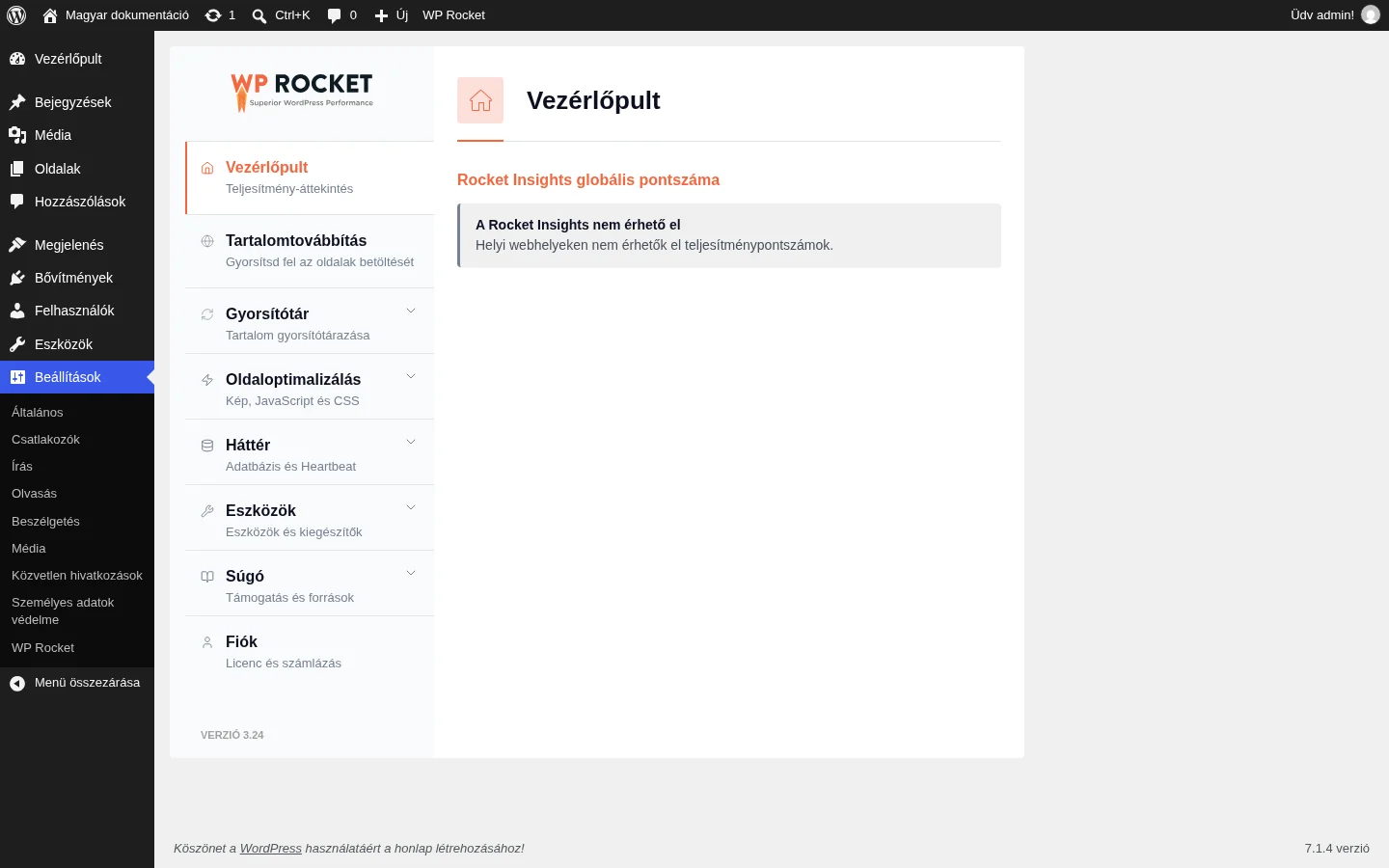
A beállítások a Beállítások → WP Rocket menüpont alatt érhetők el. A bal oldali sávban látod a fő oldalakat.
Amit a WP Rocket aktiváláskor magától elvégez
Szekció neve “Amit a WP Rocket aktiváláskor magától elvégez”Az alábbi funkciók teljesen automatikusak, nincs hozzájuk beállítás:
- oldal-gyorsítótár, a mobilos gyorsítótárral együtt
- a kritikus képek optimalizálása
- automatikus lusta renderelés
- csatlakozás előre a külső tartományokhoz
- böngészőgyorsítótár
- GZIP-tömörítés
- Cross-Origin támogatás a webfontokhoz
- a WooCommerce kosárrészleteinek gyorsítótára
- a Google-betűtípus-fájlok optimalizálása
- a WordPress emoji-funkciójának kikapcsolása
Az alapértelmezett beállítások
Szekció neve “Az alapértelmezett beállítások”Az első aktiváláskor ezek már be vannak állítva:
| Beállítás | Alapérték |
|---|---|
| CSS-fájlok minifikálása | bekapcsolva |
| JavaScript-fájlok minifikálása | bekapcsolva |
| Gyorsítótár élettartama | 10 óra |
| Gyorsítótár előtöltése | bekapcsolva |
| Hivatkozások előtöltése | bekapcsolva |
| Heartbeat-vezérlés | Tevékenység csökkentése |
Ha vissza akarsz állni az alapértelmezésre, kapcsold ki az összes többi opciót, vagy töröld és telepítsd újra a bővítményt.
A további optimalizálások bekapcsolása
Szekció neve “A további optimalizálások bekapcsolása”A legtöbbet a további optimalizálásokból nyered. A legfontosabbak az Oldaloptimalizálás (JavaScript és CSS, kép és média) és a Tartalomtovábbítás oldalon vannak. További funkciók a Gyorsítótár (gyorsítótár-szabályok) és az Eszközök (kiegészítők) alatt találhatók.
Javasolt sorrend:
- A JavaScript és CSS oldalon kapcsold be ezeket:
- a nem használt CSS eltávolítása
- a JavaScript késleltetett betöltése
- a JavaScript-végrehajtás késleltetése
- A Kép és média oldalon kapcsold be az összes elérhető funkciót:
- lusta betöltés (LazyLoad)
- hiányzó képméretek pótlása
- betűtípusok előtöltése
- Google-betűtípusok saját tárhelyről
- Az előtöltés oldalon kapcsold be a hivatkozások előtöltését.
- A Tartalomtovábbítás oldalon kapcsold be a RocketCDN-t.
Jó gyakorlatok a beállításhoz
Szekció neve “Jó gyakorlatok a beállításhoz”- Nem kell kiüríteni a gyorsítótárat minden funkció bekapcsolása után.
- Egyszerre egy funkciót kapcsolj be, így könnyebb megtalálni a hiba okát.
- Minden módosítás után nézd meg a fontos oldalakat egy inkognitóablakban, ahol nem vagy bejelentkezve a WordPressbe.
- Néhány optimalizálás aszinkron módon fut, ezért eltarthat egy ideig, mire érvénybe lép.
- Figyeld az oldalsávban megjelenő ajánlott funkciókat: ezeket a Rocket Insights adja.
Ha elromlik az oldal megjelenése
Szekció neve “Ha elromlik az oldal megjelenése”Egy optimalizálás néha eltorzítja az elrendezést. Ilyenkor ne kapcsold ki az egész WP Rocketet: kapcsold ki egyesével a legutóbb bekapcsolt funkciókat, amíg ki nem derül, melyik okozza a hibát, majd az adott funkcióhoz vegyél fel kivételt.
Ha a szerver túl terhelt
Szekció neve “Ha a szerver túl terhelt”Egyes optimalizálások, például az előtöltés és a nem használt CSS előállítása, sok erőforrást kérnek. Nagy webhelyeknél csökkentsd a terhelést: kapcsold ki vagy szűkítsd azokat a funkciókat, amelyek a legtöbb erőforrást igénylik, és figyeld a processzorhasználatot.
A többi oldal, röviden
Szekció neve “A többi oldal, röviden”- A Rocket Insights a fontos oldalaid teljesítményét figyeli.
- A Gyorsítótár alatt finomhangolhatod a gyorsítótárat (gyorsítótár-szabályok).
- A Háttér oldalon az adatbázis-tisztítás és a Heartbeat-vezérlés van.
- A CDN-ek és a kiegészítők (Varnish, WebP, Cloudflare, Sucuri) a Tartalomtovábbítás és az Eszközök alatt vannak.
A gyorsulás mérése
Szekció neve “A gyorsulás mérése”A legnagyobb hatást akkor látod, ha a további optimalizálások beállítása után mérsz. Használhatsz bármilyen mérőeszközt, de a Google PageSpeed az egyik legfontosabb.
- Mérd meg az oldalt a WP Rocket nélkül (vagy a bekapcsolás előtt).
- Kapcsold be és állítsd be a WP Rocketet.
- Mérd meg újra, és hasonlítsd össze a két eredményt.
Ne a PageSpeed pontszámra, hanem a valós betöltési időre és a látogatók élményére figyelj: a pontszám nem mindig javul egyértelműen.
Kapcsolódó fejezetek
Szekció neve “Kapcsolódó fejezetek”Készült: