

 Magyarmagyar
WebP-kompatibilitás
Mikor kapcsold be a WebP-kompatibilitás kiegészítőt, hogyan működik a külön WebP gyorsítótár, miért nem szolgálódik ki egy kép WebP-ként, és hogyan adhatsz hozzá további attribútumokat.
A WP Rocket nem készít WebP-képeket. A konvertáláshoz külön bővítmény kell, például az Imagify. Ha az oldalad WebP-képeket használ, a WP Rocket külön gyorsítótárfájlt tud készíteni ezek kiszolgálásához. Ez a WebP-kompatibilitás kiegészítő a Beállítások → WP Rocket → Kiegészítők oldalon.
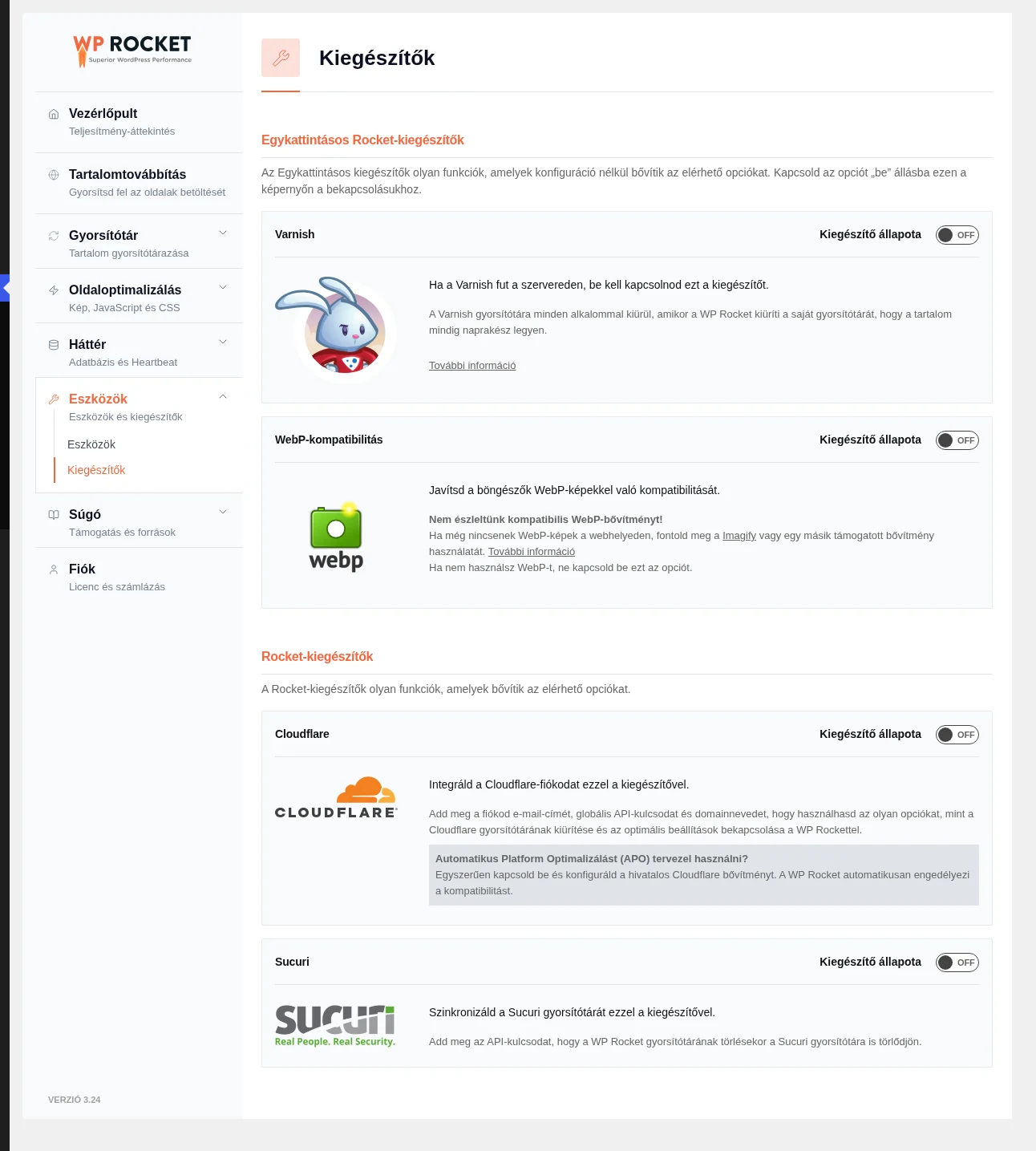
A legtöbb WebP-t készítő bővítmény a WebP-változatot ki is tudja szolgálni, ilyenkor nincs szükség külön gyorsítótárfájlra.
Automatikusan felismert bővítmények
Szekció neve “Automatikusan felismert bővítmények”A WP Rocket néhány elterjedt bővítményt felismer, és ha a beállításod szerint nincs szükség a kiegészítőre, magától kikapcsolja a WebP-opciót:
- Imagify
- Optimus
- EWWW
- Shortpixel Image Optimizer
Ilyenkor a kapcsoló szürke, és magyarázó szöveg áll mellette. Ha egyik bővítményt sem használod, vagy bizonytalan vagy, kövesd az alábbi szabályokat. Ha a WP Rocket nem észlel kompatibilis WebP-bővítményt, ezt a blokkban ki is írja.
Ne kapcsold be a WebP-kompatibilitást, ha
Szekció neve “Ne kapcsold be a WebP-kompatibilitást, ha”- nem használsz WebP-képeket az oldalon,
- a WebP-bővítményed
.htaccessszabályokkal szolgálja ki a WebP-t (ilyenkor nincs szükség külön gyorsítótárfájlra), - a WebP-bővítményed
<picture>elemmel szolgálja ki a WebP-t, - a WebP-bővítményed
<picture>elemmel dolgozik, és CDN-t is használsz: állítsd be a CDN-t a Tartalomtovábbítás → Egyéb CDN oldalon, és a WP Rocket a<picture>elemben lévő képhivatkozásokat is átírja a CDN URL-jére, - a CDN-szolgáltatód kezeli a WebP-képek kiszolgálását (például a KeyCDN és a BunnyCDN rendelkezik ilyen opcióval), vagy a képoptimalizáló bővítményed a saját CDN-jéről szolgálja ki (például Optimole, ShortPixel Adaptive Images, WebP Express),
- másik gyorsítótár-réteget használsz, például a Cloudflare Cache Everything szabályát vagy a szerveren Varnish/NGINX gyorsítótárat. Ezek, ha nincsenek beállítva a WebP-t támogató és nem támogató böngészők megkülönböztetésére, rossz gyorsítótárfájlt szolgálnak ki. Ilyenkor a WebP-bővítményedben a HTML
<picture>elemes módszert használd.
Kapcsold be a WebP-kompatibilitást, ha
Szekció neve “Kapcsold be a WebP-kompatibilitást, ha”- az oldalon vannak WebP-képek, és a WebP-bővítményeddel nem szolgáltatod ki őket,
- CDN-t használsz, és a WebP-bővítményednek nincs hozzá kompatibilis kiszolgálási módja. Ilyenkor állítsd be a CDN-t a Tartalomtovábbítás → Egyéb CDN oldalon, és kapcsold be a WebP-kompatibilitás opciót.
Mit csinál a WebP-kompatibilitás?
Szekció neve “Mit csinál a WebP-kompatibilitás?”Ha nem használsz másik bővítményt a WebP-képek kiszolgálására, a WP Rocket:
- külön WebP gyorsítótárfájlt hoz létre. A fájl akkor készül el, amikor egy WebP-t támogató böngésző megnyitja az oldalt, vagy ha az előtöltés be van kapcsolva,
- az oldal minden képénél megnézi a feltöltési mappában, hogy van-e hozzá WebP-változat. Ha igen, átírja a kódban a képhivatkozást: például az
image.jpgimage.jpg.webplesz, - a WebP gyorsítótárfájlok nevéhez
-webpkerül, - ha az előtöltés is be van kapcsolva, a WebP gyorsítótárfájlt tölti elő a normál helyett,
- ha az oldalt WebP-t nem támogató böngésző nyitja meg, a normál gyorsítótárfájlt szolgálja ki,
- azoknál az oldalaknál, ahol a képeknek nincs
.webpváltozata, a gyorsítótár mappájába egy.no-webpfájlt tesz, és csak a normál gyorsítótárfájlt hozza létre. Így nem duplikálja feleslegesen a fájlt.
Miért nem szolgálódik ki néhány kép WebP-ként?
Szekció neve “Miért nem szolgálódik ki néhány kép WebP-ként?”A WP Rocket az oldal HTML-jében a .jpg, .jpeg, .jpe, .png és .gif képeket keresi az href, src, srcset és content attribútumokban. Ha egy kép más attribútumban van, nem szolgálódik ki WebP-ként. Ha a képek CSS-fájlban szerepelnek, vagy valamiért nincsenek a HTML-ben, szintén nem észleli őket, és nem lesznek WebP-ként kiszolgálva.
Több attribútum felvétele segédbővítménnyel
Szekció neve “Több attribútum felvétele segédbővítménnyel”Ha egy kép a WP Rocket által nem támogatott attribútumban van, a WebP-cserét a „WP Rocket | Add WebP Target Attribute” segédbővítménnyel kényszerítheted ki. Használat előtt a kódot át kell szerkesztened.
- Töltsd le a segédbővítmény zip-fájlját, és csomagold ki.
- Nyisd meg a PHP-fájlt szövegszerkesztőben.
- A 31. sorban cseréld ki a
data-thumbszót a használni kívánt attribútum nevére, és mentsd a fájlt. Több attribútumnál ismételd meg a 31. sort annyiszor, ahány attribútum kell. - Tömörítsd újra a mappát zip-fájlba.
- Telepítsd a segédbővítményt: Bővítmények → Új hozzáadása → Bővítmény feltöltése, és válaszd ki a zip-fájlt.
- Aktiváld a bővítményt.
- Ürítsd a WP Rocket gyorsítótárát.
Hogyan szolgálják ki a WebP-bővítmények a képeket?
Szekció neve “Hogyan szolgálják ki a WebP-bővítmények a képeket?”A WebP-bővítmények jellemzően kétféleképpen dolgoznak:
.htaccessszabályok. Az oldal kódja nem változik. Ez a módszer nem kompatibilis a CDN-nel.<picture>elem a HTML-ben, amely közvetlenül a WebP-fájlokra hivatkozik. Az oldal kódja módosul. Ez a módszer kompatibilis a CDN-nel.
Ha ezek valamelyikét használod, nincs szükség a WP Rocket külön WebP gyorsítótárfájljára.
Más WebP-bővítmények beállítása
Szekció neve “Más WebP-bővítmények beállítása”- Optimole és WebP Express: ne kapcsold be a WP Rocket WebP-kompatibilitását, ha a WebP-konvertálás mellett a WebP-kiszolgálást is bekapcsoltad.
- ShortPixel Adaptive Images: ez a bővítmény automatikusan WebP-ként szolgálja ki a képeket, a WP Rocket WebP-kompatibilitását ne kapcsold be.
Készült: