

 Magyarmagyar
Átirányítások, fájlletöltés oldalmegnyitáskor és más .htaccess okozta hibák
A főoldal tartalma minden oldalon, átirányítás a gyorsítótár-fájlra, fájlletöltés oldalmegnyitáskor és az ikonbetűk hiánya IE 11-ben: okok és megoldások.
Ez a fejezet olyan hibákat gyűjt össze, amelyeket a szerver beállításai és a WP Rocket .htaccess szabályainak ütközése okoz. A segédbővítmények a WP Rocket gyártójának kis bővítményei, amelyeket a szokásos módon telepíthetsz: Bővítmények → Új hozzáadása → Bővítmény feltöltése. A .htaccess szabályokról a WP Rocket szabályai a .htaccess fájlban fejezet szól.
A főoldal tartalma látszik minden oldalon
Szekció neve “A főoldal tartalma látszik minden oldalon”Probléma: bekapcsolt gyorsítótárnál bármelyik belső oldalra kattintva a főoldal tartalma jelenik meg. A címsorban a helyes webcím látszik, a tartalom viszont a főoldalé.
Ok: az index.php kezelése hibás, a .htaccess szabályokkal való ütközés miatt. Normál esetben az example.org/index.php látogatásakor az example.org címre irányít át az oldal. Az átírási szabályok ütközése ezt megakadályozhatja.
Megoldás:
- Nyisd meg a Beállítások → WP Rocket → Gyorsítótár → Gyorsítótár-szabályok oldalt.
- A Gyorsítótárazásból kizárt URL-ek mezőbe írd be:
/index.php - Kattints a Módosítások mentése gombra.
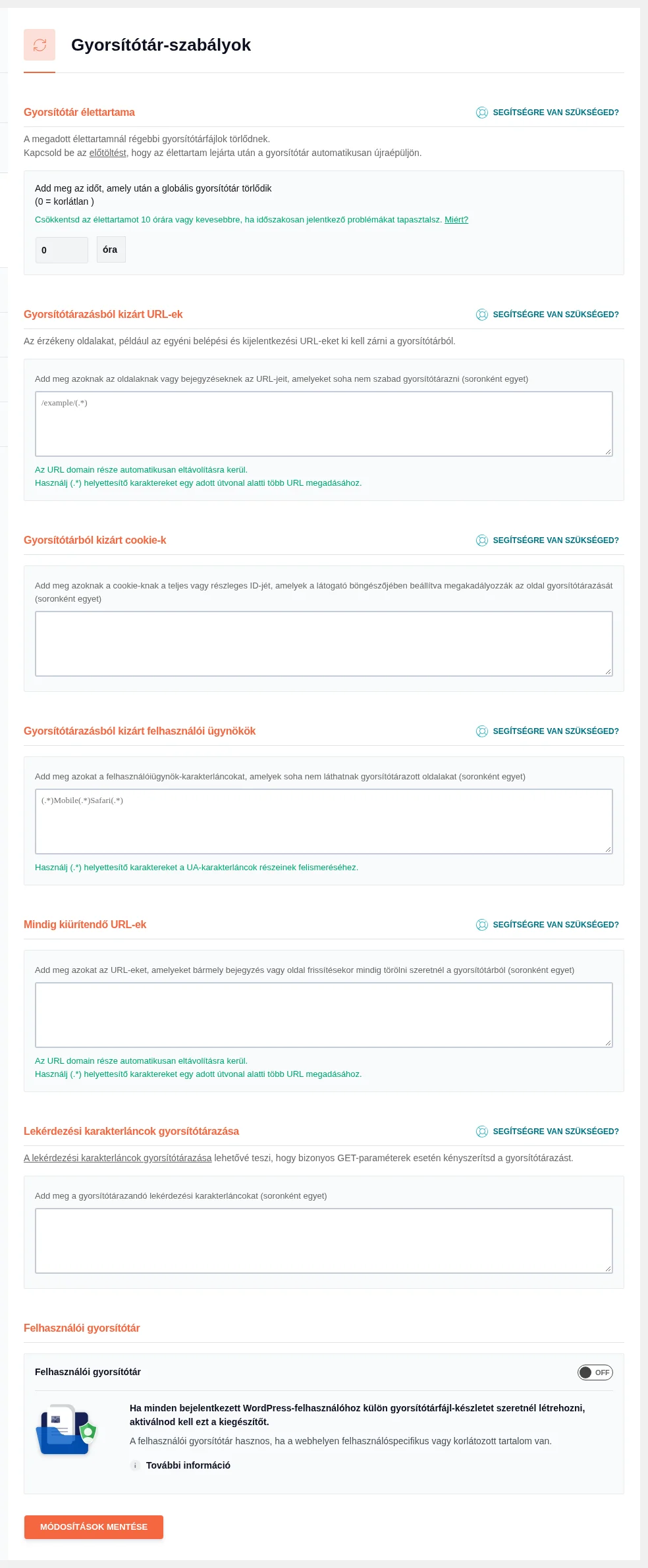
A képen a Gyorsítótárazásból kizárt URL-ek mező látszik, ide kerül az /index.php. A mezőről bővebben az Oldalak kizárása a gyorsítótárból fejezetben olvashatsz.
Átirányítás a gyorsítótár-fájl címére
Szekció neve “Átirányítás a gyorsítótár-fájl címére”A látogatók néha közvetlenül a gyorsítótár-fájl címére kerülnek át, ami így néz ki:
https://example.com/wp-content/cache/wp-rocket/example.com/index.html_gziphttps://example.com/wp-content/cache/wp-rocket/example.com/index-https.htmlHárom oka lehet:
- HTTP-ről HTTPS-re átirányítás hiánya. Ha az egész webhelyen SSL van, a HTTP-s címeknek automatikusan a HTTPS-es változatra kell irányítaniuk. Lásd az SSL (HTTPS) használata és az Átirányítások fejezetet.
- www és www nélküli cím. Ha az oldal mindkét címen elérhető (
http://www.example.coméshttp://example.com), az egyiket a másikra kell átirányítani. - A WP Rocket átírási szabályai a
.htaccessfájlban. Telepítsd és aktiváld a „WP Rocket | Remove Rewrite Rules” segédbővítményt, majd kapcsold ki és be újra a WP Rocketet, hogy a.htaccessmódosítása érvényesüljön.
Az első két esetben töröld a nem használt domainváltozathoz tartozó régi konfigurációs és gyorsítótár-fájlokat is. Lásd a Domainváltás és költöztetés fejezetet.
A böngésző fájlt tölt le oldalmegnyitáskor
Szekció neve “A böngésző fájlt tölt le oldalmegnyitáskor”Probléma: az oldal megnyitása helyett a böngésző fájl letöltését kéri. Firefoxban felugró ablak jelenik meg, Chrome-ban a „Download” nevű fájl megnyitását ajánlja.
Ok: a pontos okot nem ismerjük. Gyakrabban fordul elő LiteSpeed és OpenLiteSpeed szervereken. A szerver a GZIP-pel tömörített HTML gyorsítótár-fájl MIME-típusát application/octet-stream értékre állítja, amit a böngésző nem tud megnyitni. Gyakran a .htaccess szabályokkal való ütközés áll mögötte.
Megoldás:
- Telepítsd és aktiváld a „WP Rocket | Remove All .htaccess Rules” segédbővítményt. Ez eltávolítja az összes
.htaccessszabályt, a WP Rocket ezután is megfelelően működik. - Ha ki akarod szűrni, melyik szabályblokk a hibás, haladj kizárásos módszerrel: a segédbővítményekkel egyenként kapcsold ki a szabályblokkokat.
- Ha ez sem segít, a szerver nem megfelelően kezeli a
_gzipfájlokat. Fordulj a tárhelyszolgáltatóhoz.
Az ikonbetűk nem jelennek meg Internet Explorer 11-ben
Szekció neve “Az ikonbetűk nem jelennek meg Internet Explorer 11-ben”Ha az ikonbetűk (például a FontAwesome) nem látszanak Internet Explorerben, valószínűleg megoldja a „WP Rocket | Remove ETag” segédbővítmény telepítése és aktiválása.
Készült: