

 Magyarmagyar
Sucuri-kiegészítő
A Sucuri-kiegészítő bekapcsolása és az API-kulcs megadása, hogy a Sucuri tűzfal gyorsítótára szinkronban legyen a WP Rocketével.
Ha a Sucuri Website Firewall-t a gyorsítótárazással együtt használod, kapcsold be a WP Rocket Sucuri kiegészítőjét. Így a két gyorsítótár szinkronban marad, és az oldalad mindig a legfrissebb tartalmat mutatja. A kiegészítő bekapcsolása után minden alkalommal, amikor a WP Rocket üríti a gyorsítótárát, a Sucuri gyorsítótára is kiürül.
A kiegészítő bekapcsolása
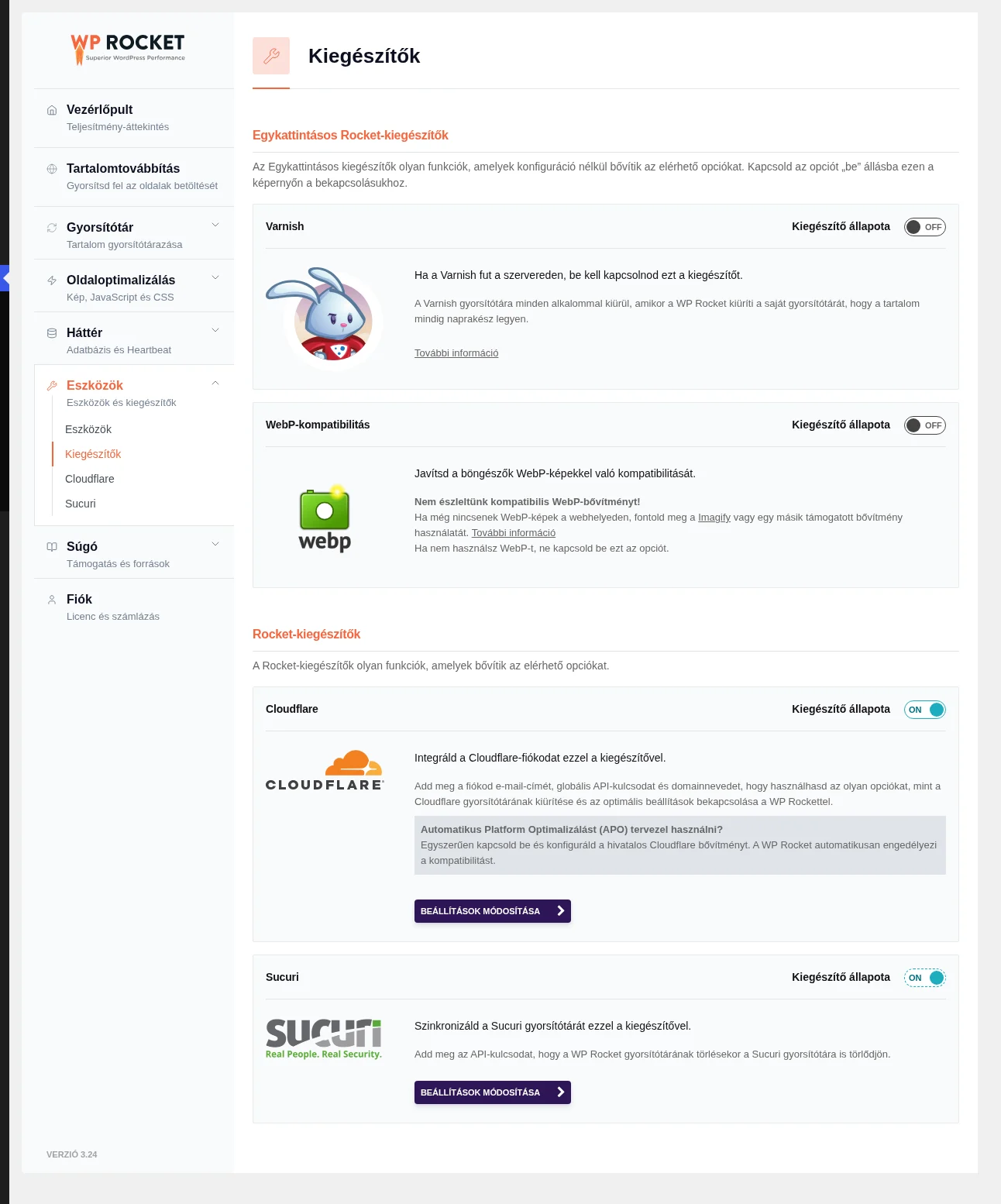
Szekció neve “A kiegészítő bekapcsolása”- Nyisd meg a Beállítások → WP Rocket → Kiegészítők oldalt.
- A Sucuri blokkban kapcsold „ON” állásba a Kiegészítő állapota kapcsolót.
- Kattints a Beállítások módosítása gombra.
Az API-kulcs megadása
Szekció neve “Az API-kulcs megadása”A kiegészítőt össze kell kötnöd a Sucuri-fiókoddal, ehhez a Sucuri API-kulcsa kell.
- Jelentkezz be a Sucuri tűzfal felületére (waf.sucuri.net).
- Kattints az oldaladra, és nyisd meg az API fület.
- Másold ki az API Key (for plugin) mező tartalmát.
- Illeszd be a WP Rocket Sucuri oldalán a Tűzfal-API-kulcs (a bővítményhez) mezőbe. A kulcs formátuma: 32 karakter / 32 karakter.
- Kattints a Módosítások mentése gombra.
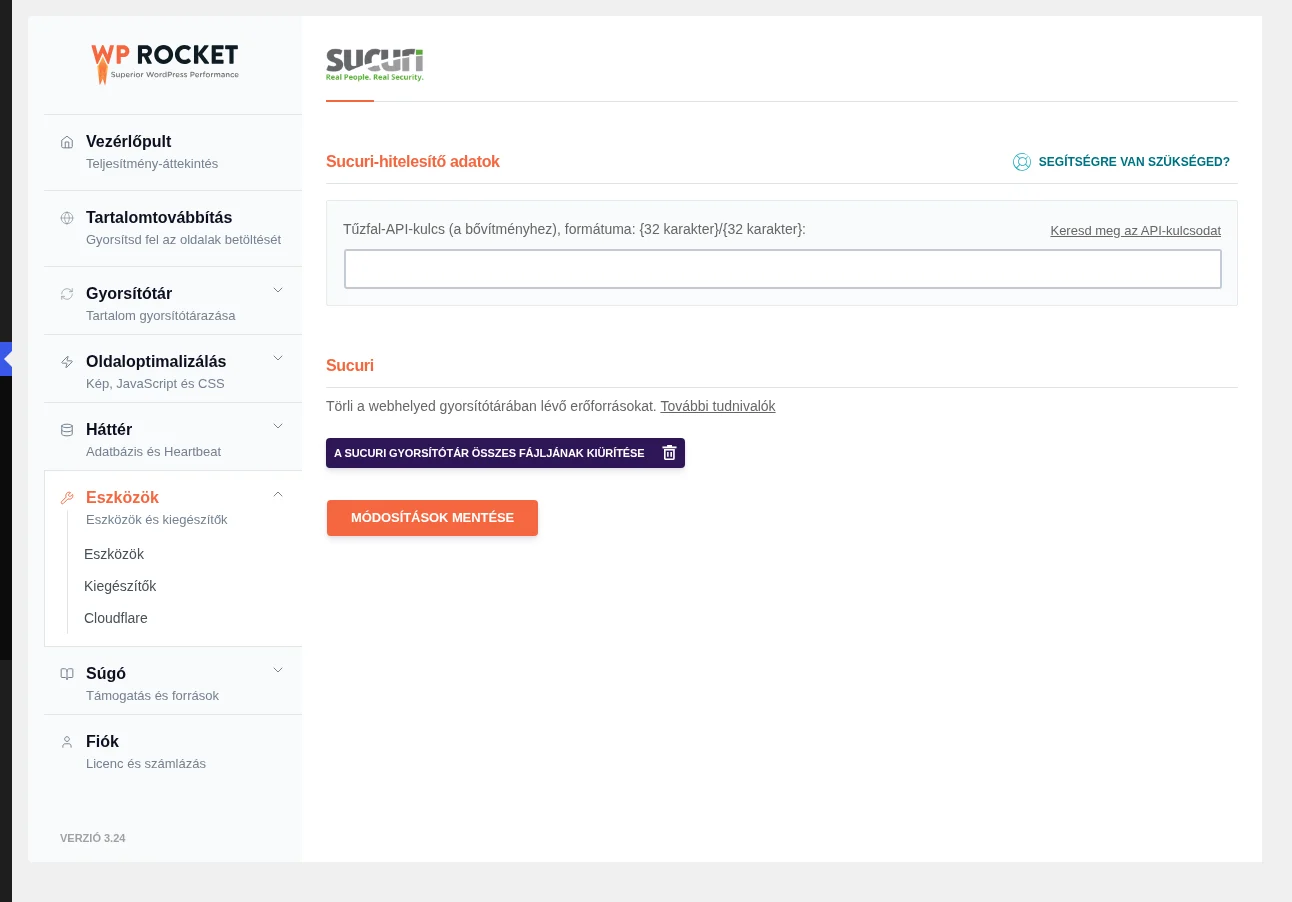
Az oldalon a A Sucuri gyorsítótár összes fájljának kiürítése gombbal kézzel is kiürítheted a Sucuri gyorsítótárát.
Ha érvénytelen formátumú kulcsot adsz meg, a WP Rocket hibaüzenetet ír ki. Ilyenkor ellenőrizd, hogy a Sucuri API Key (for plugin) mezőjéből másoltad-e a kulcsot. Ha a kulcs jó, a gyorsítótárak szinkronban lesznek.
Az API-kulcs megadása vagy elrejtése a wp-config.php fájlban
Szekció neve “Az API-kulcs megadása vagy elrejtése a wp-config.php fájlban”Az API-kulcsot a wp-config.php fájlban is megadhatod (a második értéket cseréld a sajátodra):
define('WP_ROCKET_SUCURI_API_KEY', 'ide-jon-az-api-kulcs');Ha el akarod rejteni a kulcs mezőt a WP Rocket beállításai közül, add hozzá ezt a sort:
define( 'WP_ROCKET_SUCURI_API_KEY_HIDDEN', true );Készült: