

 Magyarmagyar
Optimalizálások kikapcsolása egy oldalon vagy bejegyzésen
A WP Rocket beállítások doboz használata: egy funkció kikapcsolása csak az éppen szerkesztett oldalra vagy bejegyzésre.
Ha a WP Rocket egy funkciója egyetlen oldalon vagy bejegyzésen okoz gondot, kikapcsolhatod ott, miközben az oldal többi részén bekapcsolva marad.
A szerkesztőképernyőn a WP Rocket beállítások doboz mutatja a lehetőségeket. A blokkszerkesztőben az Oldal (vagy Bejegyzés) oldalsáv alján találod.
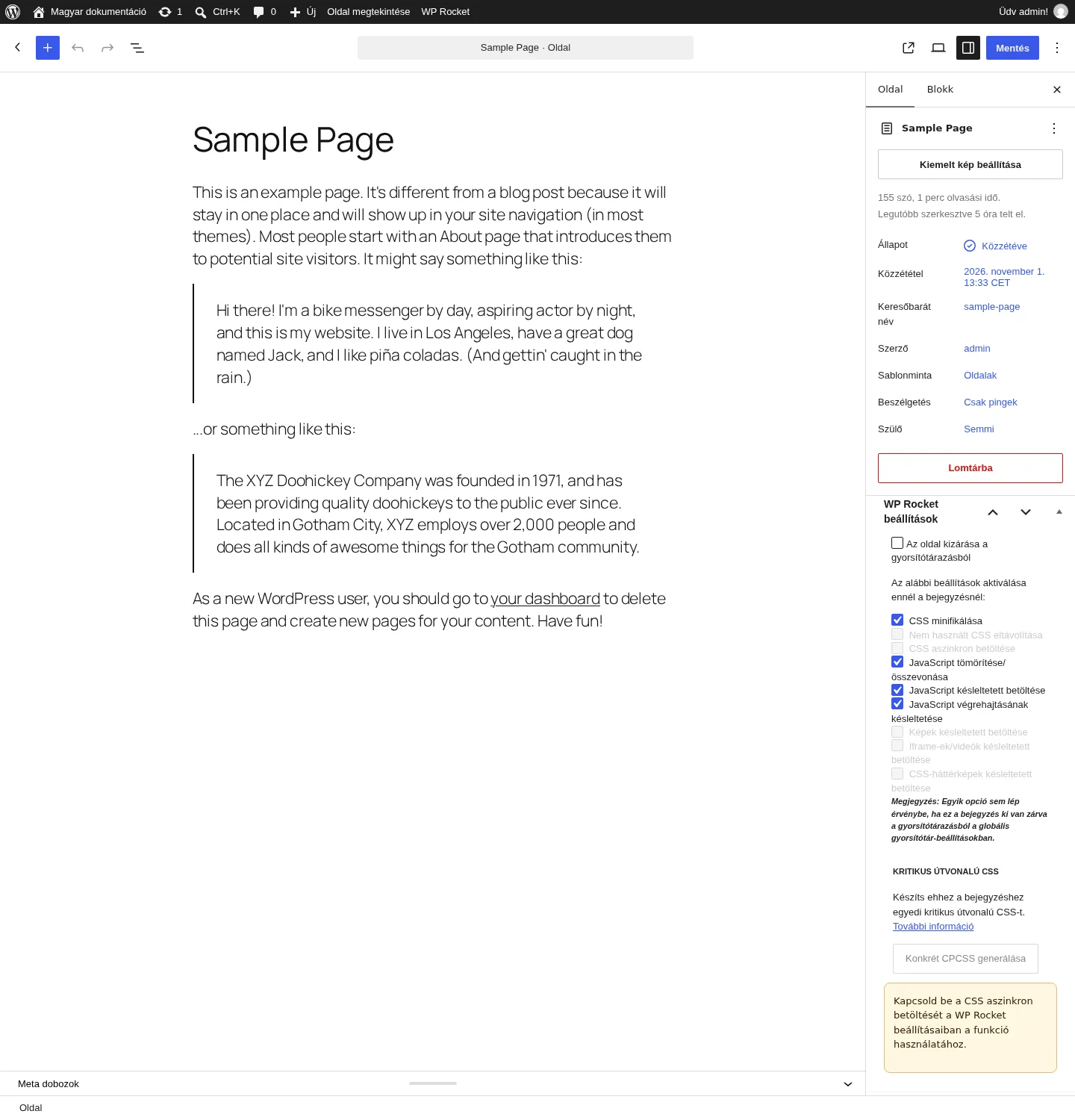
A képen a doboz tetején az Az oldal kizárása a gyorsítótárazásból jelölőnégyzet áll, alatta az Az alábbi beállítások aktiválása ennél a bejegyzésnél: lista a funkciókkal (CSS minifikálása, JavaScript tömörítése/összevonása, JavaScript késleltetett betöltése és a többi). Alul a Kritikus útvonalú CSS rész az egyedi kritikus CSS-hez való.
Használat
Szekció neve “Használat”- Nyisd meg az oldalt vagy bejegyzést szerkesztésre.
- A WP Rocket beállítások dobozban vedd ki a jelölést annál az opciónál, amelyet ezen az oldalon ki akarsz kapcsolni.
- Frissítsd az oldalt vagy bejegyzést.
Ha egy opció a WP Rocket fő beállításaiban nincs globálisan bekapcsolva, a dobozban szürke, és nem választható. A képen ezért szürkék például a Nem használt CSS eltávolítása és a CSS aszinkron betöltése, mert helyi környezetben ezek ki vannak kapcsolva.
Ha a doboz nem látszik
Szekció neve “Ha a doboz nem látszik”A doboz megjelenik a szerkesztőképernyőn, kivéve ha:
- az oldal vagy bejegyzés még Piszkozat állapotú,
- a blokkszerkesztőben a beállítások panelen kikapcsoltad a dobozt,
- a klasszikus szerkesztőben a Képernyő beállításai panelen kikapcsoltad.
Ilyenkor tedd közzé az oldalt, vagy kapcsold vissza a dobozt a megfelelő beállítások panelen.
Készült: