

 Magyarmagyar
Az oldal elromlott: az alapvető hibakeresési folyamat
Lépésről lépésre: hogyan derítheted ki, hogy a WP Rocket okozza-e a megjelenési hibát, melyik funkció a ludas, és hogyan javítod a bővítmény végleges kikapcsolása nélkül.
Ez a fejezet azt az alapfolyamatot írja le, amellyel a WP Rocket okozta elrendezési és működési hibákat megtalálhatod és kijavíthatod, anélkül hogy a bővítményt végleg ki kellene kapcsolnod.
Ha több megjelenési hibát látsz, minden hibával külön végezd el a folyamatot. Mindig csak egy problémával foglalkozz.
1. Biztos, hogy a WP Rocket okozza?
Szekció neve “1. Biztos, hogy a WP Rocket okozza?”Töltsd be a hibás oldalt a WP Rocket megkerülésével: írd az URL végére a ?nowprocket paramétert.
https://példa.hu/oldal/?nowprocketA paraméterről a megkerülésről szóló fejezetben olvashatsz részletesen.
- Ha a hiba így is megvan, nem a WP Rocket optimalizálásai okozzák. A megoldást máshol keresd.
- Ha a hiba megszűnik, valamelyik optimalizálás okozza. Folytasd a következő lépéssel.
2. A hibás optimalizálás megkeresése
Szekció neve “2. A hibás optimalizálás megkeresése”- Kapcsold ki az összes opciót az Oldaloptimalizálás menü két oldalán: Kép és média, illetve JavaScript és CSS.
- Teszteld az oldalt inkognitóablakban, ahol nem vagy bejelentkezve WordPress-felhasználóként.
- Ha a hiba még mindig megvan, valószínűleg valamelyik automatikus optimalizálás okozza. Ilyenkor fordulj a WP Rocket támogatásához.
- Ha a hiba megszűnt, kapcsold vissza az opciókat egyesével, és minden kapcsolás után tesztelj újra. Így kiderül, melyik opció okozta a bajt.
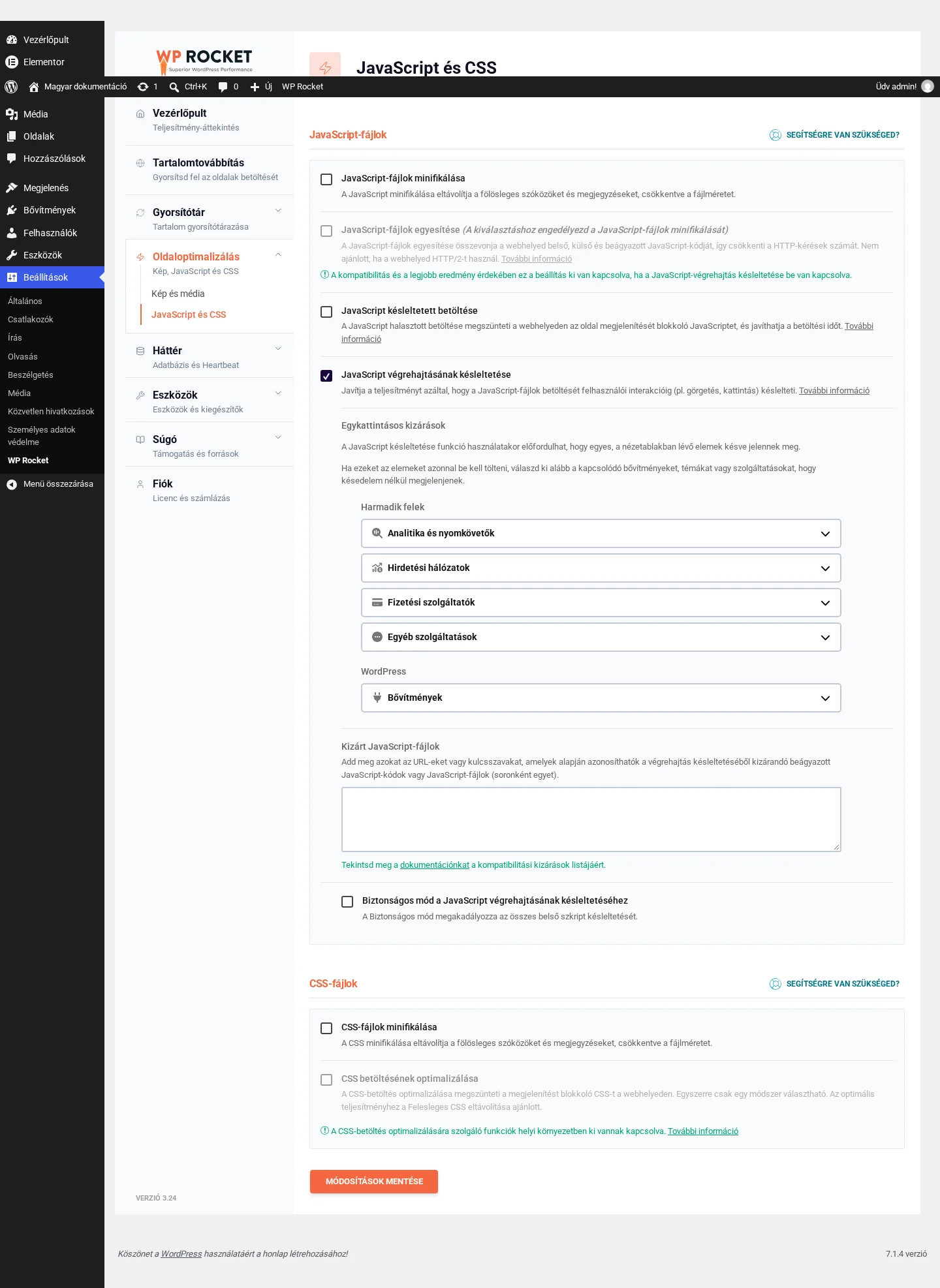
A képen a JavaScript és CSS oldal látszik: ezeket az opciókat kapcsold ki, majd vissza egyenként.
Fontos: a Nem használt CSS eltávolítása aszinkron módon működik, ezért a bekapcsolás után nem azonnal látszik a hatása. Az aszinkron optimalizálásokról szóló fejezetben megtudhatod, hogyan ellenőrizheted, hogy érvényesült-e.
3. A megoldás kiválasztása
Szekció neve “3. A megoldás kiválasztása”Ha megvan a hibás opció, háromféleképpen járhatsz el:
- Célzott kizárás. Kövesd az adott funkció hibaelhárítási fejezetét, és zárd ki a hibát okozó elemeket. Ez a leggyakoribb megoldás, mert az optimalizálást is megtartja.
- Kikapcsolás az érintett oldalakon. Ha csak egy vagy néhány oldalon van gond, az oldalankénti kikapcsolással a webhely többi része gyors marad.
- Kikapcsolás az egész webhelyen. Csak akkor válaszd, ha a hiba a webhely nagy részét érinti, és a fenti két módszer nem segít.
Hibaelhárítási fejezetek funkciónként
Szekció neve “Hibaelhárítási fejezetek funkciónként”| Funkció | Fejezet |
|---|---|
| Nem használt CSS eltávolítása | Megjelenési hibák |
| JavaScript végrehajtásának késleltetése | Kompatibilitási kizárások, hibaelhárítás |
| JavaScript késleltetett betöltése | JavaScript-fájlok kizárása |
| LazyLoad | Képek kizárása |
| JavaScript-fájlok minifikálása | A megfelelő kizárandó fájl megkeresése |
Különleges esetek
Szekció neve “Különleges esetek”Ha a fentiek egyike sem oldja meg a gondot:
- Kapcsold ki teljesen a WP Rocketet. Ha a hiba így is megmarad, a hiba oka máshol van: válts alapértelmezett sablonra, majd kapcsold ki egyenként a többi bővítményt, és keresd meg az ütközést.
- Ellenőrizd, hogy a WWW és a nem WWW címek átirányítása helyesen van beállítva.
- Kapcsold ki a WP Rocket további opcióit is:
- WebP-kompatibilitás,
- Tartalomkézbesítés (CDN),
- RocketCDN: ha vele van gond, a Tartalomtovábbítás oldalon használd a CDN szüneteltetését hibakeresés idejére. Az előfizetést ne mondd le, amíg a támogatás meg nem vizsgálta a hibát.
Ha segítséget kérsz a támogatástól, írd le minél részletesebben a hibát: add meg az érintett URL-eket, csatolj képernyőképet, és írd le, mit kellene látnod helyette.
Készült: