

 Magyarmagyar
A felső menü és a gyors műveletek használata
Mit tesznek a felső admin menü és a Vezérlőpult gyors műveletei, és mikor kell őket kézzel futtatni.
A WP Rocket felső menüje automatikusan megjelenik a WordPress admin sávjában, így a gyakori műveleteket bárhonnan futtathatod anélkül, hogy megnyitnád a beállításokat. Három hasonló művelet a Vezérlőpult fülön is megvan a gyors műveletek között.
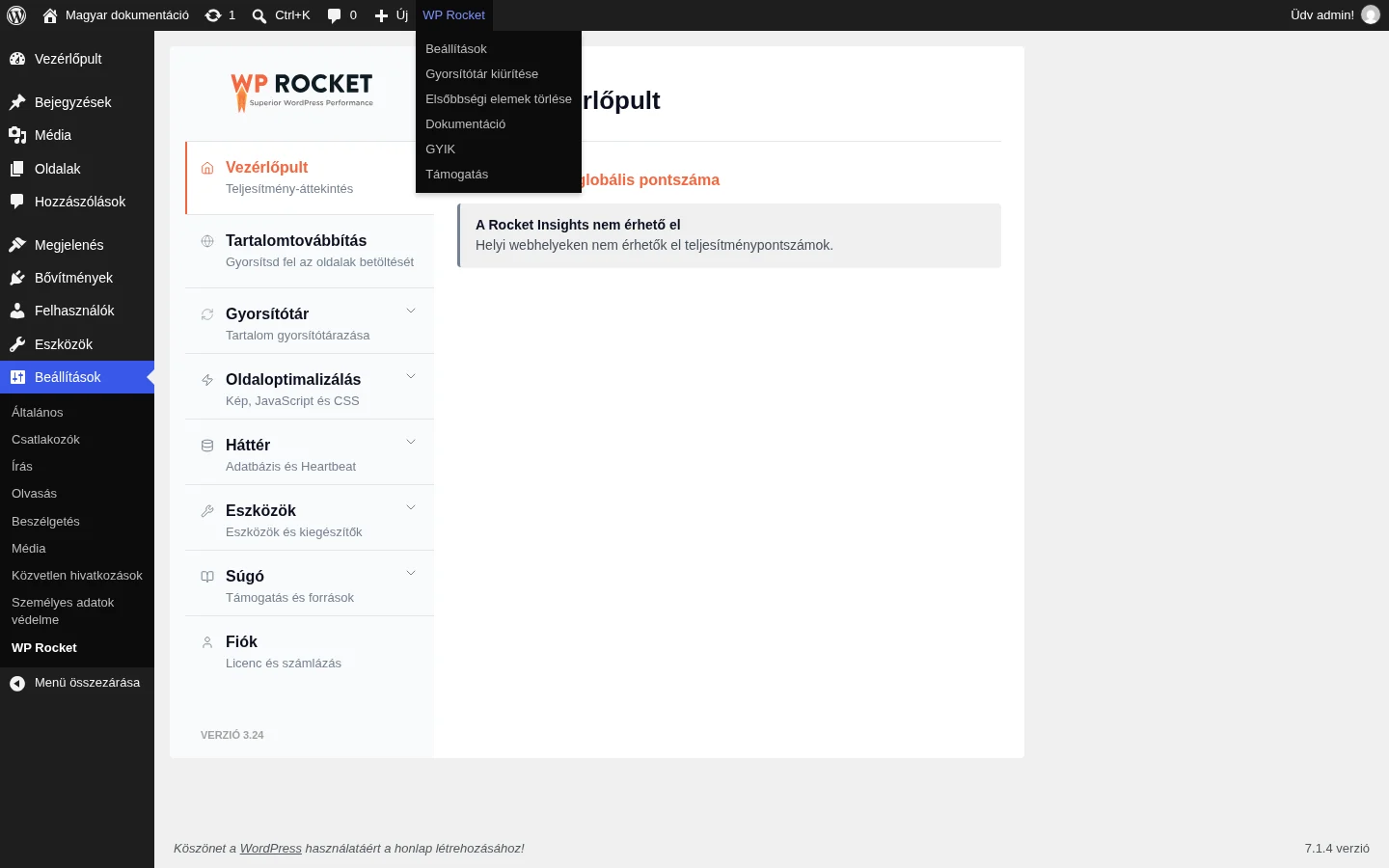
A képen figyeld a lenyíló menü tételeit: Beállítások, Gyorsítótár kiürítése, Elsőbbségi elemek törlése, Dokumentáció, GYIK és Támogatás.
A menü tételei a szervertől és a bekapcsolt funkcióktól függően változnak. Lehetséges tételek: Beállítások, Gyorsítótár kiürítése, Clear and preload cache, Sucuri-gyorsítótár ürítése, Használt CSS törlése, Elsőbbségi elemek törlése, Kritikus útvonalú CSS újragenerálása, Dokumentáció, GYIK, Támogatás.
Gyorsítótár kiürítése
Szekció neve “Gyorsítótár kiürítése”Kézzel akkor üríts, ha:
- 301-es vagy 410-es átirányítást hoztál létre,
- módosítottad valamelyik CSS-fájl stílusát, és a CSS-fájlok minifikálása be van kapcsolva,
- olyan bővítményt kapcsoltál be, ki, vagy frissítettél, amely a nyilvános oldalon megjelenik,
- a WP Rocket olyan segédbővítményét telepítetted, amely a nyilvános oldalt érinti (például JavaScript-halasztás kizárása, LazyLoad, aszinkron CSS-betöltés),
- a WordPress szerkesztőjén kívül, (s)FTP-n vagy SSH-n, a szerveren, külső proxykban vagy CDN-en módosítottál,
- olyan változtatást végeztél, amely nem látszik azonnal a nyilvános oldalon, és az új tartalom nem jelenik meg.
Egyes bővítményeknél további lehetőség is megjelenik: a Polylang például lehetővé teszi, hogy csak egy nyelv gyorsítótárát ürítsd.
Clear and preload cache
Szekció neve “Clear and preload cache”Ha az Előtöltés be van kapcsolva, a Gyorsítótár kiürítése gomb helyett ez a gomb jelenik meg: a kiürítés után azonnal elindítja az előtöltést is. Ugyanabban az esetben használd, mint a sima ürítést.
Sucuri-gyorsítótár ürítése
Szekció neve “Sucuri-gyorsítótár ürítése”Csak akkor látszik, ha a Sucuri-kiegészítő be van kapcsolva. Akkor használd, ha úgy módosítottad a fájlokat, hogy a fájlnevük nem változott.
Használt CSS törlése
Szekció neve “Használt CSS törlése”Akkor érhető el, ha a Nem használt CSS eltávolítása be van kapcsolva. Használd, ha:
- módosítottad a stíluslapokat, vagy az Egyéni testreszabóban (vagy bővítménnyel) hozzáadtál vagy átírtál egyéni CSS-t,
- megváltoztattál egy sablonbeállítást, amely a megjelenést érinti.
Elsőbbségi elemek törlése
Szekció neve “Elsőbbségi elemek törlése”Az elsőbbségi elemként kezelt erőforrásokat törli. Akkor használd, ha kézzel módosítottad az oldalak tartalmát, CSS-ét vagy képeit.
Kritikus útvonalú CSS újragenerálása
Szekció neve “Kritikus útvonalú CSS újragenerálása”Csak akkor látszik, ha a CSS aszinkron betöltése be van kapcsolva. Újragenerálni akkor kell, ha:
- egyéni CSS-t készítettél, amely érinti a kritikus útvonalat,
- jelentősen módosítottad az oldal CSS-ét.
Ezt nem érdemes rendszeresen futtatni, csak ha a sablon CSS-fájljai változtak.
Készült: