

 Magyarmagyar
Telepítés, frissítés, eltávolítás
Követelmények, telepítés feltöltéssel vagy FTP-vel, licencadatok a wp-config.php-ben, frissítés, feltöltési limit és teljes eltávolítás.
Követelmények
Szekció neve “Követelmények”| Követelmény | Legalacsonyabb |
|---|---|
| PHP | 7.3 |
| WordPress | 5.8 |
| Action Scheduler | 3.0.0 |
Egyes fájloptimalizálások, például az előtöltés és a nem használt CSS előállítása, elegendő szerver-erőforrást igényelnek. Az igény függ az oldal méretétől és a többi bővítménytől.
Telepítés
Szekció neve “Telepítés”A bővítményt zip-fájlként kapod meg. Ha Safarit használsz, a böngésző letöltés után magától kicsomagolhatja: ilyenkor kapcsold ki a Safari beállításai között a „Biztonságosnak ítélt fájlok megnyitása letöltés után” jelölőnégyzetet, vagy csomagold újra a mappát.
Telepítés a WordPress adminból
Szekció neve “Telepítés a WordPress adminból”- Nyisd meg a Bővítmények → Bővítmény hozzáadása oldalt.
- Kattints a feltöltés gombra, és válaszd ki a zip-fájlt.
- Kattints a Telepítés gombra.
- Aktiváld a bővítményt.
Telepítés FTP-vel
Szekció neve “Telepítés FTP-vel”- Csomagold ki a zip-fájlt.
- Töltsd fel a
wp-rocketmappát awp-content/pluginskönyvtárba. - A WordPress adminban, a Bővítmények oldalon aktiváld.
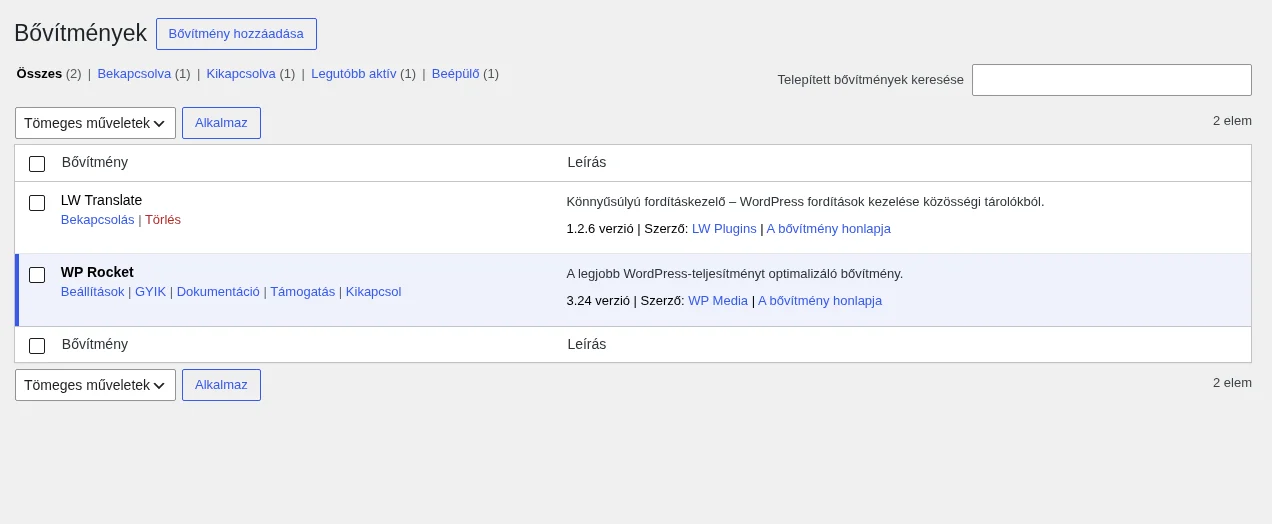
Aktiválás után a bővítmény sorában megjelenik a Beállítások hivatkozás is.
Licencadatok a wp-config.php-ben
Szekció neve “Licencadatok a wp-config.php-ben”Ha újratelepítés nélkül kell érvényesíteni a licencet (például költözéskor vagy az API-kulcs visszaállítása után), két konstanssal megadhatod a wp-config.php fájlban:
define( 'WP_ROCKET_EMAIL', 'FIOKOD_EMAIL_CIME' );define( 'WP_ROCKET_KEY', 'AZ_API_KULCSOD' );Az első helyére a fiókod e-mail-címe kerül, a másodikéra az API-kulcs. A kulcs a letöltött zip license-data.php fájljában található, a WP_ROCKET_KEY értékeként.
Frissítés
Szekció neve “Frissítés”A frissítés idején a WP Rocketnek aktívnak kell lennie.
Automatikus frissítés
Szekció neve “Automatikus frissítés”- Nyisd meg a Bővítmények oldalt.
- A WP Rocket sora alatt kattints a frissítési értesítés Frissítés most hivatkozására.
Ha nem látsz értesítést, próbáld meg pár óra múlva. A Vezérlőpult → Frissítések oldalon az Újra ellenőrzés gombbal kikényszerítheted az ellenőrzést. Ha még így sem jelenik meg, lehet, hogy a szervered blokkolja a frissítési rendszer kéréseit: ilyenkor frissíts kézzel.
Értesítés kikényszerítése
Szekció neve “Értesítés kikényszerítése”Ha a frissítési értesítés egyáltalán nem jelenik meg, fűzd hozzá a Bővítmények oldal címéhez ezt a paramétert:
http://pelda.hu/wp-admin/plugins.php?rocket_force_update=1A pelda.hu helyére a saját tartományod kerül. Görgess a WP Rocket sorához: itt már látnod kell a frissítési értesítést.
Kézi frissítés FTP-vel
Szekció neve “Kézi frissítés FTP-vel”- Exportáld a WP Rocket beállításait.
- Töltsd le a legfrissebb zip-fájlt a fiókodból.
- Csomagold ki, és töltsd fel a
wp-rocketmappát awp-content/pluginskönyvtárba, felülírva a régit.
Kézi frissítés a WordPress adminból
Szekció neve “Kézi frissítés a WordPress adminból”- Exportáld a beállításokat az Eszközök oldalon.
- A Bővítmények oldalon kapcsold ki, majd töröld a WP Rocketet.
- A Bővítmények → Bővítmény hozzáadása oldalon töltsd fel az új zip-fájlt, és aktiváld.
- Importáld vissza a beállításokat az Eszközök oldalon.
Nem sikerül feltölteni a bővítményt
Szekció neve “Nem sikerül feltölteni a bővítményt”Ha a feltöltéskor ezt a hibát kapod:
The uploaded file exceeds the upload_max_filesize directive in php.ini.akkor a feltöltési méretkorlát kisebb, mint a zip-fájl mérete (kb. 4,5 MB). A korlátot a webhely vagy a tárhely állítja.
Ellenőrizd a jelenlegi limitet a Média → Új médiafájl hozzáadása oldalon, a feltöltőmező alatt:
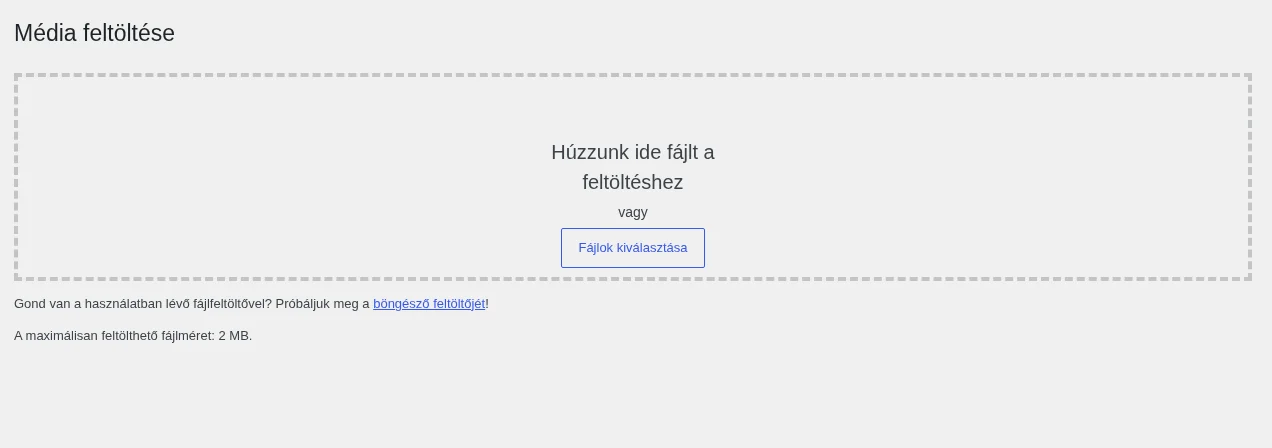
A képen a korlát 2 MB, ennyivel a WP Rocket zip-fájlja nem tölthető fel.
Megoldások:
- Telepítsd az „Increase Max Upload Filesize” bővítményt, ami a legtöbb esetben automatikusan emeli a korlátot.
- Telepítsd a WP Rocketet FTP-vel, ahogy fent leírtuk.
- Kérd meg a tárhelyszolgáltatót a korlát emelésére.
- Emeld meg a korlátot kézzel. Elég azt az egy módszert megtalálni, amelyik nálad működik. A példákban a 10M 10 MB-ot jelent, ne állíts be túl nagy értéket, és szerkesztés előtt készíts mentést.
| Hely | Sor |
|---|---|
.htaccess |
php_value upload_max_filesize 10M |
php.ini (ha a tárhely engedi) |
upload_max_filesize = 10M |
wp-config.php |
@ini_set('upload_max_size' , '10M'); |
a gyermeksablon functions.php fájlja |
@ini_set('upload_max_size' , '10M'); |
Ha a módosítás után a limit nem változik, azt a tárhely szabályozza, és nála kell kérni az emelést.
Eltávolítás
Szekció neve “Eltávolítás”A WordPress adminból
Szekció neve “A WordPress adminból”Töröld a bővítményt a Bővítmények oldalon, mint bármelyik másikat. A WP Rocket maga után takarít: törli a fájljait és mappáit, és visszaállítja a .htaccess és a wp-config.php módosításait.
Kézzel
Szekció neve “Kézzel”Ha a bővítménymappát közvetlenül, FTP-vel törlöd, a többi nyomot is neked kell eltávolítanod. Ezek a műveletek nem vonhatók vissza, ezért előtte készíts teljes mentést.
Törlendő mappák:
/wp-content/cache//wp-content/wp-rocket-config//wp-content/cache/min//wp-content/cache/busting//wp-content/cache/used-css//wp-content/cache/critical-css//wp-content/cache/background-css//wp-content/cache/fonts/
Törlendő fájl: wp-content/advanced-cache.php
Szerkesztendő fájlok:
.htaccess: töröld a#BEGIN WP ROCKETés#END WP ROCKETközötti részt.wp-config.php: állítsd adefine('WP_CACHE', true)értékétfalse-ra, vagy töröld a sort.
Ütemezett feladatok: egy bővítménnyel, például a WP Crontrollal keresd meg a „rocket” feladatokat a Cron Events lapon, és töröld őket.
Törlendő adatbázistáblák:
wp_wpr_rucss_used_csswp_wpr_rocket_cachewp_wpr_above_the_foldwp_wpr_lazy_render_contentwp_wpr_preload_fontswp_wpr_preconnect_external_domainswp_wpr_performance_monitoringwp_wpr_rocket_cdn
A wp_options táblában töröld a wp_rocket_settings sort, valamint a WP Rocket átmeneti adatait és ütemezett feladatait.
Készült: