

 Magyarmagyar
A WP Rocket használata CDN-nel
Pull és push CDN beállítása a Tartalomtovábbítás oldalon, szolgáltatónkénti tudnivalók, SSL és kizárások.
A Tartalomtovábbítás oldal a legtöbb CDN-szolgáltatóval használható, például az Amazon CloudFronttal, a MaxCDN-nel vagy a KeyCDN-nel. Az oldal a Beállítások → WP Rocket → Tartalomtovábbítás menüpontban van. A Cloudflare-hez külön fejezet tartozik, ez a fejezet a többi szolgáltatóról szól.
RocketCDN
Szekció neve “RocketCDN”A RocketCDN a WP Rocket saját CDN-szolgáltatása, ingyenes és Pro változatban. A RocketCDN fülön kapcsolhatod be.
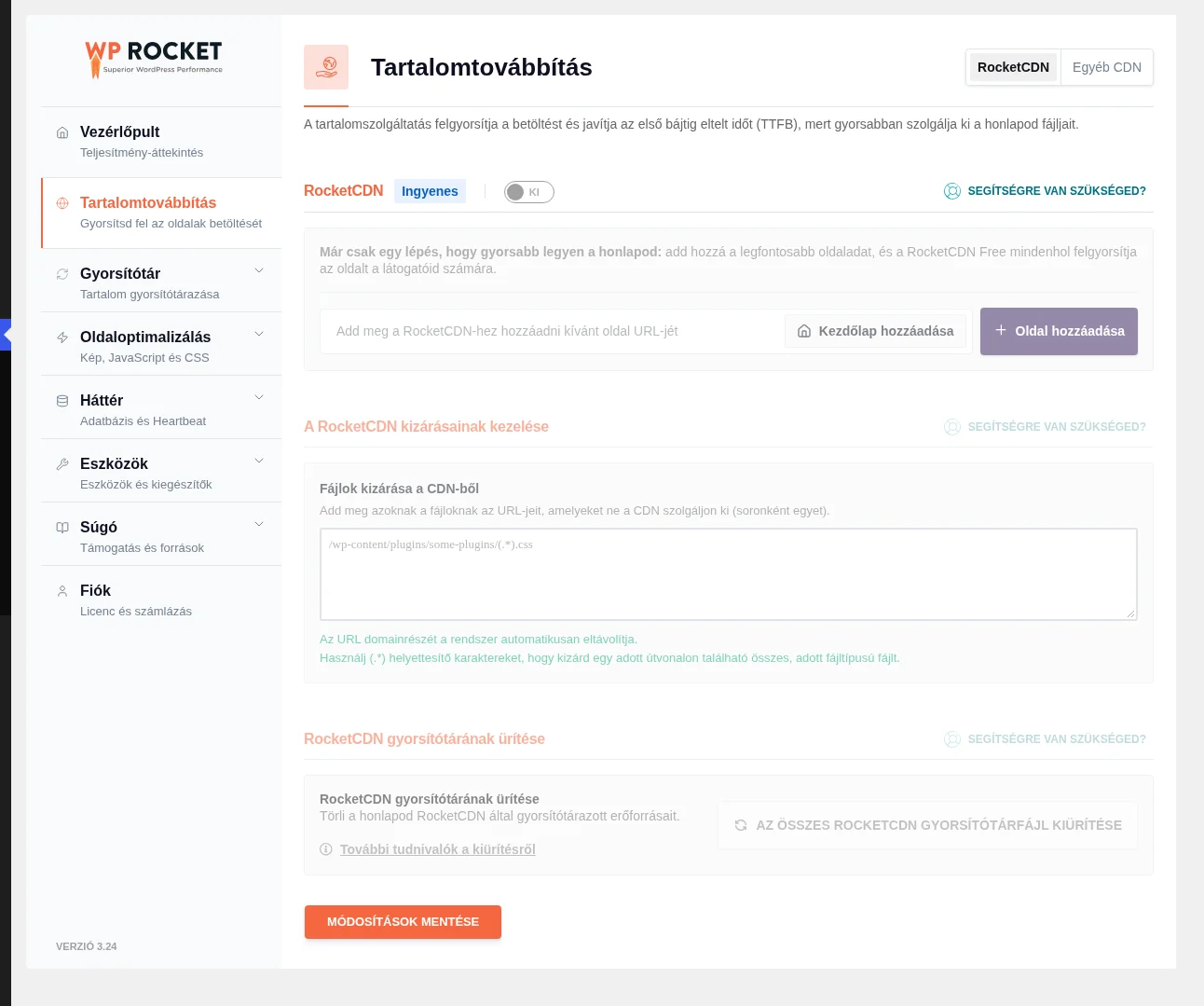
A képen a RocketCDN kapcsolója és a kizárások mezője látszik. Az Egyéb CDN fülre kattintva a saját szolgáltatódat állíthatod be.
Pull CDN (alapeset)
Szekció neve “Pull CDN (alapeset)”A pull CDN magától „behúzza” a fájlokat a WordPress-oldaladról.
- Nyisd meg a Beállítások → WP Rocket → Tartalomtovábbítás oldalt, és válaszd az Egyéb CDN fület.
- Kapcsold be a CDN-t (CDN engedélyezése).
- Kattints a CNAME hozzáadása gombra.
- Add meg a CDN-szolgáltatótól kapott CNAME-et (domaint) a CDN CNAME-ek mezőben.
- Kattints a Módosítások mentése gombra.
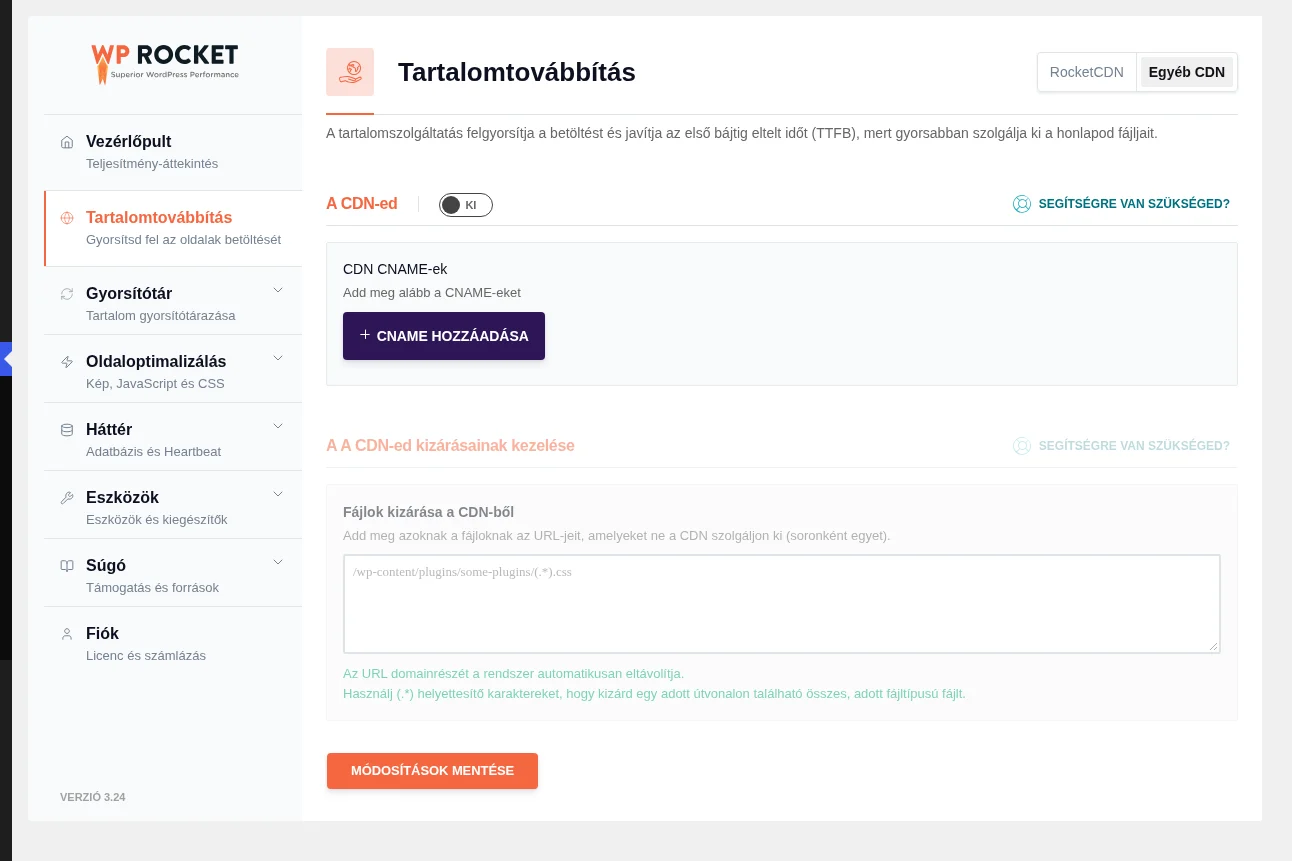
A képen a CNAME hozzáadása gomb és a Fájlok kizárása a CDN-ből mező látszik.
Az Egyéb CDN használatakor a WP Rocket:
- átírja az oldal HTML-jében szereplő összes statikus fájl (képek, CSS- és JavaScript-fájlok) URL-jét,
preconnecterőforrás-tippet ad a CDN CNAME-hez, tartalékkéntdns-prefetch-csel.
Ha egy fájl nem a CDN-ről érkezik, lehet, hogy AJAX-kérésből töltődik be, vagy az oldal HTML-jének elkészülte után szúrja be dinamikusan a kód.
Push CDN (haladó)
Szekció neve “Push CDN (haladó)”A push CDN nem húz be fájlokat magától, a webhelynek kell elküldenie neki az összes szükséges fájlt. A WP Rocket ezt a feltöltést nem végzi el, ehhez külön bővítmény kell.
Amazon CloudFront
Szekció neve “Amazon CloudFront”Ha a CloudFrontot push CDN-ként használod, a fájlok automatikus feltöltéséhez a WP Offload Media Lite bővítmény ajánlott (a többi statikus fájlhoz a kiegészítőjével).
KeyCDN
Szekció neve “KeyCDN”A KeyCDN saját útmutatót kínál a WP Rocket beállításához a szolgáltatásukkal.
Kinsta
Szekció neve “Kinsta”A Kinsta CDN-je a Cloudflare-re épül, ezért magától működik a WP Rocketkel. A Tartalomtovábbítás opciót nem kell bekapcsolni.
WP Engine
Szekció neve “WP Engine”Ha a WP Engine Global Edge Security vagy Advanced Network szolgáltatását használod, ne használd a Tartalomtovábbítás oldalt: mindkét szolgáltatásnál a CDN DNS-szinten működik.
Optimole
Szekció neve “Optimole”Ha az Optimole ingyenes CDN-jét használod a képekhez, nem kell bekapcsolnod a Tartalomtovábbítás oldalt.
GoDaddy CDN
Szekció neve “GoDaddy CDN”Ha az oldalad GoDaddy Managed WP tárhelyen van, és a GoDaddy CDN-jét használod, akkor is meg kell adnod a CDN URL-jét az Egyéb CDN fülön a CNAME mezőben (például https://secureservercdn.net/166.62.107.20/wmr.xxx.myftpupload.com/), hogy a bővítmény felismerje. Ha nem tudod a CNAME-et, kérdezd a GoDaddy ügyfélszolgálatát.
SiteGround CDN
Szekció neve “SiteGround CDN”A SiteGround CDN-je domainszinten működik (mint a Cloudflare), ezért a Tartalomtovábbítás oldalon nincs teendőd.
WPX CDN
Szekció neve “WPX CDN”A WPX saját CDN-je teljesen integrálva van a WP Rocketkel, nincs teendőd.
CDN SSL-es oldalon
Szekció neve “CDN SSL-es oldalon”Ha az oldalad HTTPS-t használ, a CDN-nek is HTTPS-en kell kiszolgálnia a fájlokat. Ellenőrzéshez nyisd meg a CDN URL-jének HTTPS-változatát a böngészőben. Ha nincs SSL, biztonsági figyelmeztetést látsz. Ilyenkor kérd meg a CDN-szolgáltatódat, hogy kapcsolja be nálad a HTTPS-t.
Hibaelhárítás
Szekció neve “Hibaelhárítás”Ha CDN-problémát tapasztalsz, először ellenőrizd, hogy tényleg a CDN-átírás okozza-e: kapcsold ki ideiglenesen az opciót, és nézd meg, megszűnik-e a hiba. Ha igen, a következők segíthetnek.
Fájlok kizárása a CDN-ből
Szekció neve “Fájlok kizárása a CDN-ből”A Fájlok kizárása a CDN-ből mezőbe soronként egy mintát írhatsz. Az URL domainrészét a rendszer automatikusan eltávolítja, a (.*) helyettesítő karakterrel egy adott útvonalon található összes azonos típusú fájlt kizárhatod.
| Fájltípus | Minta |
|---|---|
| JavaScript | /(.*).js |
| CSS | /(.*).css |
| Képek | /(.*).jpg, /(.*).png, /(.*).webp, /(.*).svg |
/(.*).pdf |
További hibaelhárítás:
Technikai megjegyzések
Szekció neve “Technikai megjegyzések”A CDN-átírás testreszabásához ezek a szűrők használhatók:
// CDN-átírás bekapcsolása a beágyazott szkriptcímkékbenadd_filter( 'rocket_cdn_exclude_inline_scripts', '__return_false' );
// CDN-átírás kikapcsolása a relatív útvonalakonadd_filter( 'rocket_cdn_relative_paths', '__return_false' );
Ha egyedi feltöltési mappát használsz, a helyes útvonalat a wp_upload_dir függvény adja meg.
Készült: