

 Magyarmagyar
Kizárások a JavaScript-minifikálásból és -egyesítésből
Külső és beágyazott szkriptek kizárása az egyesítésből, és a hibás JavaScript-fájl megkeresése a böngésző konzoljával.
A JavaScript-fájlok minifikálása és JavaScript-fájlok egyesítése néha hibát okoz egy fájlnál. Ez a fejezet azt mutatja meg, hogyan zárd ki őket, és hogyan találod meg a hibás fájlt.
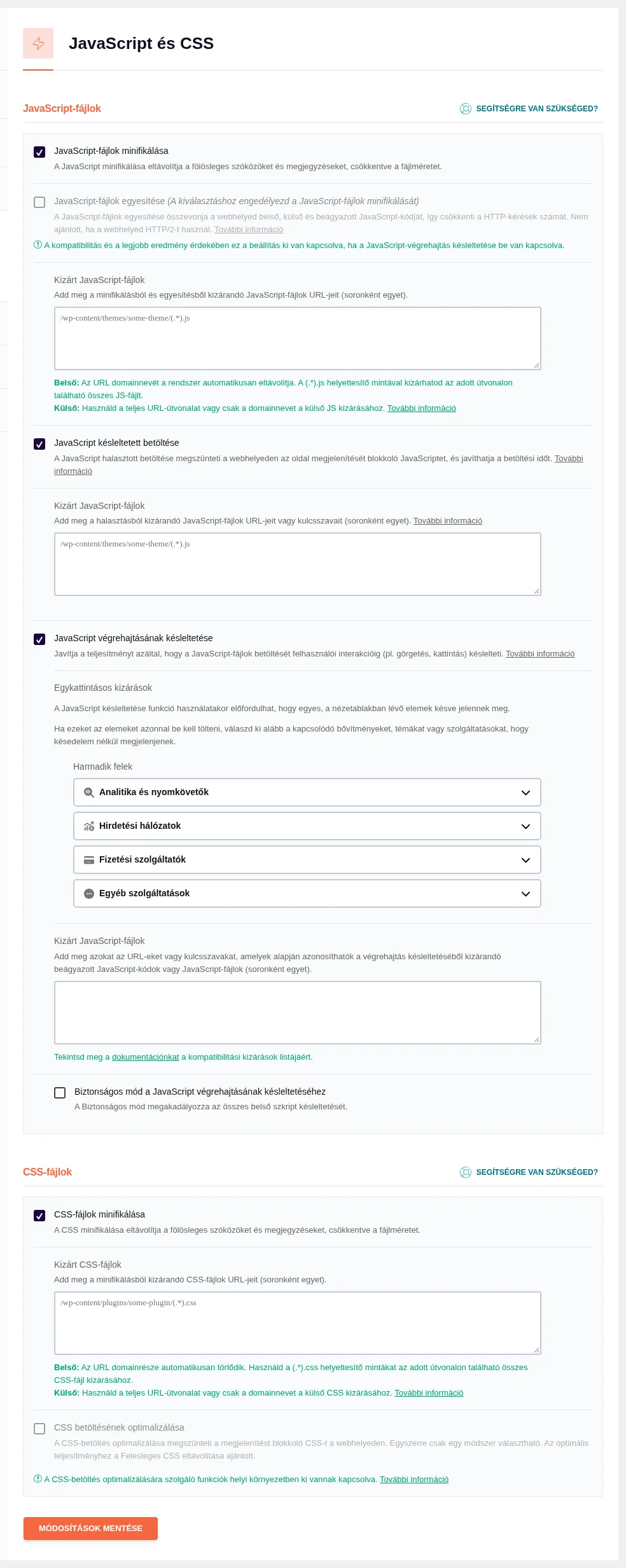
A JavaScript-fájlok minifikálása bejelölése után megjelenik a Kizárt JavaScript-fájlok mező (soronként egy fájl). Ide az oldalon belüli fájlokhoz az URL domain nélküli részét írd, a (.*).js mintával egy útvonal összes fájlját kizárhatod. Külső fájlhoz a teljes webcímet vagy csak a tartományt add meg.
A JavaScript-fájlok egyesítése csak a minifikálás bekapcsolása után választható, és kikapcsolt, ha a JavaScript végrehajtásának késleltetése be van kapcsolva.
Külső JavaScript kizárása az egyesítésből
Szekció neve “Külső JavaScript kizárása az egyesítésből”A külső (harmadik féltől származó) JavaScript-fájlok is bekerülnek az egyesített fájlba. Ha ezek hibát okoznak, zárd ki őket a Kizárt JavaScript-fájlok mezőben, a teljes webcímmel vagy csak a tartománnyal.
Ha például ez a fájl okoz hibát:
https://cdnjs.cloudflare.com/ajax/libs/Flowtype.js/1.1.0/flowtype.min.jsa mezőbe írhatod a teljes webcímet, vagy elég ennyi:
cdnjs.cloudflare.comBeágyazott JavaScript kizárása az egyesítésből
Szekció neve “Beágyazott JavaScript kizárása az egyesítésből”Az egyesítés a beágyazott JavaScriptre és a harmadik féltől származó szkriptekre is vonatkozik. Ha ez gondot okoz, zárd ki a beágyazott JavaScriptet a Kizárt beágyazott JavaScript mezőben (az egyesítés bekapcsolt állapotában látható).
Egyes szkriptek kizárása
Szekció neve “Egyes szkriptek kizárása”Keress egy egyedi szövegrészt a kizárni kívánt beágyazott szkriptben, és írd a mezőbe. A WP Rocket ezt a szöveget keresi a beágyazott szkriptekben, és az alapján dönt a kizárásról.
Ha túl sok JavaScript-fájl jön létre (nagy gyorsítótár-mappa a dinamikus beágyazott JavaScript miatt), azt is a beágyazott szkriptek kizárásával kezelheted.
Az összes beágyazott szkript kizárása
Szekció neve “Az összes beágyazott szkript kizárása”Hibakeresésnél hasznos az összes beágyazott szkriptet gyorsan kizárni, hogy kiderüljön, ezek okozzák-e a gondot. Írd a mezőbe, soronként egyet:
;,=({Bizonyos kizárási mintákat a WP Rocket nem tud kezelni, és automatikusan eltávolítja, értesítéssel: „WP Rocket: The following patterns are invalid and have been removed”.
Hogyan találd meg a kizárandó beágyazott JavaScriptet?
Szekció neve “Hogyan találd meg a kizárandó beágyazott JavaScriptet?”A lépések azt az esetet fedik le, amikor a beágyazott JavaScript optimalizálása hibaüzenetet okoz a böngésző konzolján. A példa Chrome-ra vonatkozik.
- Nyisd meg a Fejlesztői eszközöket: jobb kattintás, majd Vizsgálat (Inspect), vagy a menüben View → Developer → Developer Tools.
- Keresd a piros hibajelzőt a jobb oldalon.
- Kattints rá a konzol megnyitásához, majd a hibaértesítésben hivatkozott fájlra.
- Megnyílik a hibához tartozó kód. Keresd a piros aláhúzást, és másold ki a kód egy részét.
- Nyiss új lapot, és töltsd be az oldal gyorsítótárazatlan változatát a webcím végére
?nowprocketfűzésével, példáulhttps://example.com/?nowprocketvagyhttps://example.com/some-page/?nowprocket. Ez gyorsítótár és minifikálás nélküli oldalt tölt be, ami az eredeti webcímek megtalálásához kell. - Nyisd meg az új lapon a Fejlesztői eszközök konzolját.
- Másold be a konzolba ezt a kódot:
var scripts = document.getElementsByTagName("script");for (var i=0;i<scripts.length;i++) { if (scripts[i].src) console.log(i,scripts[i].src) else if (scripts[i].dataset.rocketSrc) console.log(scripts[i].dataset.rocketSrc) else console.log(i,scripts[i].innerHTML)}- Az Enter lenyomásával a konzol kilistázza az összes szkriptet, a beágyazottakat is. Keresd meg a korábban kimásolt kódot, és válassz egy egyedi szövegrészt, amelyet a kizárási mezőbe írsz.
Ha a hiba harmadik féltől származó JavaScript-fájlhoz kapcsolódik, a fentiek szerint zárd ki az egyesítésből.
A hibás JavaScript-fájl megkeresése minifikálásnál
Szekció neve “A hibás JavaScript-fájl megkeresése minifikálásnál”A JavaScript-fájlok minifikálása hibáit sok fájlnál nehéz követni, de a konzol hibaüzeneteiből sokszor azonosítható a hibás fájl. A példa Chrome-ra vonatkozik.
- Nyisd meg a Fejlesztői eszközöket (jobb kattintás → Vizsgálat).
- Keresd a piros hibajelzőt a jobb oldalon.
- Kattints rá a konzol megnyitásához, majd a hibaértesítésben hivatkozott fájlra.
- A megnyíló kódban keresd a piros aláhúzást, és másold ki a kód egy részét.
- Nyiss új lapot, és töltsd be az oldalt
?nowprocketparaméterrel. Ez minifikálás nélkül tölti be, így az eredeti fájlok webcímei látszanak. - A Fejlesztői eszközökben kattints a jobb oldali három pontra, és válaszd az Összes fájl keresése (Search All Files) lehetőséget.
- Illeszd be a keresőbe a kimásolt kódot: megtalálja a fájlt, amelyben szerepel.
- A fájlnevet innen nem másolhatod ki. Nyisd meg a Hálózat (Network) fület (szükség esetén töltsd újra az oldalt), és keresd meg benne a fájlt. Jobb kattintás a fájlnéven → Másolás → Hivatkozás címének másolása.
- Illeszd be a Kizárt JavaScript-fájlok mezőbe a JavaScript és CSS oldalon. Egy almappa összes fájljához használhatsz helyettesítő karaktert. Mentés után töltsd újra az oldalt, és ellenőrizd, hogy a konzolban nincs több JavaScript-hiba.
Készült: