

 Magyarmagyar
JavaScript-hibák ellenőrzése és a „jQuery is not defined” hiba
Hogyan nézheted meg a böngészőben a JavaScript-hibákat, és hogyan javítod a „jQuery is not defined” hibát a megfelelő kizárásokkal.
A JavaScript-optimalizálások (egyesítés, késleltetett betöltés, végrehajtás késleltetése) néha elrontanak egy szkriptet. A böngésző beépített eszközével ezeket a hibákat könnyen megtalálod.
JavaScript-hibák ellenőrzése
Szekció neve “JavaScript-hibák ellenőrzése”Ha a támogatáshoz fordulsz egy ilyen hibával, készíts képernyőképet a hiba részleteiről.
Chrome
Szekció neve “Chrome”- Kattints jobb gombbal az oldalra, és válaszd a Vizsgálat (Inspect) pontot.
- A megnyíló fejlesztői panelen kattints a Console fülre. Másik út: a felső menüben View → Developer → JavaScript Console.
- A bal oldali panelen kattints az Errors elemre.
- A hibák pirossal jelennek meg, a panel jobb felső sarkában pedig piros jelzés is mutatja őket.
Firefox
Szekció neve “Firefox”- Kattints jobb gombbal az oldalra, és válaszd az Elem vizsgálata (Inspect Element) pontot.
- A fejlesztői panelen kattints a Console fülre. Másik út: Tools → Web Developer → Web Console.
- Győződj meg róla, hogy az Errors ki van választva.
- A hibák pirossal látszanak.
Safari
Szekció neve “Safari”- Nyisd meg a Safari → Preferences → Advanced oldalt, és kapcsold be a Show Develop menu in menu bar lehetőséget.
- Kattints jobb gombbal az oldalra, és válaszd az Inspect Element pontot.
- A fejlesztői panelen kattints a Console fülre. Másik út: Develop → Show JavaScript Console.
- A hibák a panel alján jelennek meg.
Internet Explorer
Szekció neve “Internet Explorer”- Kattints jobb gombbal az oldalra, és válaszd az Inspect Element pontot.
- A fejlesztői panel külön ablakban nyílik meg. Kattints a Console fülre.
- Frissítsd az oldalt, hogy a hibák bekerüljenek a naplóba. Másik út: Tools → F12 Developer Tools.
- Győződj meg róla, hogy az Errors ki van választva. A hibák pirossal látszanak.
„jQuery is not defined” hiba
Szekció neve “„jQuery is not defined” hiba”Ha az oldal elromlott, és a konzolban ezt látod:
jQuery is not definedaz azt jelenti, hogy egy szkriptnek szüksége van a jQuery-re, de az optimalizálás miatt a jQuery még nem érhető el, amikor a szkript lefut.
Biztos, hogy a WP Rocket okozza?
Szekció neve “Biztos, hogy a WP Rocket okozza?”Töltsd be az oldalt a ?nowprocket paraméterrel (például example.org?nowprocket), és nézd meg, megvan-e még a hiba.
- Ha ott is megvan, nem a WP Rocket a ludas. Nézd meg más optimalizáló bővítmények JavaScript-beállításait, illetve a sablon
functions.phpfájljában lévő kódot. - Ha csak aktív WP Rocketnél jelentkezik, az Oldaloptimalizálás → JavaScript és CSS oldalon ezek valamelyike okozza: JavaScript-fájlok egyesítése, JavaScript késleltetett betöltése, JavaScript végrehajtásának késleltetése.
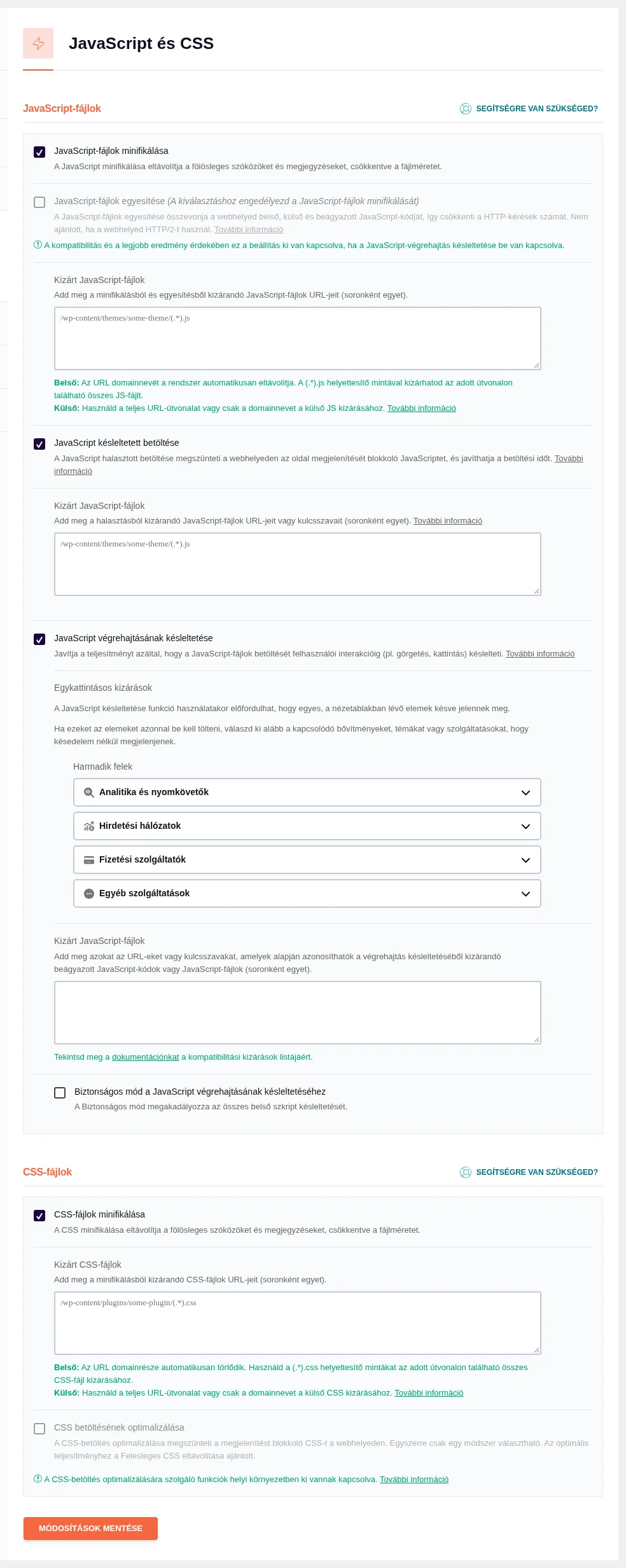
A képen a Kizárt JavaScript-fájlok mező látszik: a kizárásokat ide írod, soronként egyet.
JavaScript-fájlok egyesítése
Szekció neve “JavaScript-fájlok egyesítése”Írd a Kizárt JavaScript-fájlok mezőbe:
/wp-includes/js/jquery/jquery.min.jsHa nem a WordPress saját jQuery-jét használod, hanem egy külső szolgáltatóét, így találod meg a kizárandó fájlt:
- Töltsd be az oldalt a
?nowprocketparaméterrel. - A böngésző fejlesztői eszközeiben kattints a Network fülre.
- Szűrj a
jquery.min.jskifejezésre. Ha nincs találat, próbáld ajquery.jskifejezést. - Másold ki az URL-t, és illeszd be a WP Rocket kizárási mezőjébe.
JavaScript késleltetett betöltése
Szekció neve “JavaScript késleltetett betöltése”Ha a jQuery-t ki akarod venni a késleltetett betöltésből, írd a Kizárt JavaScript-fájlok mezőbe:
\/jquery(-migrate)?-?([0-9.]+)?(.min|.slim|.slim.min)?.js(\?(.*))?( |'|"|>|$)A minta egyszerre illeszkedik a jQuery és a jQuery Migrate fájlokra, a fájlnevek változataival együtt.
JavaScript végrehajtásának késleltetése
Szekció neve “JavaScript végrehajtásának késleltetése”Ugyanezt a mintát írd a Kizárt JavaScript-fájlok mezőbe a JavaScript végrehajtásának késleltetése alatt. A minta a jQuery Migrate fájlt is kizárja, mert a két fájl együtt működik.
A kizárások mentése után a hibának meg kell szűnnie. A kizárásokról a JavaScript-fájlok kizárása és a JavaScript végrehajtásának késleltetése fejezetben olvashatsz bővebben.
Készült: