

 Magyarmagyar
Adatbázis-optimalizálás
Mit tisztít és hogyan működik az Adatbázis oldal: bejegyzések, hozzászólások, tranziensek, táblák és az automatikus tisztítás.
Az Adatbázis oldalon a WordPress-adatbázis felesleges elemeit törölheted. Az oldalt a Beállítások → WP Rocket → Háttér → Adatbázis menüpontban találod.
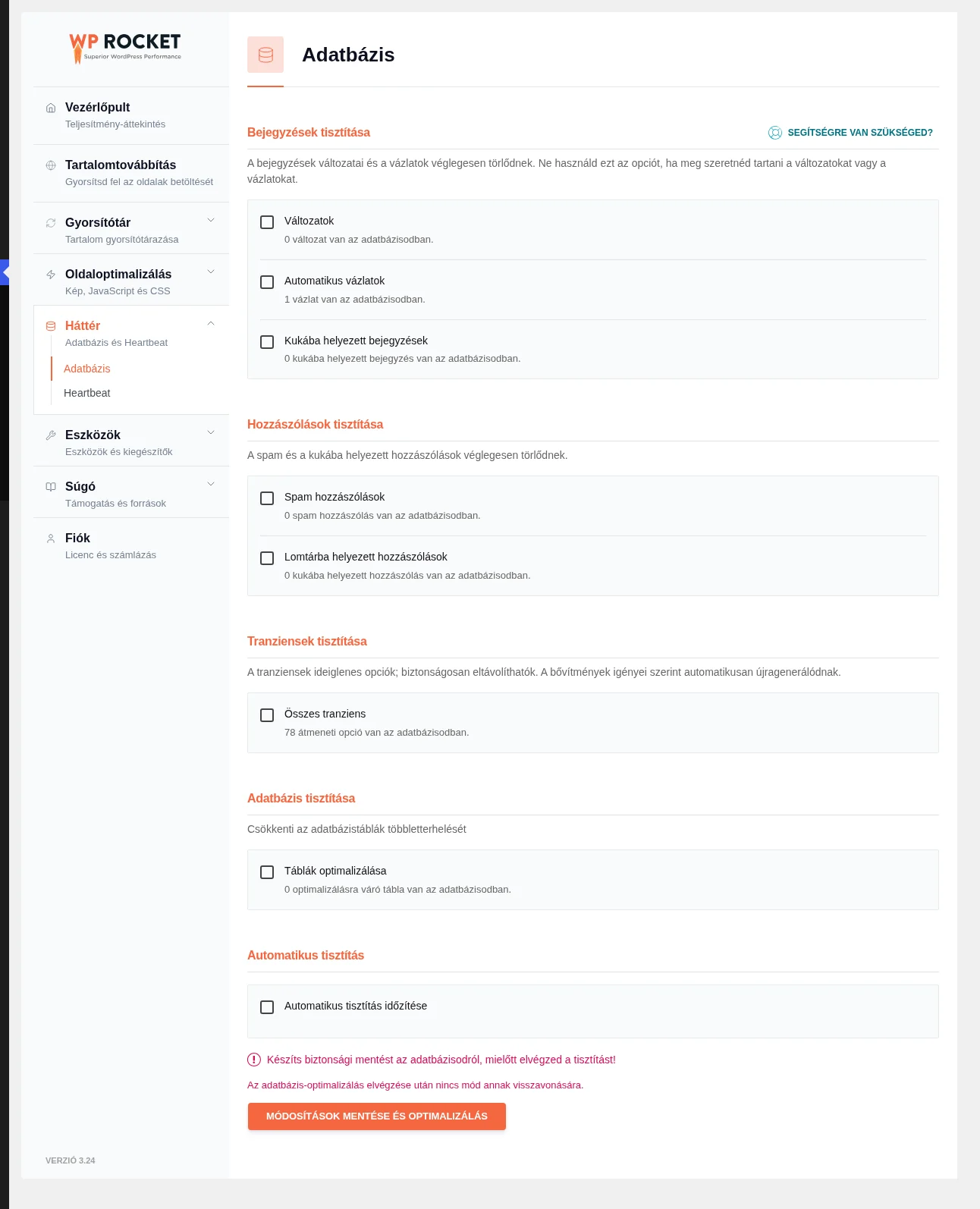
A képen az egyes opciók alatt látszik, hány elem törölhető az adatbázisból.
Követelmények
Szekció neve “Követelmények”- A tisztítás ütemezett feladatként fut, ezért a WP-Cronnak (vagy egy szerveroldali cron feladatnak) megbízhatóan működnie kell. Részletek: Cron és a WP Rocket.
- A Táblák optimalizálása nem optimalizálja az InnoDB motort használó táblákat.
Mit tisztít az egyes opció?
Szekció neve “Mit tisztít az egyes opció?”A WP Rocket először összeszámolja az optimalizálható elemeket, majd WordPress-függvényekkel és MySQL-utasításokkal törli őket.
Bejegyzések tisztítása
Szekció neve “Bejegyzések tisztítása”| Opció | Mit töröl | Hogyan |
|---|---|---|
| Változatok | A bejegyzések korábbi változatai (revision típusú bejegyzések) |
wp_delete_post_revision |
| Automatikus vázlatok | Az auto-draft állapotú bejegyzések |
wp_delete_post |
| Kukába helyezett bejegyzések | A trash állapotú bejegyzések |
wp_delete_post |
A változatok és a vázlatok véglegesen törlődnek. Ne használd az opciót, ha meg szeretnéd tartani őket.
Hozzászólások tisztítása
Szekció neve “Hozzászólások tisztítása”| Opció | Mit töröl | Hogyan |
|---|---|---|
| Spam hozzászólások | A spam értékű hozzászólások |
wp_delete_comment |
| Lomtárba helyezett hozzászólások | A trash vagy post-trashed értékű hozzászólások |
wp_delete_comment |
Tranziensek tisztítása
Szekció neve “Tranziensek tisztítása”Az Összes tranziens opció a delete_transient() és a delete_site_transient() függvénnyel törli az átmeneti opciókat. A tranziensek ideiglenes adatok, biztonságosan törölhetők, a bővítmények pedig szükség szerint újra létrehozzák őket.
Adatbázis tisztítása
Szekció neve “Adatbázis tisztítása”A Táblák optimalizálása az OPTIMIZE TABLE utasítással optimalizálja az adatbázistáblákat, így csökken a többletterhelés.
Automatikus tisztítás
Szekció neve “Automatikus tisztítás”Az Automatikus tisztítás időzítése bekapcsolása után cron feladat futtatja a kiválasztott tisztításokat a megadott gyakorisággal. A gyakoriság napi, heti vagy havi lehet.
Futtatás
Szekció neve “Futtatás”- Nyisd meg a Beállítások → WP Rocket → Háttér → Adatbázis oldalt.
- Jelöld be, amit törölni szeretnél.
- Ha ütemezni akarod, kapcsold be az Automatikus tisztítás időzítése opciót, és válaszd ki a gyakoriságot.
- Kattints a Módosítások mentése és optimalizálás gombra.
Nagyobb mennyiségű elem tisztítása háttérfolyamatban fut, ezért az előrehaladás megtekintéséhez frissítened kell az oldalt.
Lassú beállítóoldal
Szekció neve “Lassú beállítóoldal”Az oldal a megjelenített darabszámokhoz több MySQL-lekérdezést futtat. Ha nagyon sok elem van az adatbázisban, vagy a szerver nem bírja a feldolgozást, a WP Rocket beállítóoldala lelassulhat.
Ha a tisztítás nem működik, olvasd el: Az adatbázis-optimalizálás hibaelhárítása.
Készült: