

 Magyarmagyar
Jogi dokumentumok szerkesztése és elhelyezése
Hol találod a generált dokumentumokat, hogyan szerkeszted őket szinkron nélkül, és hogyan teszed ki a hivatkozásokat a láblécbe.
A jogi dokumentumokat a varázsló hozza létre, és Oldalak között jelennek meg, a tartalmukban egy shortcode-dal. A shortcode gondoskodik arról, hogy a dokumentum magától frissüljön és lefordítódjon, ha kell. Erre példa:
- más bővítmények telepítése után a Complianz változást érzékel, és új sütiszkennelés kell a sütiszabályzat és az adatvédelmi nyilatkozat frissítéséhez,
- jogi változás miatt (például új brit ICO-irányelv) módosul a szabályzat szövege,
- többnyelvű webhelyen (például német, angol, francia) a shortcode tölti be a megfelelő nyelvű fordítást.
A generált dokumentumok helye
Szekció neve “A generált dokumentumok helye”A varázsló General → Documents lépésén választod ki, melyik dokumentumot hozza létre a Complianz (sütiszabályzat, adatvédelmi nyilatkozat, impresszum, felelősségkizárás), és melyiknél használsz meglévő oldalt vagy URL-t.
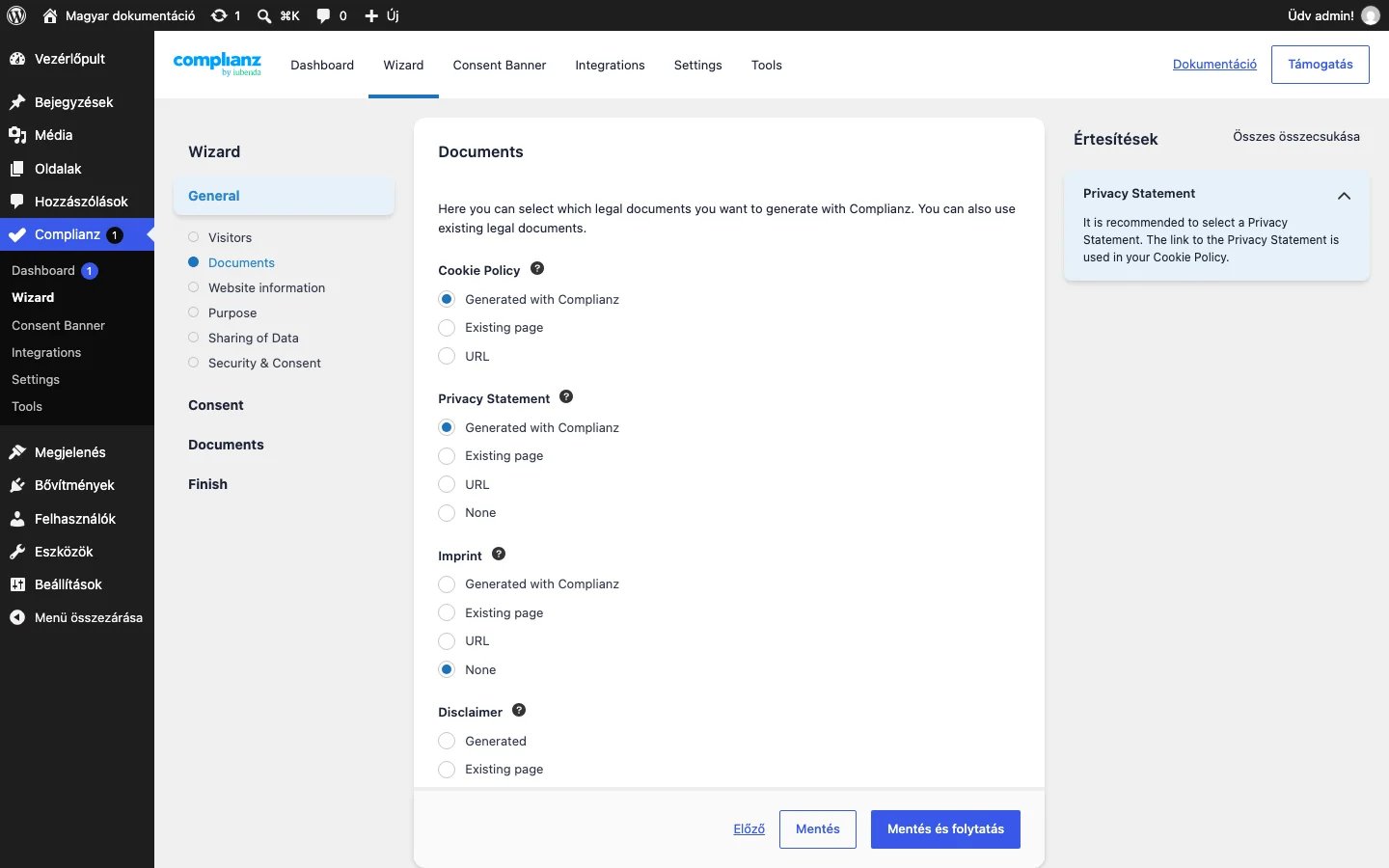
A varázsló befejezése után a dokumentumok oldalként jönnek létre és jelennek meg a webhelyen. Ha egy dokumentumot nem látsz, ellenőrizd, hogy végigmentél-e a varázslón, és kiválasztottad-e a régiódnak megfelelő jogi követelményeket. Minden dokumentum egy oldalhoz tartozik, és shortcode-dal marad szinkronban a varázsló beállításaival.
Szerkesztés a Klasszikus szerkesztővel
Szekció neve “Szerkesztés a Klasszikus szerkesztővel”Az oldal szerkesztőjének jobb oldalán keresd a Document Status (dokumentum állapota) mezőt, és a legördülő listából válassz:
- Synchronize document with Complianz (alapértelmezett),
- Edit document and stop synchronization.
Az Edit document and stop synchronization eltávolítja a shortcode-ot, és beilleszti a sütiszabályzat szövegét, így az szerkeszthető. Ha visszaváltasz a Synchronize document with Complianz értékre, a dokumentum újra a shortcode-ot tartalmazza, és a varázslóban azóta végzett összes módosítás érvényesül, akkor is, ha a dokumentum addig nem volt szinkronban.
Szerkesztés a Gutenberggel
Szekció neve “Szerkesztés a Gutenberggel”Győződj meg róla, hogy a Legal Documents - Complianz blokkot használod. Jelöld ki a blokkot az oldalon, majd a blokk eszköztárán vagy a szerkesztő oldalsávján keresd a DOCUMENT SYNC STATUS beállítást. Ugyanaz a két lehetőség van:
- Synchronize document with Complianz (alapértelmezett),
- Edit document and stop synchronization.
A váltás hatása megegyezik a Klasszikus szerkesztőével.
Szerkesztés Elementorral és más oldalszerkesztőkkel
Szekció neve “Szerkesztés Elementorral és más oldalszerkesztőkkel”Elementorban és más oldalszerkesztőkben nincs lehetőség a szinkron be- és kikapcsolására. Ha az oldalszerkesztőben akarod módosítani a dokumentumot, előbb válts a Klasszikus szerkesztőre vagy a Gutenbergre, és ott végezd el a váltást.
Szerkesztés a szinkron megszüntetése nélkül
Szekció neve “Szerkesztés a szinkron megszüntetése nélkül”Ha a szöveget úgy akarod módosítani, hogy a dokumentum szinkronban maradjon, a shortcode HTML-jét kell átírnod. Ezt a functions.php-ban elhelyezett szűrővel vagy MU-bővítménnyel teheted meg. A módszert a Testreszabás fejezet írja le.
Mit jelent, ha a shortcode helyett HTML marad
Szekció neve “Mit jelent, ha a shortcode helyett HTML marad”Ha megszünteted a szinkront, hogy szerkeszthesd a dokumentumot, a varázsló és más funkciók így változnak:
- A dokumentum nem fordítódik le automatikusan. Ha a saját szövegeidet írod bele, fordítsd le őket magad egy fordító bővítménnyel.
- A jogi frissítések megjelennek a varázslóban és a shortcode-ban, de nem kerülnek át a szerkesztett dokumentumba.
- Ha később visszaállítod a szinkront, a varázsló legutóbbi állapota kerül a dokumentumba, a szerkesztett szöveged viszont elvész.
- A sütiszkenner tovább működik, de a felismert sütiket és leírásaikat kézzel kell hozzáadnod.
Hivatkozások a webhely láblécében
Szekció neve “Hivatkozások a webhely láblécében”A megfelelőséghez fontos, hogy a látogatók könnyen elérjék a dokumentumokat. A legáltalánosabb megoldás a lábléc hivatkozása. A dokumentum linkjét ellenőrizd az oldal Megtekintés hivatkozásával, és másold ki a böngésző címsorából.
A. Menüvel (ajánlott)
Szekció neve “A. Menüvel (ajánlott)”- Nyisd meg a Megjelenés → Menük oldalt.
- Válaszd ki a lábléc menüjét (ha nincs, hozz létre egyet).
- Nyisd ki az Egyéni hivatkozások panelt.
- Illeszd be a dokumentum URL-jét.
- Add meg a feliratot, például „Adatvédelmi nyilatkozat” vagy „Sütiszabályzat”.
- Kattints a Hozzáadás a menühöz gombra.
- Mentsd a menüt.
B. Widgetekkel
Szekció neve “B. Widgetekkel”- Nyisd meg a Megjelenés → Widgetek oldalt.
- Nyisd meg a lábléc widgetterületét.
- Adj hozzá egy bekezdés- vagy navigációs menü blokkot.
- Illeszd be a jogi dokumentumok hivatkozásait.
- Mentsd a módosítást.
A jogi dokumentumok hivatkozásainak minden oldalon látszaniuk kell (általában a láblécben), mert a GDPR-hoz hasonló adatvédelmi jogszabályok ezt megkövetelik.
Készült: