

 Magyarmagyar
reCAPTCHA kézi blokkolása és wpDiscuz
A reCAPTCHA blokkolásának ellenőrzése, a helyőrző átalakítása CSS-sel, szűrővel vagy HTML-mezővel, valamint a wpDiscuz hozzászólás-űrlap beállítása.
A Google reCAPTCHA csak a látogató hozzájárulása után tölthető be. Mivel a hibás reCAPTCHA megakadályozhatja, hogy a látogató elküldje az űrlapot, érdemes minden megvalósítást ellenőrizni. Ha nem szeretnél reCAPTCHA-t használni, adatvédelmi szempontból barátságosabb megoldás például a honeypot (rejtett csapdamező).
Ha nem blokkolod a reCAPTCHA-t, azt a dokumentumaidban és a beállításaidban is ennek megfelelően kell kezelned. Ha blokkolod, kövesd az alábbi lépéseket.
A Complianz beállítása
Szekció neve “A Complianz beállítása”A varázsló kérdezi meg, hogy a reCAPTCHA-t hozzájárulás előtt (és a hozzájárulás visszavonása után) blokkolni akarod-e.
- Nyisd meg a Complianz → Wizard → Consent → Services lépést.
- A „Does your website use third-party services?” kérdésre válaszolj igennel.
- A harmadik féltől származó szolgáltatások listájában jelöld be a Google reCAPTCHA négyzetet.
- A megjelenő „Do you want to block reCAPTCHA before consent, and when consent is revoked?” kérdésre válaszolj igennel.
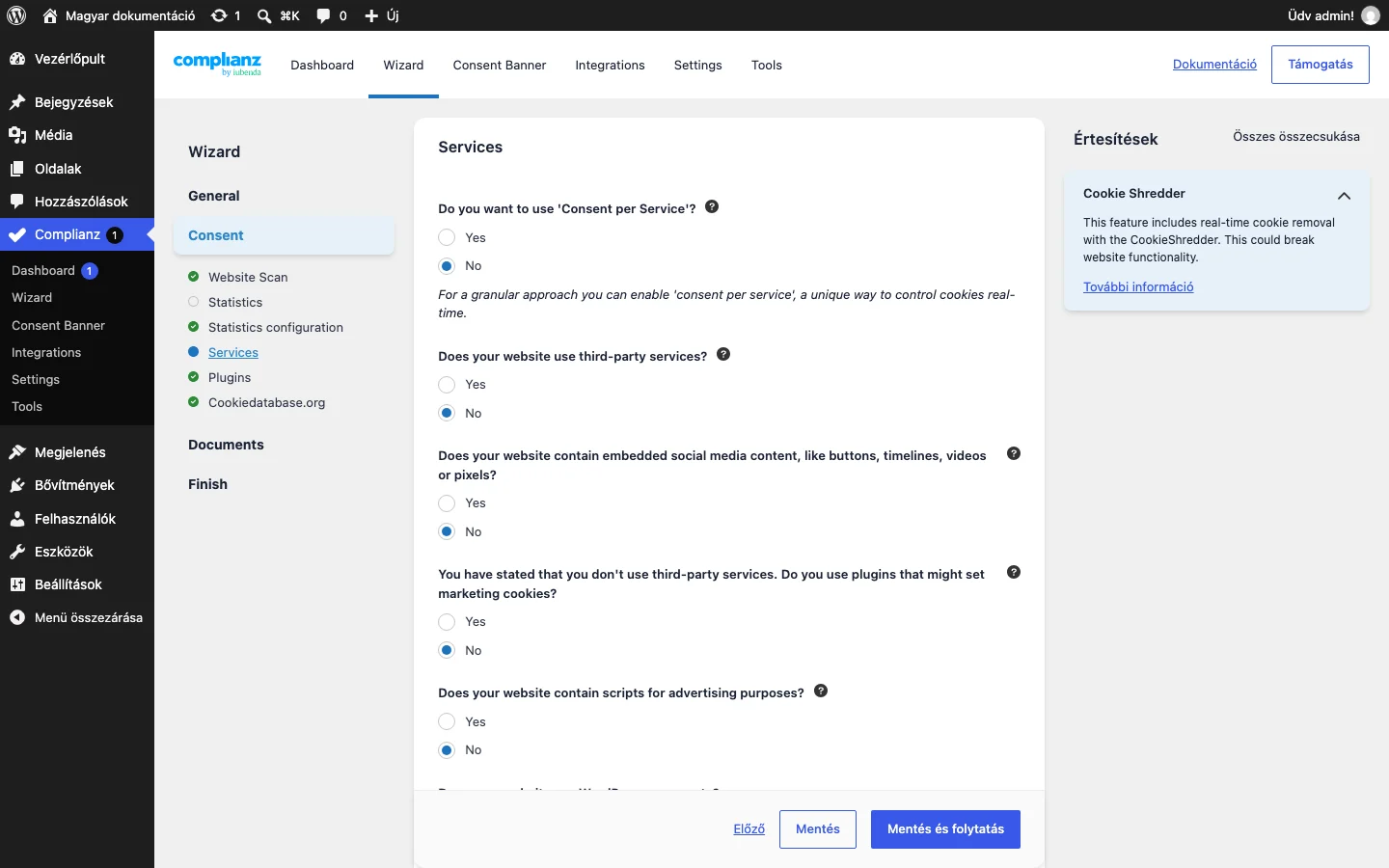
A képen a lépés első kérdései látszanak; a „Does your website use third-party services?” kérdés igenre állítása után jelenik meg a szolgáltatások listája.
Az űrlapbővítményekhez (Contact Form 7, WPForms, Fluent Forms, Ninja Forms, HappyForms, Forminator) külön fejezet tartozik: reCAPTCHA és hozzájárulás űrlapbővítményekben.
A helyőrző ellenőrzése és szerkesztése
Szekció neve “A helyőrző ellenőrzése és szerkesztése”Ha a reCAPTCHA blokkolva van, az űrlapon a reCAPTCHA helyén egy helyőrző jelenik meg, amely kéri a látogatót, hogy fogadja el a sütiket. Nézd meg a frontenden, hogy jól néz-e ki. Ha nem, két módszer közül választhatsz.
1. A helyőrző formázása CSS-sel
Szekció neve “1. A helyőrző formázása CSS-sel”Ha a helyőrző látszik, és hajlandó vagy egyéni CSS-t használni a témádban, a következő osztályokat célozd:
.cmplz-blocked-content-container .cmplz-blocked-content-notice { /* az egyéni szabályaid */}2. A helyőrző kicserélése saját HTML-mezőre
Szekció neve “2. A helyőrző kicserélése saját HTML-mezőre”A beépített helyőrzőt eltávolíthatod, és helyette egy HTML-mezőt tehetsz az űrlapba. A helyőrző törléséhez tedd az alábbi szűrőt egy MU-pluginba vagy a téma functions.php fájljába (a functions.php-ban az első sor, a <?php ne ismétlődjön):
<?phpadd_filter( 'cmplz_placeholder_markers', 'my_unset_recaptcha_placeholders', 100 );function my_unset_recaptcha_placeholders( $tags ) { unset( $tags['google-recaptcha'] ); return $tags;}Ugyanez CSS-sel is megoldható:
.cmplz-blocked-content-container.recaptcha-invisible,.cmplz-blocked-content-container.g-recaptcha { display: none;}Ezután vegyél fel egy HTML-mezőt az űrlap utolsó mezőjeként, és másold bele a helyőrzőt. Szolgáltatásonkénti hozzájáruláshoz:
<div data-service="google-recaptcha" data-category="marketing" class="cmplz-blocked-content-container cmplz-blocked-content-notice cmplz-accept-service" style="text-align: left; cursor: pointer;">Click here to accept reCaptcha cookies before sending the form.</div>Kategóriánkénti hozzájáruláshoz a cmplz-accept-service osztály helyett cmplz-accept-marketing kell. A szöveg átírható. Ha egy sütiszabályzatra mutató hivatkozást is szeretnél a helyőrzőbe, az a szöveg után egy külön div lehet; ha nem kell, hagyd el. Előfordulhat, hogy egyéni CSS kell ahhoz, hogy a szöveg úgy jelenjen meg, ahogy szeretnéd.
Az eredmény egy HTML-helyőrző, amely szépen illeszkedik az űrlapba.
wpDiscuz
Szekció neve “wpDiscuz”A wpDiscuz hozzászólás-űrlapján a reCAPTCHA v2 (az ingyenes, beépített változat) blokkolásához három dolgot kell elvégezni: a Complianz beállítását, egy helyőrzőt az űrlapon, és CSS-t, amely a helyőrzőt formázza és a frontenden megjelenő hibaüzenetet elrejti. A wpDiscuz az űrlap betöltésekor ellenőrzi a reCAPTCHA-t, és ha az blokkolva van, hibát jelez. Ennek a hibának nem szabad látszania a látogatónak, és kell egy kattintható helyőrző, hogy a látogató engedélyezhesse a reCAPTCHA-t, mielőtt hozzászól.
A Complianz ellenőrzése
Szekció neve “A Complianz ellenőrzése”A Complianz → Wizard → Consent részben nézd meg, hogy a harmadik féltől származó szolgáltatások között ott van-e a reCAPTCHA, és hogy a blokkolásra vonatkozó kérdésre igen a válasz.
Helyőrző a wpDiscuz űrlapban
Szekció neve “Helyőrző a wpDiscuz űrlapban”- Nyisd meg a wpDiscuz → Forms oldalt, kattints az Edit gombra az űrlapnál, és görgess a mezők áttekintéséhez.
- Add hozzá egy HTML elemet a GOOGLE RECAPTCHA mező fölé (a példában ennek a neve „RECAPTCHA PRIVACY”), és nyisd meg szerkesztésre.
- Az HTML code mezőbe illeszd be a helyőrzőt:
<div data-service="google-recaptcha" data-category="marketing" class="cmplz-blocked-content-container cmplz-blocked-content-notice cmplz-accept-service" style="text-align: left; cursor: pointer;">Click here to accept reCaptcha cookies before sending the form.</div>A kategóriánkénti változatnál a cmplz-accept-service helyett cmplz-accept-marketing az osztály.
A helyőrző formázása és a hibaüzenet elrejtése
Szekció neve “A helyőrző formázása és a hibaüzenet elrejtése”/* Helyőrző */.cmplz-blocked-content-container { background: #f9f9f9; border: 1px solid #4A91E3; color: #000; height: 74px; width: 300px; font-size: 12px; padding: 10px;}
/* A frontenden megjelenő hiba elrejtése */.wpdiscuz-message-error { display: none;}.cmplz-google-recaptcha .wpdiscuz-message-error,.cmplz-marketing .wpdiscuz-message-error { display: unset !important;}A színeket, méreteket tetszés szerint módosíthatod. A lényeg a hibaüzenet kezelése: hozzájárulás előtt rejtve van, hozzájárulás után (amikor a cmplz-google-recaptcha vagy cmplz-marketing osztály megjelenik) újra működik.
Elementor natív űrlap
Szekció neve “Elementor natív űrlap”A varázsló az integrációk ellenőrzésekor rákérdez a Complianz által még nem észlelt szolgáltatásokra. Ha az űrlapjaidban használsz reCAPTCHA-t (kapcsolat, bejelentkezés, regisztráció), és nincs előre bejelölve, jelöld be. Bekapcsolva (a varázslóban, vagy később az Integrations menüben) a Complianz hozzájárulásig blokkolja a reCAPTCHA-t, és helyőrzőt tesz a helyére.
A reCAPTCHA változatai (V2 jelölőnégyzettel vagy láthatatlanul, V3 háttérbeli botellenőrzés) mind API-kulcsot kérnek, és a bővítmények eltérően valósítják meg őket, ezért az általános helyőrző nem mindig illik tökéletesen.
A helyőrző ellenőrzése
Szekció neve “A helyőrző ellenőrzése”A helyőrzőnek akkor kell megjelennie, ha a látogató csak a funkcionális sütiket engedélyezte, de többet nem. Gyorsan ellenőrizheted inkognitóablakban. Ha a helyőrző rendben van, nincs teendőd.
Másik helyőrző az Elementor natív űrlaphoz
Szekció neve “Másik helyőrző az Elementor natív űrlaphoz”Az Elementor natív űrlapjánál előfordul, hogy a helyőrző hibásan jelenik meg. Ilyenkor az előző szakasz „A helyőrző kicserélése saját HTML-mezőre” lépéseit kövesd.
Készült: