

 Magyarmagyar
Tag Manager és Complianz: eseményindítók, Accept/Deny sáv, kivételek
A Tag Manager bekapcsolása a Complianzben, az egyéni események és indítók, a régiók szerinti különbségek, az egyszerű sáv, a sütiváltozós kivételek és az ellenőrzés.
Ez a fejezet azoknak szól, akik Google Tag Managert használnak a Complianzzel, és egyszerű beállítást keresnek. A hozzájárulás kezeléséhez a Google Consent Mode v2 az újabb módszer (lásd a Consent Mode fejezeteit), az itt leírt egyéni események viszont továbbra is használhatók.
1. A Tag Manager bekapcsolása a Complianzben
Szekció neve “1. A Tag Manager bekapcsolása a Complianzben”- Nyisd meg a Wizard → Consent → Statistics lépést, és jelezd, hogy a webhelyed Google Tag Managert használ. Erre azért van szükség, hogy a Complianz egyéni eseményei helyesen induljanak el a Tag Managerben.
- A következő oldalon (Statistics configuration) add meg a Tag Manager konténer azonosítóját.
- Ha a Tag Manager kódját kifejezetten a
headrészbe kell tenned, kapcsold be a Do you want to force the script in the header beállítást. Vigyázz: a szkript fejlécbe kényszerítése elronthatja a más bővítményekkel való beállításokat és integrációkat. - Fejezd be a varázslót. Ekkor automatikusan bekapcsol a kategóriás sáv, az alapértelmezett kategóriák: Funkcionális, Statisztika, Marketing.
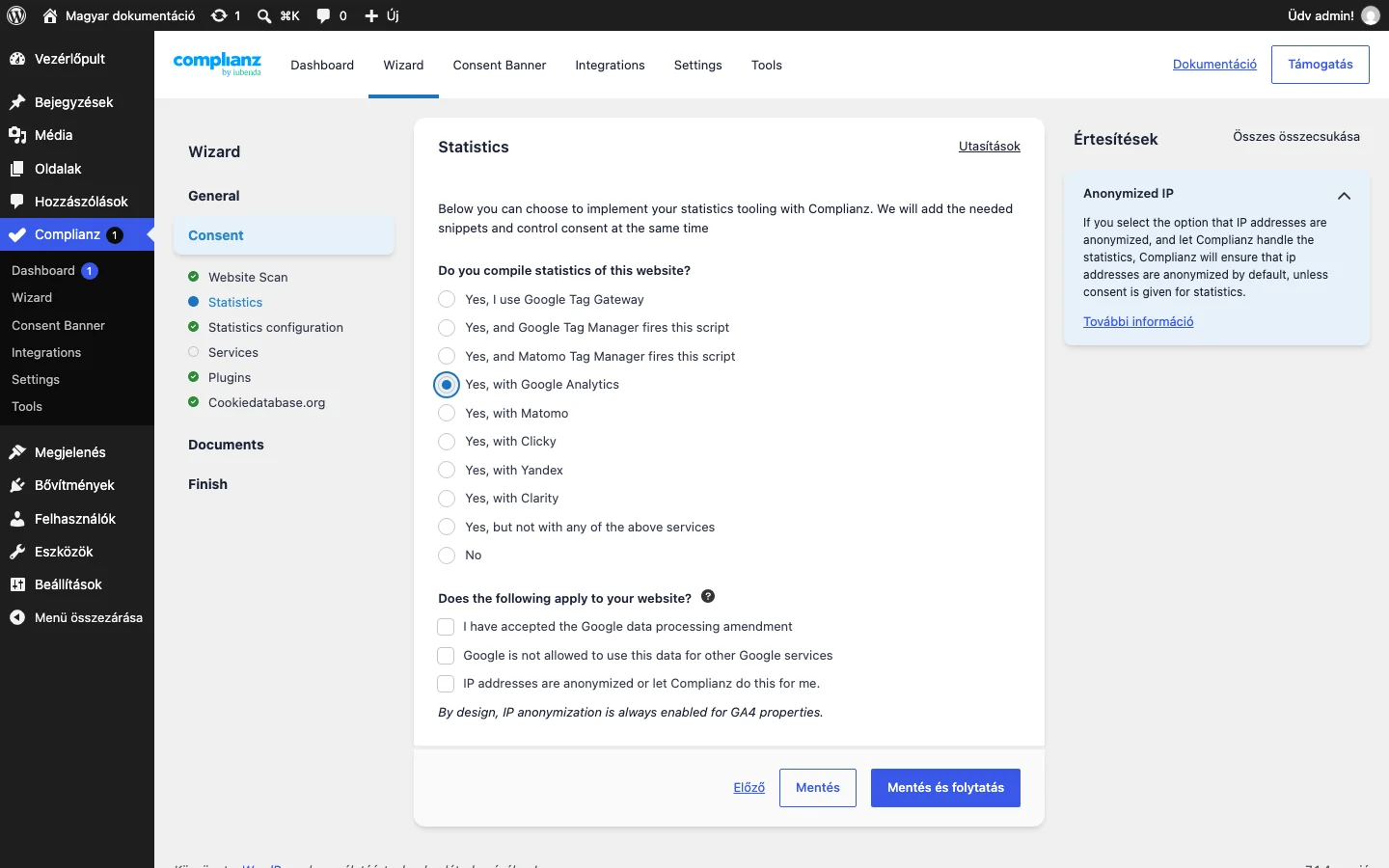
A képen a választható eszközök és a Google Analytics három megerősítő jelölőnégyzete látszik. A Tag Managerhez a „Yes, and Google Tag Manager fires this script” választ kell kiválasztanod.
2. Egyéni események a Tag Managerben
Szekció neve “2. Egyéni események a Tag Managerben”A sáv kategóriái egyéni eseményekké alakulnak, amelyekkel megadhatod, mikor induljanak a címkéid:
| Kategória | Esemény |
|---|---|
| Funkcionális (alapértelmezett) | cmplz_event_functional |
| Beállítások (változó) | cmplz_event_preferences |
| Statisztika (nem alapértelmezett) | cmplz_event_statistics |
| Marketing (alapértelmezett) | cmplz_event_marketing |
Címke indítása hozzájárulás alapján
Szekció neve “Címke indítása hozzájárulás alapján”- Importáld a Complianz indítóit és változóit a Tag Manager konténerbe (lásd a „Tag Manager-konténer importálása” fejezetet).
- Hozz létre egy új címkét, és a Tag Configuration alatt válaszd ki a kívánt típust. Például egy Google Analytics 4 címkénél a Google Analytics → Google Tag típust.
- A Triggering alatt válaszd ki az egyik importált Complianz-indítót. Az Analytics címkéhez a „Statistics” indítót használd, így az csak akkor fut le, ha a Statisztika kategóriára megvan a hozzájárulás.
- Mentsd, majd tedd közzé (Publish) a konténert.
Az eredmény egy Google Analytics címke, amely csak a Statisztika hozzájárulás után indul.
Indító létrehozása kézzel
Szekció neve “Indító létrehozása kézzel”Ha nem importálod a konténert, az indítókat kézzel is létrehozhatod. Minden egyéni eseményhez:
- A Tag Manager bal oldali menüjében nyisd meg a Triggers (Indítók) részt.
- Az indítók áttekintésében kattints a New (Új) gombra.
- A megjelenő panelen kattints az indító beállítási mezőjére.
- Az Other (Egyéb) alatt válaszd a Custom Event (Egyéni esemény) típust.
- Az esemény neve legyen pontosan az esemény neve, például
cmplz_event_functional, és mentsd. - Ismételd meg minden olyan eseményre, amelyre szükséged van.
Egyéni esemény hozzákapcsolása címkéhez
Szekció neve “Egyéni esemény hozzákapcsolása címkéhez”- A bal oldali menüben nyisd meg a Tags (Címkék) részt.
- Kattints a címke nevére.
- A Triggering alatt válaszd ki a megfelelő egyéni eseményt.
Például a Facebook Pixelhez a cmplz_event_marketing eseményt használd: létrehozod a pixelt és az indítót, majd összekapcsolod őket.
3. Eltérések: GDPR, DSGVO és az Egyesült Királyság
Szekció neve “3. Eltérések: GDPR, DSGVO és az Egyesült Királyság”A fő különbség az, hogyan kezelik a statisztikát a hozzájárulás előtt.
- Ha az analitikai eszközödet nem állítottad be a GDPR-hoz, hozzájárulást kell kérned, és nem használhatod az „All Pages” indítót vagy a
cmplz_event_functionaleseményt. - Ha beállítottad a GDPR-hoz, az analitika a hozzájárulás előtt is beállítható a GDPR területén, a német DSGVO szerint és az Egyesült Királyságban viszont nem.
- Ha a GDPR-hoz beállítottad, és az adatokat te tárolod (például Matomóval), a
cmplz_event_functionalesemény minden régióban használható. Ez az értelmezés vizsgálat alatt áll, és előfordulhat, hogy a jövőben minden analitikai eszközhöz hozzájárulás kell, beállítástól és tárhelytől függetlenül.
4. Tag Manager a leiratkozásos (opt-out) régiókban
Szekció neve “4. Tag Manager a leiratkozásos (opt-out) régiókban”Az opt-out régiókban a Tag Manager a GDPR-hoz hasonlóan működik. A kategóriák viszont nem a sávon, hanem a süti-szabályzaton vagy a „Do Not Sell My Personal Information” oldalon jelennek meg, és csak akkor érvényesek, ha a látogató visszavonja a hozzájárulását. Alapértelmezetten minden kategória elindul a hozzájárulás előtt. A CCPA-hoz a Google Analytics beállítását a „Statisztikai eszközök beállítása” fejezetben találod.
5. Egyszerű Accept/Deny sáv Tag Managerrel
Szekció neve “5. Egyszerű Accept/Deny sáv Tag Managerrel”Ha nem akarsz kategóriás sávot, vagy nincs Marketing kategóriád, használhatod az egyszerű elfogadás/elutasítás sávot.
- A Consent Banner beállításaiban állítsd a sáv típusát Accept/Deny értékre.
- Az elutasításhoz a
cmplz_event_functionaleseményt, az elfogadáshoz acmplz_event_0és/vagy acmplz_event_marketingeseményt használd.
A kategóriás sávhoz hasonlóan a cmplz_event_functional esemény azonnal elindul, és az alapvető szolgáltatásokat, sütiket és anonimizált statisztikát (például anonimizált Google Analyticset) állítja be. Ezt az eseményt add indítónak az alapvető címkéidhez. Az Egyesült Királyságban anonimizált statisztika sem indulhat hozzájárulás nélkül.
A nem alapvető szolgáltatásokhoz (például Facebook Pixel) a látogatónak az Elfogadás gombbal kell hozzájárulnia. Ekkor elindul a cmplz_event_marketing esemény: az ilyen címkéknél ezt használd indítónak.
6. IP-cím anonimizálása Tag Managerrel
Szekció neve “6. IP-cím anonimizálása Tag Managerrel”A Tag Managerben az IP-cím anonimizálását neked kell beállítanod. A lépéseket az „IP-címek anonimizálása Google Analyticsben” fejezet írja le.
7. Kivételek a hozzájárulási állapot alapján
Szekció neve “7. Kivételek a hozzájárulási állapot alapján”Az egyéni események mellett az indítókat más egyéni eseményektől is függővé teheted. Az indítócsoportok ilyenkor megbízhatatlanok lehetnek, ha az események nem kompatibilisek. Megbízhatóbb megoldás a Complianz által beállított első féltől származó sütik használata kivételként. Így finomabban szabályozhatod, mikor fussanak a címkék.
A hozzájárulási állapot sütijei és értékei:
| Süti | Engedélyezve | Elutasítva |
|---|---|---|
cmplz_consent_status |
allow |
deny |
cmplz_choice |
set |
nincs sütiként |
A cmplz_consent_status a régió hozzájárulási modellje szerint már a látogató választása előtt be van állítva: opt-in régióban deny, opt-out régióban allow. Ezzel a sütivel a látogató döntése előtti állapotra is beállíthatsz címkéket.
Kategóriánként:
| Süti | Engedélyezve | Elutasítva |
|---|---|---|
cmplz_functional |
allow |
deny |
cmplz_preferences |
allow |
deny |
cmplz_statistics |
allow |
deny |
cmplz_statistics-anonymous |
allow |
deny |
cmplz_marketing |
allow |
deny |
1. példa: egyéni változó egy meglévő indítón
Szekció neve “1. példa: egyéni változó egy meglévő indítón”Néhány indító egyben esemény is, ezért csak kivétellel szabályozható. Ilyen a „Scroll depth” (görgetési mélység). Így mérheted csak akkor, ha a hozzájárulás a Statisztika kategóriát engedi:
- A Tag Managerben a Variables (Változók) alatt hozz létre egy új változót.
- Hozd létre az első féltől származó süti változót: a fenti táblázatból válaszd ki a süti nevét (a példában
cmplz_event_0). - Add hozzá a Scroll Depth indítóhoz. Az indító akkor fusson, ha az összes feltétel teljesül, beleértve azt is, hogy a süti értéke egyenlő
allow, vagy tartalmazza azt.
2. példa: kivétel egy változó alapján
Szekció neve “2. példa: kivétel egy változó alapján”Néha olyan kivétel kell, amely a deny értékre épül. Logikailag: A indító, kivéve ha a Statisztika elutasított. Így az indító minden oldalmegtekintésnél működik, kivéve ha a látogató kifejezetten leiratkozott a Statisztika kategóriáról.
- Hozz létre egyéni eseményt a süti változó alapján. Ez is első féltől származó süti változó, de az érték most
deny. - Használd ezt az indítót kivételként a másik indítón.
8. A beállítás ellenőrzése
Szekció neve “8. A beállítás ellenőrzése”Használd a Tag Manager előnézeti módját (Preview), amely a munkaterület jobb felső sarkában érhető el. A konténer közzététele után látogasd meg a weboldalt: megnyílik egy ablak a beállításaiddal, ahol látszik, mely címkék indulnak a sávval végzett műveleteid alapján.
Alapból a weboldal (az EU-ban) funkcionális sütikkel töltődik be. Ha új kategóriát választasz, egy új egyéni esemény indítja a hozzá tartozó címkéket. Ellenőrizd, hogy minden címke megfelelően fut.
Készült: