

 Magyarmagyar
Hozzájárulási statisztika
A hozzájárulási statisztika bekapcsolása, a számlálók jelentése, az irányítópult-widget és az oszlopdiagram értelmezése.
A hozzájárulási statisztika megmutatja, hogyan használják a látogatók a sütisávot: melyik sütikategóriát fogadják el, utasítják el vagy hagyják figyelmen kívül. Az adatok névtelenek és összesítettek, személyes adat nem kerül bele.
Bekapcsolás
Szekció neve “Bekapcsolás”- Nyisd meg a Complianz → Tools → Statistics oldalt.
- Kapcsold be az Enable consent statistics kapcsolót.
- Kattints a Mentés gombra.
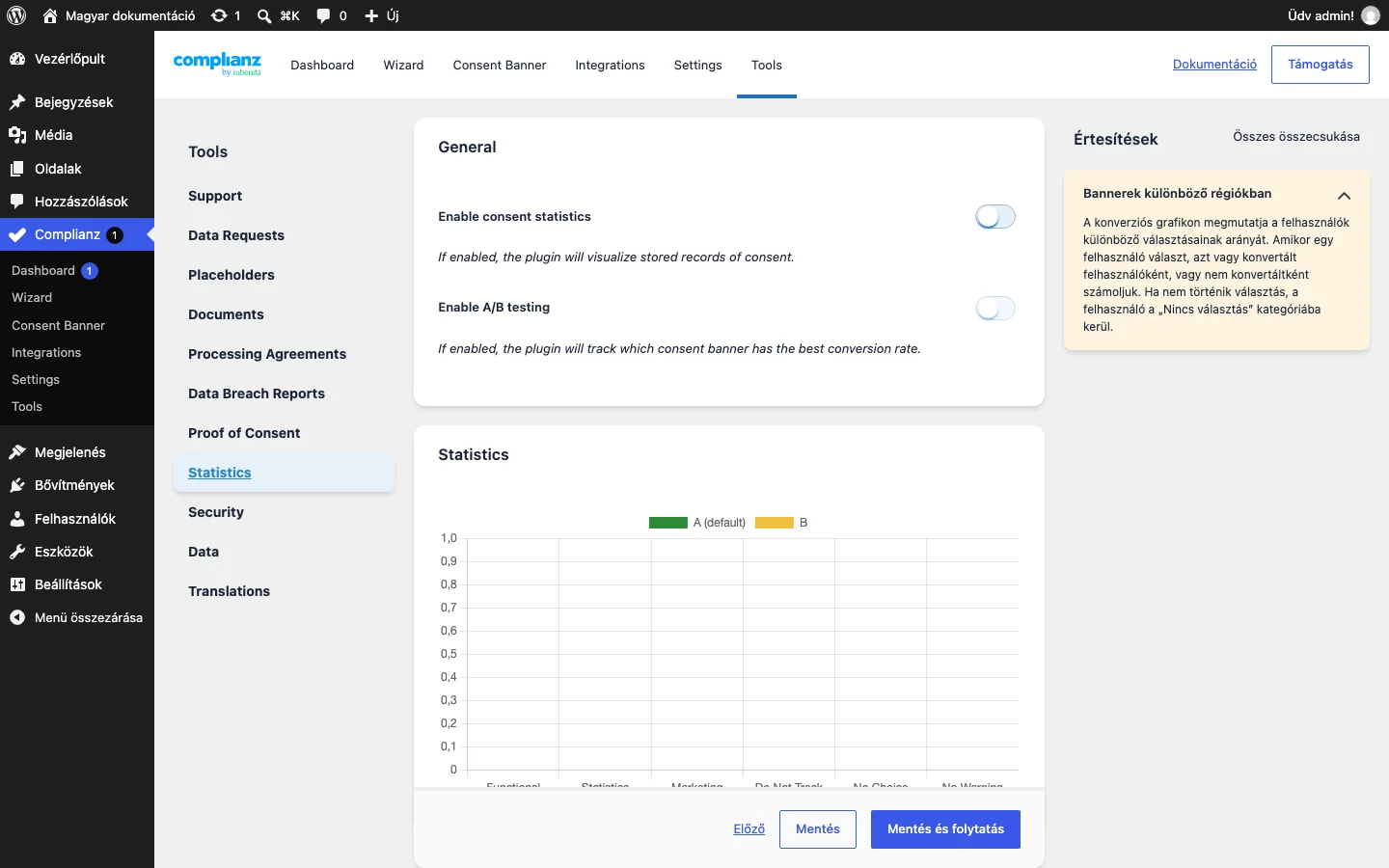
A képen az Enable consent statistics és az Enable A/B testing kapcsoló, alattuk a diagram látszik, amely a Functional, Statistics, Marketing, Do Not Track, No Choice és No Warning oszlopokat mutatja.
A bekapcsolás után a Complianz névtelen hozzájárulási adatokat tárol. Az eredmény két helyen jelenik meg, ugyanazokkal az adatokkal:
- a Tools → Statistics oldalon, ahol a statisztikát és az A/B tesztelést is ki- és bekapcsolhatod;
- a Complianz → Dashboard kis widgetjében, tömörebb formában.
Mit számolnak a kategóriák
Szekció neve “Mit számolnak a kategóriák”| Számláló | Mikor nő |
|---|---|
| Functional | Minden alkalommal, mert a szükséges sütik mindig engedélyezettek. |
| Statistics | Amikor a látogató kifejezetten engedélyezi a statisztikai sütiket. |
| Marketing | Amikor a látogató a marketingsütikhez hozzájárul. |
| Do Not Track | Ha a látogató böngészőjében be van kapcsolva a „Do Not Track”. A Complianz ilyenkor automatikusan tiszteletben tartja a böngésző beállítását. A DNT-támogatást előbb be kell kapcsolni: Wizard → General → Security & Consent. |
| No Choice | Ha a látogató választás nélkül zárja be a sávot, így minden nem szükséges kategória kikapcsolva marad. |
| No Warning | Ha a sáv meg sem jelenik, például a látogató a beállított régiókon kívül van, vagy nincs szükség hozzájárulásra. |
Így nemcsak azt látod, hogy a látogatók elfogadtak vagy elutasítottak, hanem azt is, melyik kategóriát engedélyezik vagy hagyják ki leggyakrabban.
A widget az irányítópulton
Szekció neve “A widget az irányítópulton”Total, Full Consent és No Consent
Szekció neve “Total, Full Consent és No Consent”Az áttekintés három fő mutatója:
- Total: minden sáv-használat összesen, akár teljes hozzájárulás, elutasítás vagy részleges választás volt.
- Full Consent: a látogató minden kategóriát elfogadott (funkcionális, beállítások, statisztika és marketing).
- No Consent: a látogató csak a szükséges (funkcionális) sütiket engedte, a többit nem.
Kategóriánkénti bontás
Szekció neve “Kategóriánkénti bontás”A szélsőértékeken túl kategóriánként is látod az arányokat. Látható például, hányan fogadták el a marketingsütiket, de utasították el a statisztikaiakat. A pontos darabszámot a widgetben a százalékra kattintva nézheted meg.
A százalékokat a Total értékhez viszonyítja a bővítmény. Példa: 30 interakcióból 6 volt Full Consent, 7 No Consent, a maradék 17 részleges választás. Ebből:
- Functional: mindig 100%, mert a szükséges sütik minden esetben engedélyezettek.
- Preferences: 16 a 30-ból, kb. 53,3%.
- Statistics: 15 a 30-ból, 50%.
- Marketing: 13 a 30-ból, kb. 43,3%.
- Do Not Track, No Choice, No Warning: 0%, mert senki nem váltotta ki őket.
A százalék tehát azt mutatja, hogy a sáv összes használatából hány tartalmazta az adott kategóriát.
A widgetben egy legördülő menüvel válthatsz az opt-in és az opt-out sáv eredményei között, így könnyen összevetheted a két hozzájárulási típust. A widgetre az A/B tesztelés nincs hatással: mindig az összes sáv együttes adatát mutatja.
Oszlopdiagram a Statistics oldalon
Szekció neve “Oszlopdiagram a Statistics oldalon”A Tools → Statistics oldalon ugyanezek az adatok oszlopdiagramként jelennek meg. Itt az oszlopok a kategóriánkénti tényleges darabszámot mutatják, nem százalékot, így egy pillantással látod, hányszor fogadták el az adott kategóriát. A legördülő menüvel itt is váltasz az opt-in és az opt-out sáv között.
Ha az A/B tesztelés be van kapcsolva, a diagram automatikusan egymás mellé teszi az A (default) és a B sáv eredményét, és látszik, melyik sáv hoz magasabb hozzájárulási arányt.
Összesítések és időszakok
Szekció neve “Összesítések és időszakok”A statisztika külön adatbázistáblában tárolódik, ezért összesíteni és időszakok szerint is lekérdezhető (például: az „opt-in” hozzájárulások összege, vagy hányan járultak hozzá egy adott dátum óta). Az irányítópult vizuális áttekintést ad, a nyers számok csak adatbázisszinten érhetők el. A rekordok a cmplz_statistics táblában vannak, így saját lekérdezéssel vagy exporttal is elemezheted őket.
A/B tesztelés
Szekció neve “A/B tesztelés”A statisztika mellett a Complianz Premium A/B tesztelést is kínál. Bekapcsolva azt követi, hogy a sáv melyik változata éri el a legjobb konverziót. A két sávot a Consent Banner oldalon a Consent banner title mezővel különböztetheted meg. A statisztikával együtt a sávod megjelenését valós látogatói viselkedés alapján finomíthatod.
Mire jó a statisztika
Szekció neve “Mire jó a statisztika”A statisztikából megtudhatod:
- a látogatók többsége teljes hozzájárulást ad, vagy óvatosabb;
- hajlandók-e elfogadni a marketingsütiket;
- a sáv szövege vagy elrendezése hat-e az elfogadási arányra.
Az adatok névtelenek és összesítettek, egyes látogatókról nem árulnak el semmit, kizárólag a sáv teljesítményének elemzésére valók.
Készült: