

 Magyarmagyar
A „Hozzájárulás kezelése” gomb stílusa és helye
Ikon hozzáadása a gombhoz Font Awesome-mal, a gomb áthelyezése, és saját gomb létrehozása.
A Complianz egy „Manage consent” (Hozzájárulás kezelése) gombot tesz az oldalra, amellyel a látogató bármikor módosíthatja a hozzájárulását. Hogy mikor és hol jelenjen meg, azt a Complianz → Consent Banner → General oldalon a Manage consent display options legördülőben választod ki (alapérték: Hover on Desktop - Hide on Mobile (Default)). A megjelenést egyéni CSS-sel alakíthatod.
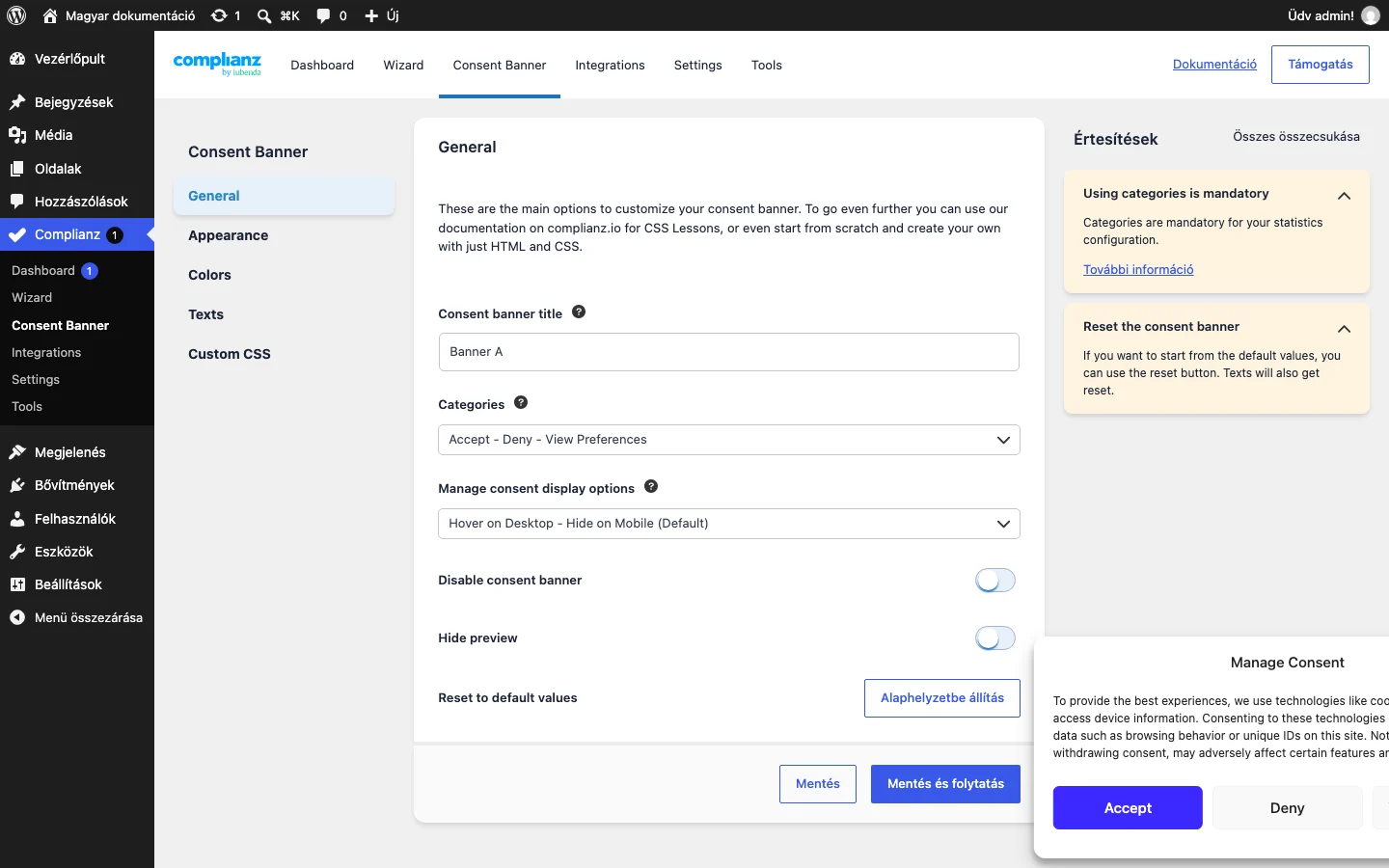
A képen a Manage consent display options legördülő látszik a Categories és a Disable consent banner között; egyéni CSS-t a bal oldali Custom CSS fülön adhatsz meg.
Fekete, téglalap alakú gomb
Szekció neve “Fekete, téglalap alakú gomb”A gomb alapból a sáv stílusát örökli. Az alábbi szabály fekete téglalappá, fehér szöveggé alakítja:
.cmplz-manage-consent {  display: block;  bottom: 0 !important; /* töröld, ha csak egérrel fölé víve szeretnéd látni */  color: white !important; /* szövegszín */  background: #333333 !important; /* háttérszín */  padding: 20px;  border-radius: 0px;}
.cmplz-manage-consent {  font-family: inherit; /* betűcsalád */  font-weight: 500;}
Ikon a szöveg előtt
Szekció neve “Ikon a szöveg előtt”Ikonhoz a webhelyen be kell töltődnie a Font Awesome 5 könyvtárnak; erre telepíthetsz Font Awesome bővítményt. Ezután az alábbi CSS beszúr egy ikont a gomb szövege elé:
.cmplz-manage-consent::before { font-family: "Font Awesome 5 Free"; font-weight: 900; content: "\f564"; display: inline-block; padding-right: 20px; vertical-align: middle; color: white;}Az ikon színét külön is megadhatod, így eltérhet a szövegtől. Példa sárga ikonra:
.cmplz-manage-consent::before { font-family: "Font Awesome 5 Free"; font-weight: 900; content: "\f564"; display: inline-block; padding-right: 20px; vertical-align: middle; color: yellow;}Másik ikonhoz a content értékét cseréld a kívánt Font Awesome-ikon kódjára.
A gomb áthelyezése
Szekció neve “A gomb áthelyezése”Az áthelyezés lényege: a jelenlegi pozíciót előbb „töröld” (unset), és csak utána add meg az újat. A leggyakoribb hely a jobb alsó sarok. Balra így teheted:
#cmplz-manage-consent .cmplz-manage-consent { right: unset; left: 2%;}Ugyanígy bármelyik sarokba mozgathatod. Egy másik megoldás, hogy a gomb a képernyő oldalán, félmagasságban, elforgatva áll:
#cmplz-manage-consent .cmplz-manage-consent { bottom: unset; top: 50%; transform: rotate(270deg); left: -60px;}Lebegő gomb: kerek ikon a sarokban
Szekció neve “Lebegő gomb: kerek ikon a sarokban”A gombból kerek, lebegő ikon is lehet. A trükk: a Complianz → Consent Banner → Texts oldalon a „Manage Consent” gombfeliratot írd át egyetlen pontra (.), amit a CSS elrejt. Az ikonhoz Font Awesome kell (telepíthetsz rá bővítményt). A pozíciót a bottom és right értékek cseréjével állíthatod.
#cmplz-manage-consent .cmplz-manage-consent {    width: 50px !important;    height: 50px !important;    border-radius: 50% !important;    background: #333 !important;    color: transparent !important;    display: flex !important;    align-items: center !important;    justify-content: center !important;    bottom: 5% !important;    right: 4% !important;    padding: 0 !important;    min-width: unset !important;    font-size: 0 !important; /* a pont elrejtése */}
.cmplz-manage-consent::before {    font-family: "Font Awesome 5 Free";    font-weight: 900;    content: "\f564";    color: white;    font-size: 20px;}
Saját SVG-ikonnal
Szekció neve “Saját SVG-ikonnal”Ugyanez saját SVG-vel: a felirat itt is egyetlen pont, a CSS-ben pedig az SVG saját webcímét add meg.
#cmplz-manage-consent .cmplz-manage-consent {    width: 50px !important;    height: 50px !important;    border-radius: 50% !important;    background-color: white !important;    background-image: url("https://az-oldalad.hu/ikon.svg") !important;    background-repeat: no-repeat !important;    background-position: center !important;    background-size: 50% !important;    bottom: 5% !important;    right: 4% !important;    display: block !important;    padding: 0 !important;    min-width: unset !important;    color: transparent !important; /* a pont elrejtése */}
.cmplz-manage-consent::before {    content: "" !important;}
A gomb megjelenítése beállításból
Szekció neve “A gomb megjelenítése beállításból”A gomb láthatóságához a Consent Banner → General oldalon a Manage consent display options legördülő több lehetőséget ad (az alapérték a Hover on Desktop - Hide on Mobile (Default)). Ha ezt használod, töröld a korábban írt, a gomb megjelenését állító egyéni CSS-t, mert felülírhatja a beállítást.
Saját „Hozzájárulás kezelése” gomb
Szekció neve “Saját „Hozzájárulás kezelése” gomb”Ha a beépített gomb helyett sajátot szeretnél, a gomb létrehozásáról és a hozzájárulás-kezelés elérhetővé tételéről a Testreszabás fejezet szól.
A gomb mobilon
Szekció neve “A gomb mobilon”Alapból a Hozzájárulás kezelése gomb a 768 képpontnál keskenyebb eszközökön (mobiltelefonok és kisebb felbontású táblagépek) el van rejtve. Az oka, hogy a lebegő gomb az alsó görgetési mozdulatokra érzékeny, ezért a jobb használhatóság kedvéért mobilon alapból nem látszik.
Ha mobilon is szeretnéd látni, két lehetőséged van:
- Nyisd meg a Complianz → Consent Banner → General oldalt, és a Manage consent display options legördülőben válaszd a mobilon is megjelenő változatot.
- Vagy készíts egy saját hivatkozást vagy gombot, amely újranyitja a sütisávot (lásd a Testreszabás fejezetet).
Készült: