

 Magyarmagyar
Google Maps hibakeresése
Mely térképbővítményeket és témákat blokkolja a Complianz alapból, és mit tegyél, ha a térkép blokkolása vagy hozzájárulás utáni betöltése nem működik.
Ha a varázslóban (Wizard → Consent → Services) jelzed, hogy a webhely Google Mapset használ, az a legtöbb esetben elég, hogy a térkép a hozzájárulásig blokkolva legyen. Ha nem, ebből a fejezetből kiderítheted, van-e a használt térképbővítményhez beépített integráció, vagy egyedi szkriptről van szó, amelyhez testreszabás kell.
Alapból támogatott bővítmények és témák
Szekció neve “Alapból támogatott bővítmények és témák”A Google Maps blokkolása külön beállítás nélkül működik az alábbi témákkal és bővítményekkel:
- Google Maps Easy
- WP Go Maps (korábbi nevén WP Google Maps)
- WP Google Maps Widget
- Novo Map
- Flexible Map
- Avada (Embed API)
- Divi Google Maps
- MapPress
- Meks Easy Maps
- GeneratePress Google Maps
- WeLaunch Store Locator
- WP Store Locator
- ColibriWP téma
- Uncode téma
- WPAdverts (Maps and Locations kiegészítő)
Külön integrációt igénylő megvalósítások
Szekció neve “Külön integrációt igénylő megvalósítások”Egyes Google Maps-integrációkat a Complianz alapból nem szállít, mert további finomhangolást igényelhetnek. Ezek MU-bővítményként valósíthatók meg (lásd az MU-bővítmények fejezetét):
- 10web.io Google Maps
- Bricks Builder Google Maps
- Enfold téma Google Maps
- ChurchThemes Google Maps
- BeTheme Google Maps
- Interico téma Google Maps
- Directory téma Google Maps
- FacetWP Google Maps
- PropertyHive Google Maps
- WoodMart téma Google Maps
- Flippercode WP Maps Pro
Ezek közül több leírása a térképintegrációk fejezetben található. Ha a használt megvalósítás egyik listán sincs rajta, egyedi munkára lehet szükség, lásd a saját térképintegrációról szóló fejezetet.
Hibakeresés
Szekció neve “Hibakeresés”Ha a térkép beillesztése a szkriptközpontban nem működik, az alábbi lépések segítenek megtalálni az okot. Ha a térképet egyedi szkripttel vagy MU-bővítménnyel integrálod a szkriptközpont helyett, a saját térképintegráció fejezet kódpéldái a mérvadók.
Gyorsítótár és optimalizálás kikapcsolása
Szekció neve “Gyorsítótár és optimalizálás kikapcsolása”Gyakran látszólag az integráció nem működik, valójában a gyorsítótár vagy a szkriptek összevonása a gond. Először kapcsold ki ezeket, hogy ne kergess kísértetet. Később, esetenként kivételekkel, visszakapcsolhatod őket.
Minden szkript blokkolva van?
Szekció neve “Minden szkript blokkolva van?”Ha a térkép betöltésekor a böngésző konzoljában hibát látsz, például „google is not defined”, akkor van még egy blokkolatlan JavaScript. A térkép blokkolt kódtól függ, ezért nem működik.
Hogy melyik szkriptet kell blokkolni, azt a konzolban láthatod: nézd meg, melyik sorban lép fel a hiba. Ha beágyazott (inline) szkript (általában ez), másolj ki egy egyedi szövegrészt a <script> címkék közül, ahol a hiba van. Ha külön JavaScript-fájl, másold ki a fájl nevét.
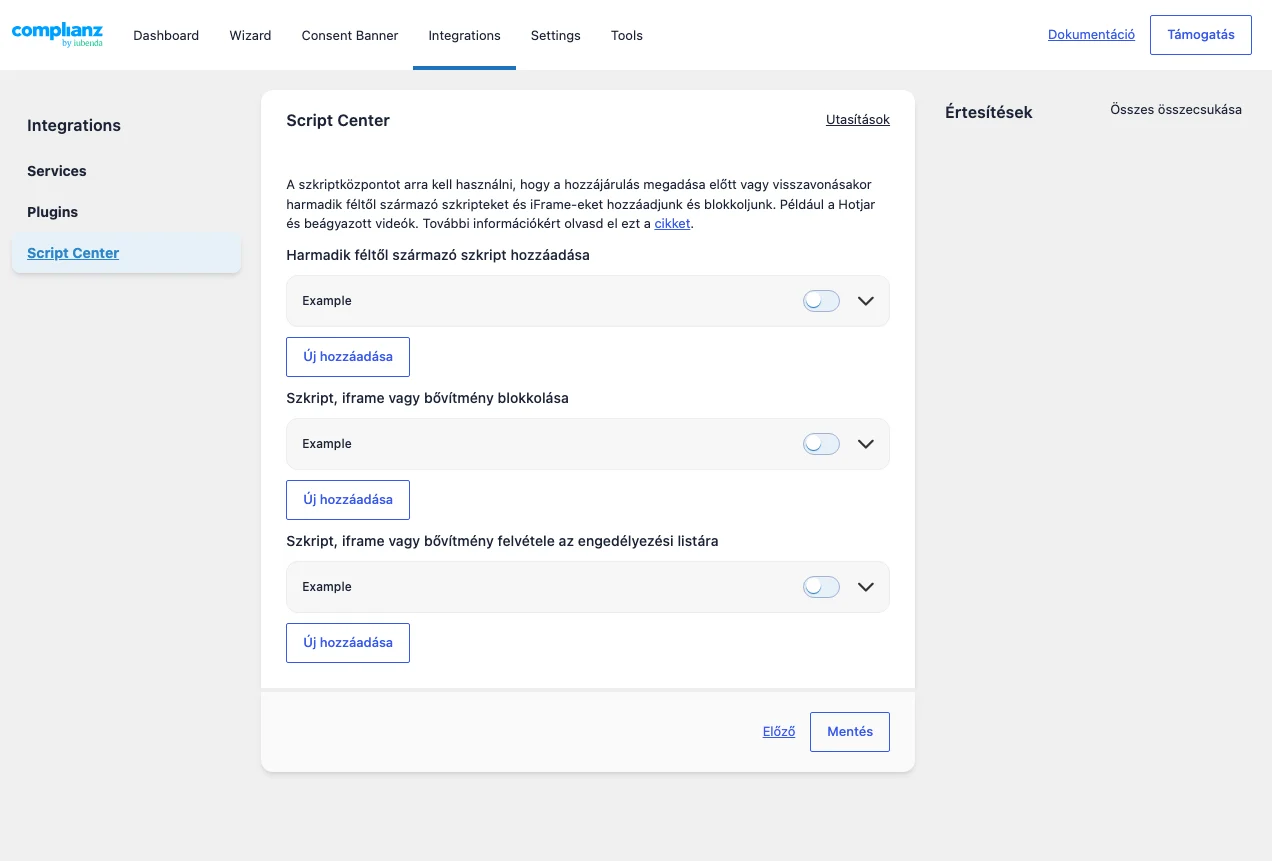
- Nyisd meg az Integrations → Script Center oldalt.
- A Szkript, iframe vagy bővítmény blokkolása kategóriában kattints az Új hozzáadása gombra.
- Adj könnyen felismerhető nevet, például „Custom Google Maps”.
- A blokkolandó URL-ek mezőbe másold be a kimásolt szövegrészt. Ha több URL vagy szkript van, a „+” ikonnal veheted fel őket.
- Hagyd bekapcsolva a helyőrzőt (Enable placeholder).
- A Google Maps ilyenkor általában nem iframe, ezért vedd ki a jelölést a „The blocked content is an iFrame” beállításból.
- A div class or ID mezőbe írd be annak a
<div>elemnek az osztályát vagy azonosítóját, ahol a helyőrzőnek meg kell jelennie. Ennek a<div>-nek kell körbevennie a tényleges Google Maps tartalmat. Böngészőben az elem vizsgálatával találhatod meg (például agmp_MapPreviewosztály). - Mentsd, és ellenőrizd az eredményt a nyilvános oldalon.
Függőségek ellenőrzése
Szekció neve “Függőségek ellenőrzése”Ha még mindig konzolhibát látsz, előfordulhat, hogy az egyik szkript hamarabb töltődik be, mint a másik (versenyhelyzet). Megadhatod, melyik szkript töltődjön be előbb: kattints a függőség engedélyezése (enable dependency) lehetőségre. Bekapcsolás után megjelenik a többi blokkolt szkript listája, ebből választhatsz.
Az egyedi szkriptnek gyakran meg kell várnia egy alapszkriptet, például a maps.googleapis.com betöltődését. Ilyenkor az előző lépésben vedd fel a maps.googleapis.com címet is a blokkolt URL-ek közé, és mentsd. Töltsd újra az oldalt, hogy a legördülő listában minden lehetőség megjelenjen. Ha a myCustomScript is blokkolva van, beállíthatod: „myCustomScript waits for maps.googleapis.com”. Ekkor a myCustomScript csak a maps.googleapis.com betöltése után fut.
Összetettebb példa: a core.gmap.js megvárja a maps.googleapis.com betöltődését, a frontend.gmap.js pedig a core.gmap.js betöltődését.
Nincs konzolhiba, de a térkép mégsem töltődik be
Szekció neve “Nincs konzolhiba, de a térkép mégsem töltődik be”Ha hozzájárulás után sem töltődik be a térkép, és a konzolban sincs JavaScript-hiba:
- ACF (Advanced Custom Fields): a Complianznak van ACF-integrációja, amely az ACF által adott Google Maps példakódot blokkolja. Ha más Google Maps-megvalósításod van, próbáld kikapcsolni az ACF-integrációt az Integrations → Plugins oldalon.
- Dokumentum betöltésére induló szkriptek: egyes egyedi szkriptek (mint az ACF-példa) a
document.readyvagydocument.loadeseményre indulnak. Ha a látogató hozzájárul, a térképszkript nem fut le, mert ez az esemény már régen megtörtént, mielőtt az Accept gombra kattintott. A megoldás, hogy a Complianz újra kiváltja az eseményt. Ehhez egyedi szkript kell, amelyet érdemes MU-bővítménybe tenni. A kód a saját térképintegráció fejezet 4. lépésében található.
Készült: