

 Magyarmagyar
Integrációk és a szkriptközpont részletesen
Mit jelent a „Bekapcsoltuk az integrációkat” értesítés, hogyan működnek a szolgáltatások és bővítmények, és hogyan adsz hozzá, blokkolsz vagy engedélyezel szkriptet a szkriptközpontban.
Az Integrations oldal három fülből áll: Services, Plugins és Script Center. Az áttekintést az Integrációk fejezet adja, itt a részletek vannak.
„Bekapcsoltuk az integrációkat” értesítés
Szekció neve “„Bekapcsoltuk az integrációkat” értesítés”Előfordulhat, hogy ilyen értesítést látsz: „Bekapcsoltuk a bővítmények és szolgáltatások integrációit, kérjük, ellenőrizd a beállításaidat.” Ez azt jelenti, hogy a Complianz talált a webhelyeden olyan bővítményt vagy szolgáltatást, amelyhez van beépített integrációja, és bekapcsolta.
Mi az az integráció, és mikor van rá szükség?
Szekció neve “Mi az az integráció, és mikor van rá szükség?”A WordPress-beállítások rendkívül változatosak, főleg a sokféle sablon és bővítmény miatt. Ezekhez a sablonokhoz és bővítményekhez a hozzájárulás-kezelőnek is igazodnia kell. Ezeket az igazodásokat hívjuk integrációnak, és a WordPress-bővítményben natívan vannak jelen. Ez az egyik fő oka annak, hogy a WordPress-bővítmények jobbak hozzájárulás-kezelésben, mint a felhőszolgáltatások.
A Complianz beállítása a varázslóban történik, a munka nagy részét viszont automatikusan végzi, külön beállítás nélkül. Ehhez sok integráció tartozik. Tipikus példa a Google Maps: alapesetben iframe, API vagy JavaScript végzi, de ha sablon vagy bővítmény kezeli, a megvalósítás nagyon eltérhet, és sok más tényezőtől függhet. Ezeknek az integráció kell ahhoz, hogy a hozzájárulás előtt és után, helyőrzővel vagy anélkül is jól működjenek.
Ha hiányolsz egy integrációt, lehet, hogy anélkül is működik, vagy külön tölthető le a Complianz integrációs gyűjteményéből. Ha nem vagy biztos benne, kérj funkciót a Complianz támogatásán.
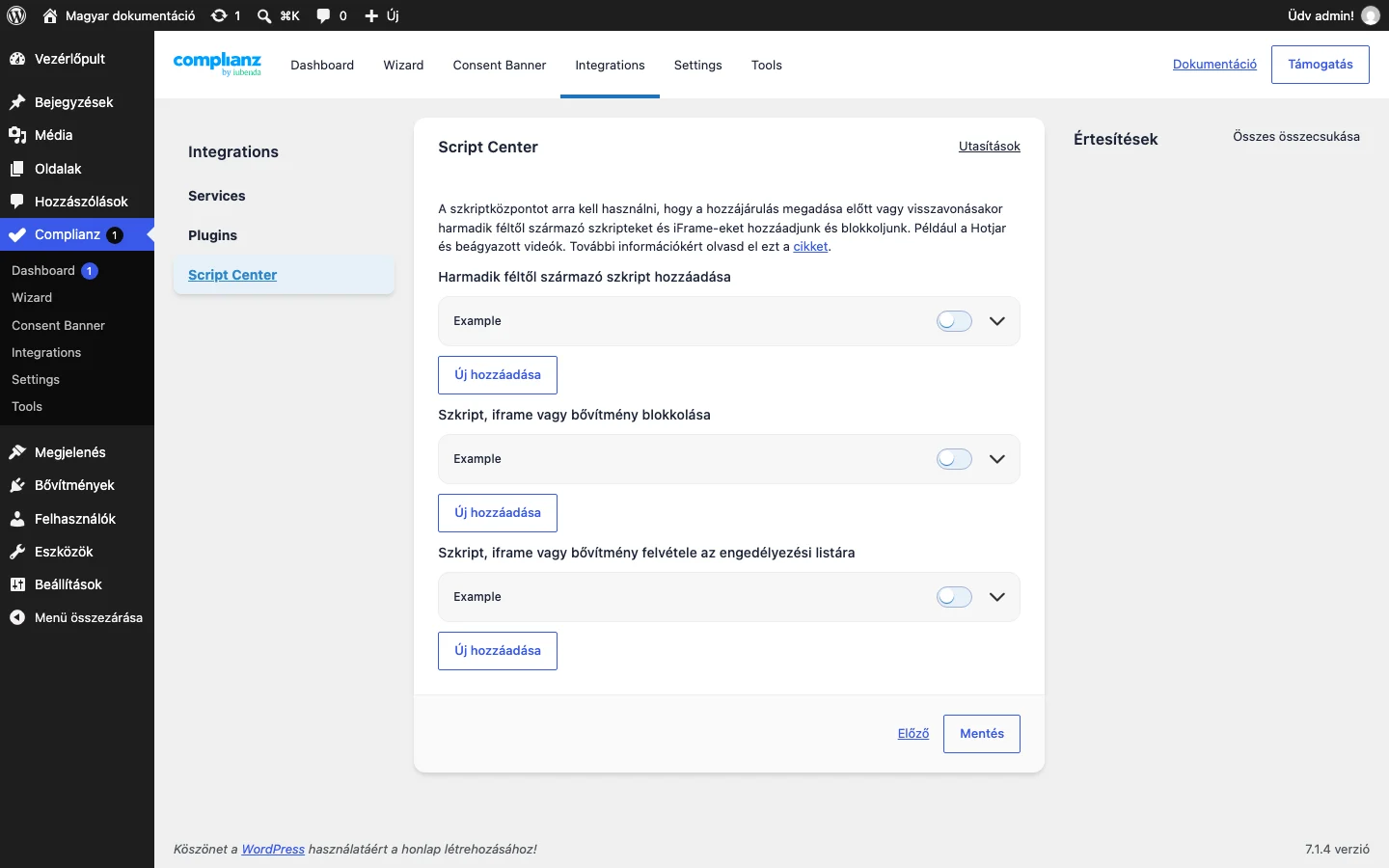
A kép a Script Center fület mutatja: három lista, mindegyik alatt Új hozzáadása gombbal.
1. Szolgáltatások be- és kikapcsolása
Szekció neve “1. Szolgáltatások be- és kikapcsolása”A Services fülön azok a szolgáltatások vannak, amelyek integrálva vannak a Complianzzal, és megjelennek a varázslóban. Főleg tesztelésre használható, hogy egy szolgáltatás blokkolását be- vagy kikapcsold.
A legtöbb szolgáltatáshoz van helyőrző, például a Google Mapshez és az Instagramhoz, ezek módosíthatók. Ha csak az USA-régiót használod, vagy más régiókkal együtt, a blokkolt szolgáltatások az opt-out elv szerint működnek, és akkor kényszerülnek ki, amikor a látogató a Sütiszabályzat vagy a DNSMPI oldalon visszavonja a hozzájárulást.
2. Integrált bővítmények
Szekció neve “2. Integrált bővítmények”A Plugins fülön a Complianz végigvizsgálja a telepített bővítményeket, és összeveti az integrált bővítmények listájával. Ilyenek például a népszerű MonsterInsights (Google Analytics), amelyek külön beállítást igényelnek az adatvédelmi szabályok betartásához. Nem minden bővítményt kell beállítani vagy integrálni.
Bővítmény hozzáadása
Szekció neve “Bővítmény hozzáadása”Ha egy bővítményt szeretnél integrálni, kérhetsz integrációt a támogatáson át, vagy hozzáadhatod a bővítmény szkriptjét a szkriptközponthoz (lásd lent).
Bővítményfejlesztőknek
Szekció neve “Bővítményfejlesztőknek”Ha bővítményfejlesztőként be akarod építeni a bővítményed a Complianzba, a Complianz hozzájárulási státuszát és sütijeit használhatod.
Integráció kérése
Szekció neve “Integráció kérése”Nyiss támogatási jegyet „Plugin Integrations” tárggyal, és töltsd ki az űrlapot. A Complianz csapata jelentkezik, ha valami nem tiszta.
3. A szkriptközpont
Szekció neve “3. A szkriptközpont”Akkor használd, ha a szolgáltatások és bővítmények integrációi nem fedik le a szükségleteidet. Saját integrációt hozhatsz létre vele. Három fő használati mód van.
3.1 Harmadik féltől származó szkript hozzáadása
Szekció neve “3.1 Harmadik féltől származó szkript hozzáadása”Példa: egy Facebook-pixel szkript felvétele. A Complianz kezeli, nem kell hozzá másik bővítmény, és te sem kell, hogy beilleszd.
- Név: egyszerű név, hogy könnyen megtaláld a szolgáltatást a szkriptközpontban.
- Szkript: a hozzáadandó és kezelendő szkript. Ne használd a
<script>nyitó és záró címkét. - Kategória: válaszd ki, melyik hivatalos kategória váltsa ki a szkriptet.
- Helyőrző: ha kell, megadhatsz helyőrzőt, ez csak a hozzájárulás előtt látszik. A példában nincs, mert a szkriptnek nincs látható része.
3.2 Szkript, iframe vagy bővítmény blokkolása
Szekció neve “3.2 Szkript, iframe vagy bővítmény blokkolása”Itt szkriptet, URL-t vagy iframe-et blokkolhatsz, helyőrzővel és függőségekkel.
- Név: itt is egy könnyen megtalálható név.
- A hozzájárulás előtt blokkolandó URL vagy szkript: a szkriptet az általa hívott URL vagy egy egyedi függvénynév alapján blokkolhatod. Ha túl általános kifejezést használsz, más szkripteket is blokkolhatsz. A Facebook-szkriptnél például a pixel URL-je vagy egy egyedi része használható.
- A hozzájárulás előtt blokkolandó iframe: ha iframe-ről van szó (például egy Facebook-bejegyzés), kiválaszthatsz helyőrzőt, és kész. Ha nem iframe, lásd a helyőrző hozzáadását.
Helyőrző hozzáadása
Szekció neve “Helyőrző hozzáadása”A helyőrző kiválasztása mellett meg kell adnod azt a HTML-elemet, amelyre a helyőrző kerül. Nézd meg az oldal forrását, és keresd meg annak az elemnek az osztályát, amely a blokkolandó widgetet vagy szkriptet körbeveszi. Egy beágyazott Calendly-widgetnél ez a calendly-inline-widget osztály: ide kell kerülnie a helyőrzőnek a hozzájárulás előtt. Néha az elem kevésbé nyilvánvaló, több div-be ágyazva, ilyenkor próbálgatni kell.
Ha a widgetet te magad adtad hozzá, saját magad is körbeveheted egy elemmel, amelynek az osztályát megadod.
3.3 Szkript, iframe vagy bővítmény felvétele az engedélyezési listára
Szekció neve “3.3 Szkript, iframe vagy bővítmény felvétele az engedélyezési listára”Ugyanazzal a megoldással, ahelyett hogy az oldal forrásában talált szkriptet blokkolnád, megadhatsz egy egyedi URL-t vagy azonosítót, amellyel a szkriptet engedélyezett listára teszed, vagyis nem blokkolja a Complianz.
Készült: