

 Magyarmagyar
Google Consent Mode: működés, bekapcsolás, Tag Manager
Mit csinál a Consent Mode, hogyan kapcsolod be a Complianzben, hogyan állítsd be a Tag Managert, és hogyan ellenőrizd a működését.
A Consent Mode a Google API-ja, amellyel a hozzájárulás-kezelő (itt a Complianz) átadja a Google-termékeknek a látogató döntését. Ez a fejezet a működését, a bekapcsolását, a Tag Manager beállítását és az ellenőrzést írja le. A kérdések részletes magyarázata (blokkolás, url_passthrough, ads_data_redaction) és a gcs/gcd paraméterek táblázata az Integrációk fejezetben van.
A Complianz a Consent Mode-ot a következő Google-termékekhez támogatja:
- Google Ads,
- Floodlight,
- Google Analytics,
- Google Tag Manager (a beépített API-t használja, és minden címkére elérhető, de a címkék viselkedését a fenti Google-termékek szabják meg).
A Consent Mode a Google oldalán jelenleg béta. A Complianz a Google API-jához igazodik, ezért az integráció is béta, és a Google változtatásaival módosulhat. Azt, hogy az API hogyan változtatja meg az adatgyűjtést és a megjelenítést, a Complianz nem befolyásolja.
Mit csinál a Consent Mode?
Szekció neve “Mit csinál a Consent Mode?”A szokásos Complianz-beállításnál a Google-szkriptek a hozzájárulásig blokkolva vannak. Consent Mode esetén a Google-szkriptek nincsenek blokkolva, a Complianz viszont minden hozzájárulási állapotváltozásról értesíti a Google-t, és a Google ennek megfelelően dönt.
Példa: Google Analytics
Szekció neve “Példa: Google Analytics”A példa a Google Analytics, mert ez a leggyakoribb. Az adatnaplózás szolgáltatásonként történik.
| Beállítás | Alapértelmezett hozzájárulás | IP-címek | Alapértelmezett adatgyűjtés | Adatgyűjtés hozzájáruláskor | Sütik |
|---|---|---|---|---|---|
| Szokásos, anonimizált | Engedélyezve | Anonimizált | Anonim adat | Anonim adat | Mindig |
| Szokásos, nem anonimizált | Megtagadva | Opcionális | Nincs | Korlátlan | Megadáskor |
| Google Consent Mode | Megtagadva | Opcionális | Süti nélküli jelzések (ping) mennek a Google Analyticsnek alapmérésre és modellezésre | Korlátlan | Megadáskor |
Anonim adat esetén az adat közvetlenül látszik az Analytics felületén. Consent Mode-nál azt, hogy a Google hogyan naplózza és jeleníti meg az adatokat, a Google dönti el, ezért érdemes ellenőrizni (lásd lejjebb).
Bekapcsolás a Complianzben
Szekció neve “Bekapcsolás a Complianzben”- Nyisd meg a varázslót: Wizard → Consent → Statistics.
- Jelöld meg az analitikai eszközt, majd a Statistics configuration lépésen kapcsold be a Consent Mode-ot.
- Add meg a Tag Manager konténer kódját (
GTM-****) vagy a Google Analytics 4 kódot (G-****).
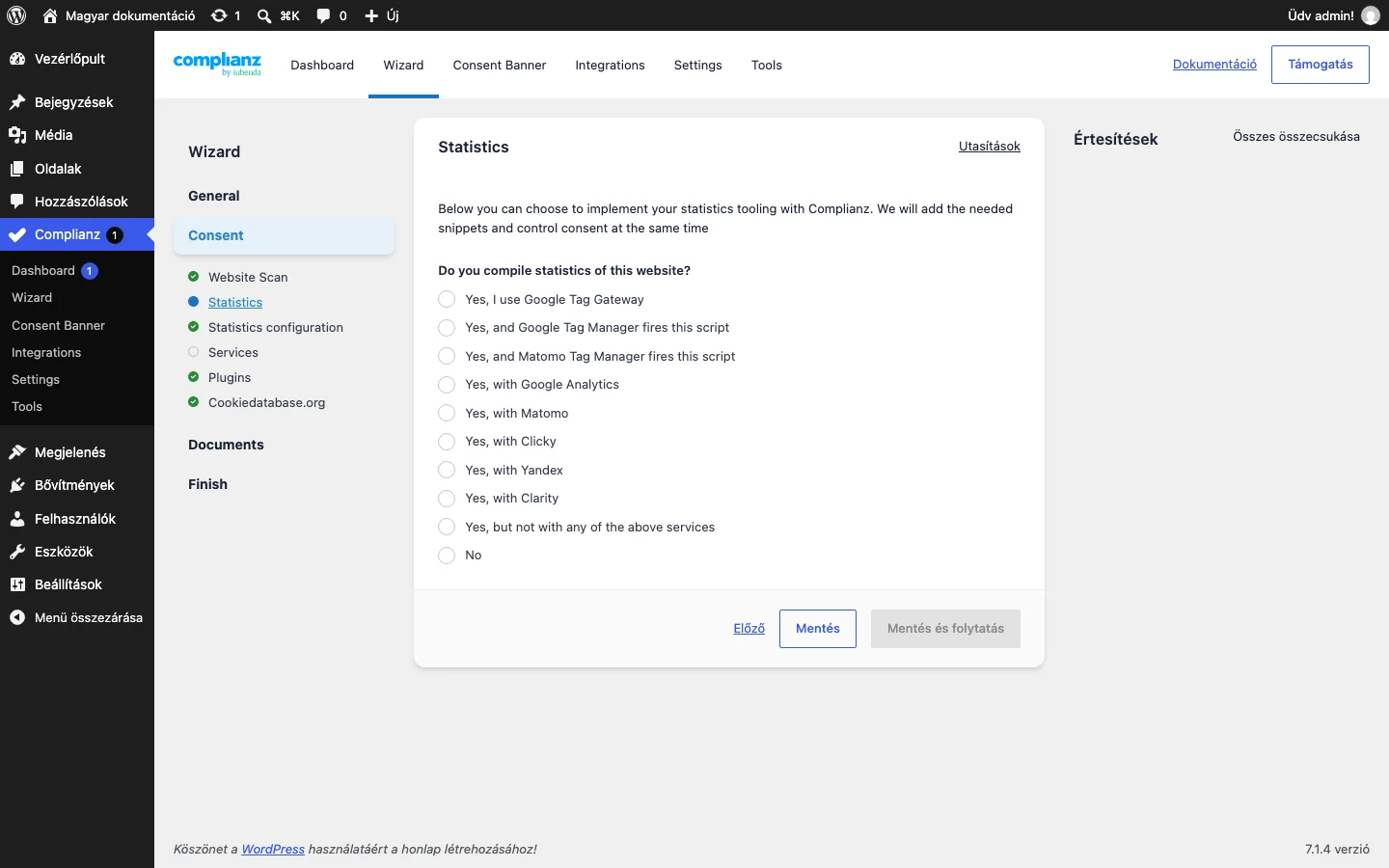
A képen a Statistics lépés választási lehetőségei láthatók. A Google Tag Gateway, a Google Tag Manager, a Matomo Tag Manager, a Google Analytics, a Matomo, a Clicky, a Yandex és a Clarity külön lehetőség.
A Universal Analytics a Consent Mode-dal nem támogatott. Ha a Google Analyticshez bekapcsoltad a Consent Mode-ot, a webhelyen máshol ne legyen Analytics-megvalósítás, mert az duplikálja a mérést (lásd Statisztikai eszközök beállítása).
A Tag Manager beállítása
Szekció neve “A Tag Manager beállítása”Ha Tag Managert használsz, a címkéket Consent Mode-ra kell állítanod, és el kell távolítanod a korábban a Complianzhez beállított egyedi eseményeket.
Áttérés a korábbi beállításról
Szekció neve “Áttérés a korábbi beállításról”Ha a Tag Managert már beállítottad a Complianzhez, és Consent Mode-ra váltasz:
- Töröld az összes egyedi eseményt és kivételt, amely a Complianz eseményeit vagy a sütik változását kezeli.
- Indítóként használd az „All Pages” (Minden oldal) indítót, vagy bármelyik másikat. A hozzájárulást a címke maga kezeli.
- Használhatsz „hibrid” megoldást is, mert a Complianz eseményei továbbra is lefutnak.
Consent Mode bekapcsolása után
Szekció neve “Consent Mode bekapcsolása után”Miután a Consent Mode be van kapcsolva a Complianzben, a beépített támogatású Google-termékek az „All Pages” indítóval is elindíthatók. A címkékbe épített hozzájárulás-ellenőrzés dönti el, mely funkciók töltődhetnek be. Bár egyes Google-szolgáltatások alapból érzékelik a hozzájárulást, a feltételeket kifejezetten is megadhatod.
Kifejezett hozzájárulási feltétel egy címkén
Szekció neve “Kifejezett hozzájárulási feltétel egy címkén”A Google Analytics címkén például így adhatod meg, milyen hozzájárulás kell az elindulásához:
- Nyisd meg a kívánt címkét a Tag Managerben.
- Lépj az Advanced Settings részre.
- Nyisd meg a Consent Settings (BETA) részt.
- Válaszd ki a kategóriát, például az
analytics_storageértéket. - Küldd be (Submit) a módosítást.
Harmadik féltől származó címkék
Szekció neve “Harmadik féltől származó címkék”A harmadik féltől származó címkékhez a Consent Mode beépített támogatása kell ahhoz, hogy külön beállítás nélkül működjenek. A fent leírt módon további hozzájárulási feltételt is megadhatsz, amely szerint a címke csak a megadott hozzájárulás után indulhat.
A működés ellenőrzése
Szekció neve “A működés ellenőrzése”A Complianznek ki kell oldania az összes Google-szkriptet, hogy a Consent Mode működhessen. Ezért a böngészőbővítmények nem tudják helyesen olvasni az API naplózását. Két dolgot ellenőrizz:
- megegyezik-e a hozzájárulási állapotod az API által naplózottal;
- ha igen, a sütik megadáskor beállnak, megtagadáskor nem.
Az API hozzájárulási állapotának kiírása
Szekció neve “Az API hozzájárulási állapotának kiírása”A böngésző konzoljában futtatott JavaScript-hívással kiírhatod az API aktuális állapotát a hozzájárulás előtt és után. Az eredményt a sütikkel vesd össze:
| Alapérték | Frissítés | Várt eredmény |
|---|---|---|
analytics_storage: megtagadva |
megtagadva | Nincsenek analitikai sütik. |
analytics_storage: megtagadva |
megadva | Analitikai sütik jelennek meg. |
Ha megtagadott állapotban mégis analitikai sütit látsz, ellenőrizd, hogy nincs-e a webhelyen másik Google Analytics-megvalósítás, és hogy a süti valóban az Analyticsé-e, nem másik Google-termékéé (a sütik termékenként külön állnak be).
Készült: