

 Magyarmagyar
Multisite és tartományok közötti hozzájárulás
Beállítások másolása WordPress Multisite hálózat alwebhelyeire, export és import, és a hozzájárulás megosztása al-tartományok, tartományok és almappák között.
A Complianz Multisite bővítmény
Szekció neve “A Complianz Multisite bővítmény”A Complianz Multisite bővítmény WordPress Multisite környezetre készült, ahol egy telepítés alatt több alwebhelyet kezelsz. Ahelyett, hogy minden alwebhelyen külön állítanád be az adatvédelmi és megfelelőségi beállításokat, a fő webhely beállításait átmásolhatod a hálózat összes alwebhelyére.
Akkor hasznos, ha:
- egy hálózat webhelyeinek hasonló az adatvédelmi és a sütibeállítása;
- minden alwebhelyen egységes adatvédelmi szabályzatot szeretnél, az egyes webhelyek ismételt beállítása nélkül;
- a hozzájárulást több al-tartományon át egyszerűen szeretnéd szabályozni.
Tipikus példa az ügynökség, amely sok ügyfélwebhelyet kezel egy telepítésben azonos adatvédelmi beállításokkal, vagy a cég, amelynek alwebhelyei különböző telephelyeket képviselnek, de ugyanazok az adatvédelmi szabályok vonatkoznak rájuk. A bővítmény csak az ügynökségi licenccsomagokhoz tartozik.
Beállítások másolása az alwebhelyekre
Szekció neve “Beállítások másolása az alwebhelyekre”- Nyisd meg a Network Admin → Complianz → Tools → Multisite oldalt.
- Kattints a Copy settings to subsites gombra, és a Start gombbal indítsd el a másolást.
- A megerősítő ablak ezt kérdezi: „Are you sure? This will replace the settings in all your subsites with the settings from this site”. Ha biztos vagy benne, kattints az OK gombra.
A másolás felülírja az alwebhelyek beállításait a fő webhelyével.
Kézi export és import
Szekció neve “Kézi export és import”Ha egyenként szeretnéd kezelni az alwebhelyeket:
- A fő webhelyen nyisd meg a Tools → Data oldalt, és az Export sornál kattints az Exportálás gombra a beállítások letöltéséhez.
- A cél-alwebhelyen nyisd meg ugyanezt az oldalt, válaszd ki az exportált fájlt a Fájl kiválasztása gombbal, és kattints az Importálás gombra.
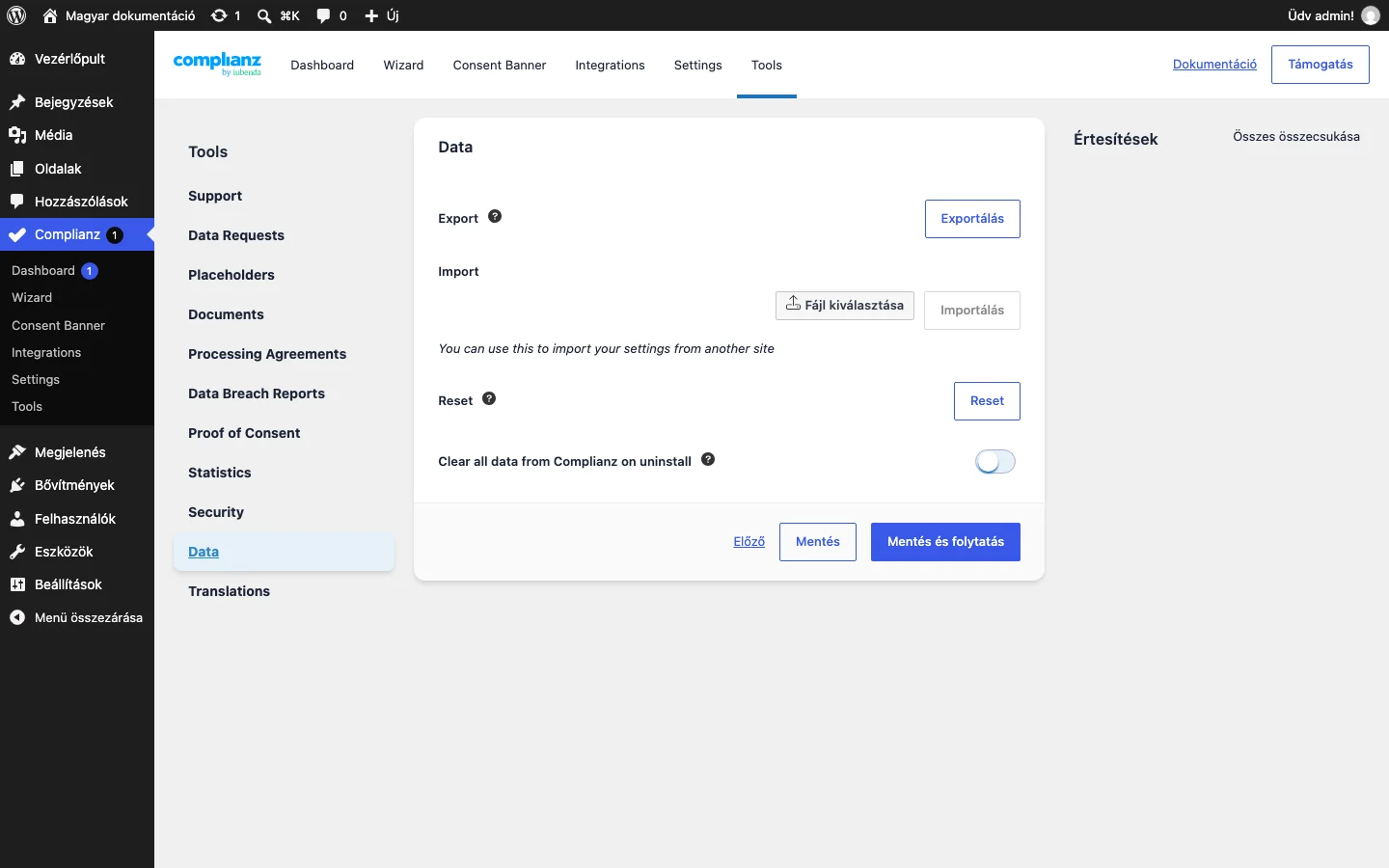
Az Import alatt a „You can use this to import your settings from another site” szöveg áll. Az Export és az Import mellett itt van a Reset és a „Clear all data from Complianz on uninstall” kapcsoló is. Az importálás után érdemes minden alwebhelyen lefuttatni a varázslót, hogy ellenőrizd, jól van-e beállítva.
Licenc multisite hálózaton
Szekció neve “Licenc multisite hálózaton”A multisite telepítések licencét a hálózat szintjén kezeled: telepítésenként egy licenckulcs kell, és a hálózat összes alwebhelyét lefedi. Ha csak néhány alwebhelyed van, a hagyományos prémium bővítmény is használható, de akkor minden alwebhely külön telepítésnek számít, és külön aktiválni kell. Multisite hálózathoz multisite licenc kell akkor is, ha az alwebhelyek ugyanazon a domainen (almappában) vagy al-tartományon futnak. Az egyhelyes licenc csak egyetlen webhelyes telepítéshez való, és ugyanazon a domainen nem aktiválható többször, kivéve a regisztrált átmeneti (staging) környezeteket.
Hozzájárulás megosztása a tartományok között (cross-domain)
Szekció neve “Hozzájárulás megosztása a tartományok között (cross-domain)”A tartományok közötti hozzájárulás a látogató döntését több domainen vagy almappán át tárolja: aki az A domainen hozzájárult, annak a beállításai automatikusan érvényesek a B domainen is, így a sáv csak egyszer jelenik meg. Példák: almappa (domain.com/almappa), al-tartomány (subdomain.domain.com).
Fontos tudnivaló: a legtöbb adatvédelmi jogszabály tiltja a tartományok közötti hozzájárulást, mert nem valószínű, hogy két domain a funkcionális és nem funkcionális sütik, az adatfeldolgozók és a szolgáltatók tekintetében teljesen azonos beállítású. A funkció azért készült, mert vannak olyan multisite felhasználók, akiknek az al-tartományai és almappái teljesen azonos módon vannak beállítva. Olyan al-tartományokra nem alkalmazható, amelyek nem ugyanahhoz a WordPress-telepítéshez tartoznak.
Al-tartományok
Szekció neve “Al-tartományok”Ha például a www.sajatoldal.example és az academy.sajatoldal.example között szeretnéd megosztani a hozzájárulást:
- Nyisd meg a Complianz → Settings → General oldalt.
- Kapcsold be a Set cookiebanner cookies on the root domain beállítást.
- A Domain to set the cookies on mezőbe írd be a gyökértartományt (például
www.sajatoldal.example). - Ismételd meg ezt minden olyan webhelyen, ahol érvényesnek kell lennie.
Ugyanezt a beállítást multisite hálózaton a fő webhelyen állítsd be, és az alwebhelyekre vagy al-tartományokra is érvényesítsd. Így a látogatót nem kérdezi újra a sáv: ha a www.sajatoldal.example oldalon hozzájárult, a döntése a bolt.sajatoldal.example és a blog.sajatoldal.example oldalakra is vonatkozik.
Domainek és almappák (prémium)
Szekció neve “Domainek és almappák (prémium)”Domain és almappái közötti megosztáshoz add hozzá a következő sort a functions.php fájlhoz, a gyermektéma functions.php fájljához vagy MU-pluginként, minden érintett WordPress-telepítésben:
update_option( 'complianz_active_policy_id', 20 );A sor a domainre és az almappákra egységes szabályzatazonosítót állít be.
- Ha a Complianz jelentős változást észlel a sütiszabályzatban, a szabályzatazonosító megváltozik, és az addigi látogatók hozzájárulása visszaáll.
- A hozzájárulást kézzel úgy állíthatod vissza, hogy a fenti kódban megnöveled a számot.
Készült: