

 Magyarmagyar
Universal Analytics a GDPR-hoz
A Google Analytics (Universal Analytics) öt beállítási lépése, hogy hozzájárulás nélkül is használhasd, és mit intéz el ebből a Complianz.
Ez a fejezet a régi Universal Analyticsre vonatkozik. A Google Analytics 4 beállításait a „Google Analytics 4 és a GDPR” fejezet írja le.
A Complianz a varázsló válaszaiból megállapítja, szükséged van-e süti-értesítésre. Ha az oldalon csak funkcionális sütik és Google Analytics van, nincs szükség süti-értesítésre, de az Analyticset meghatározott módon kell beállítanod a GDPR-hoz.
A varázsló rákérdez, hogy az Analytics beállítása megfelel-e a hozzájárulás nélküli használat GDPR-követelményeinek. Ha igen, a bővítmény anonimizált IP-számokkal állítja be az Analyticset. Így a süti-sáv kikapcsolva maradhat, ha az oldalon nincs más, nem funkcionális süti (például Facebook, YouTube, Vimeo).
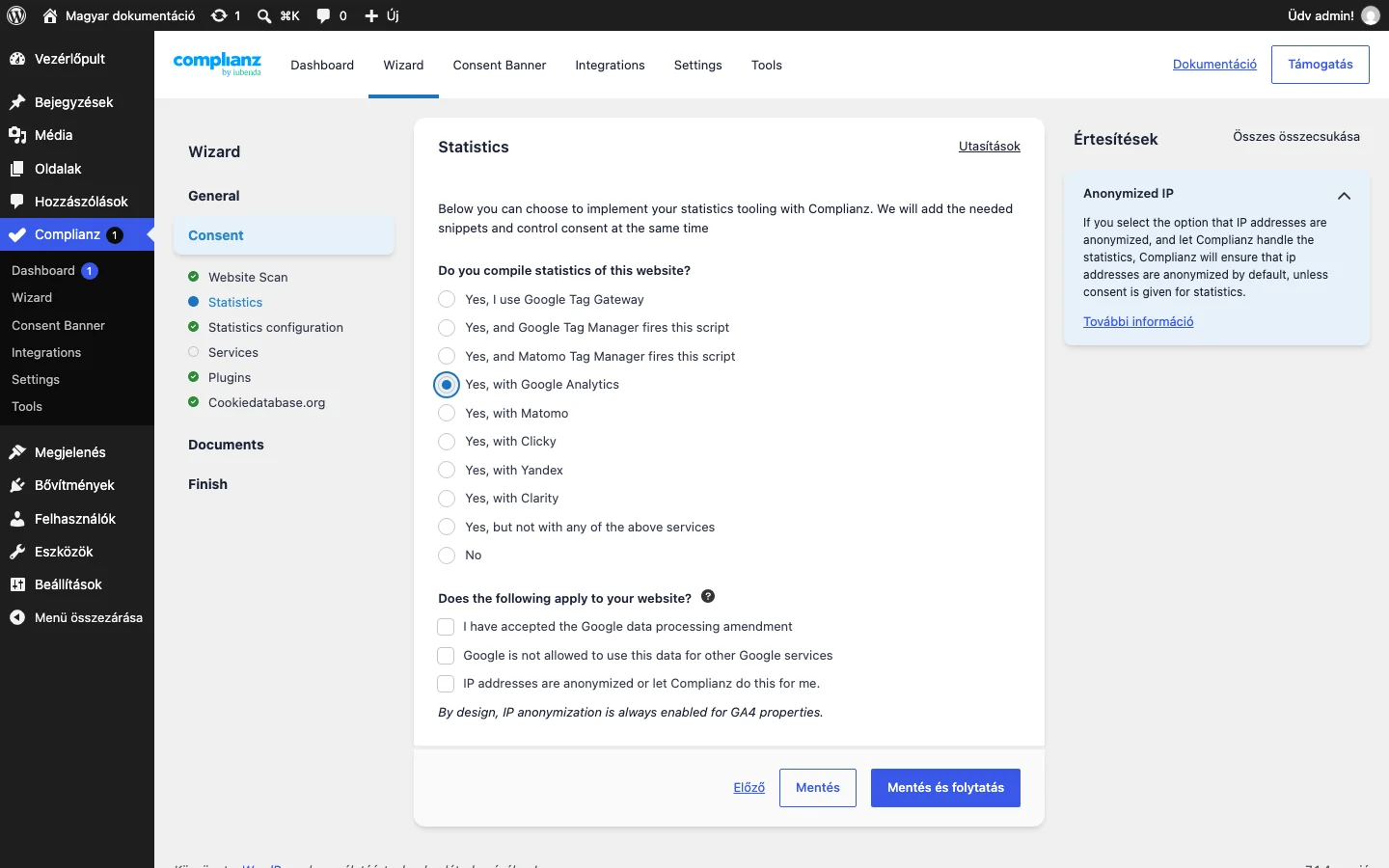
A képen a három jelölőnégyzet látszik, amelyekkel megerősíted, hogy az Analytics a GDPR szerint van beállítva.
Használhatod a saját Analytics-követőkódodat is. Ha az anonymizeIp attribútum nincs bekapcsolva, a Complianz blokkolja a követést, amíg a látogató hozzá nem járul.
Az alábbi lépéseket a Google Analytics-fiókodban kell elvégezned. A 3. lépést kihagyhatod, ha a Complianzet használod, mert az anonimizálást a bővítmény elintézi, ha a varázsló válaszai szerint követted ezeket a lépéseket.
1. lépés: Adatfeldolgozási feltételek
Szekció neve “1. lépés: Adatfeldolgozási feltételek”Írd alá a Google adatfeldolgozási szerződését. Ezt az Analytics felületén, a fiókbeállításokban találod: az adatfeldolgozási szerződés (Data Processing Amendment) résznél kattints a Review Amendment gombra, olvasd el, majd kattints a Done gombra.
2. lépés: Az adatmegosztás kikapcsolása
Szekció neve “2. lépés: Az adatmegosztás kikapcsolása”Kapcsold ki az adatmegosztást a Google-lel: a fiókbeállításokban az adatmegosztási beállítások (Data Sharing Settings) jelölőnégyzeteit vedd ki.
3. lépés: IP-cím anonimizálása
Szekció neve “3. lépés: IP-cím anonimizálása”Ne engedd, hogy a Google a teljes IP-címet feldolgozza. Az Analytics-követőkódhoz adott extra kódrészlettel a látogató IP-címének utolsó része törlődik.
Ha Google Tag Managert használsz, ott is beállíthatod az anonimizálást:
- Jelentkezz be a Tag Managerbe.
- Hozz létre egy új változót a Google Analytics beállításai (Google Analytics Settings) típussal.
- Adj hozzá egy új mezőt: a neve
anonymizeIp, az értéketrue.
Ha a Universal Analytics statisztikát a Complianzen keresztül kapcsolod be, az anonymize_ip hozzáadása automatikusan megtörténik, ha a varázsló válaszai szerint követted ezeket a lépéseket. A részletesebb Tag Manager-lépéseket az „IP-címek anonimizálása Google Analyticsben és remarketing” fejezet adja.
4. lépés: A felhasználói azonosító (User ID) kikapcsolása
Szekció neve “4. lépés: A felhasználói azonosító (User ID) kikapcsolása”Ellenőrizd, hogy a User ID funkció ki van kapcsolva. Ez különböző eszközök és több munkamenet böngészési viselkedését kapcsolná össze, ami hozzájárulás nélkül nem megengedett. A kikapcsolás helye: a tulajdonságbeállításokban a követési adatok (Tracking Info), azon belül a User ID.
5. lépés: Az adatmegosztás kikapcsolása hirdetési célra
Szekció neve “5. lépés: Az adatmegosztás kikapcsolása hirdetési célra”Kapcsold ki az adatmegosztást a Google-lel hirdetési célokra: a tulajdonságbeállítások követési adatai között az adatgyűjtés (Data Collection) alatt vedd ki a jelölőnégyzeteket.
Készült: