

 Magyarmagyar
Fordítások kezelése
A bővítmény nyelvi fájljainak automatikus letöltése, a Translations oldal, és mit tegyél, ha a fordítás hiányzik.
A bővítmény a fordításait nem a csomagban hozza, hanem igény szerint, a kiszolgálóról tölti le az admin- vagy webhelynyelvednek megfelelően. Így a csomag kisebb, a telepítés és a frissítés gyorsabb, a fordítások pedig a kiadások között sem avulnak el.
Hogyan működik
Szekció neve “Hogyan működik”Telepítéskor és frissítéskor a bővítmény sorrendben a következő nyelvet keresi:
- az admin felület nyelve (a felhasználó nyelve),
- a webhely nyelve.
A nyelv felismerése után a háttérben, kézi lépések nélkül:
- kérést küld a Complianz fordítási kiszolgálójának a bővítmény verziójával és a nyelvi kóddal,
- letölt egy kis ZIP-fájlt a
.po,.moés.jsonfordítási fájlokkal, - törli az elavult fordítási fájlokat,
- kicsomagolja az újakat a bővítmény nyelvi könyvtárába,
- időzített feladatot (cron) állít be, amely rendszeresen ellenőrzi és frissíti a fordításokat.
A Translations oldal
Szekció neve “A Translations oldal”A Complianz → Tools → Translations oldalon (Translation Management) kezelheted a folyamatot.
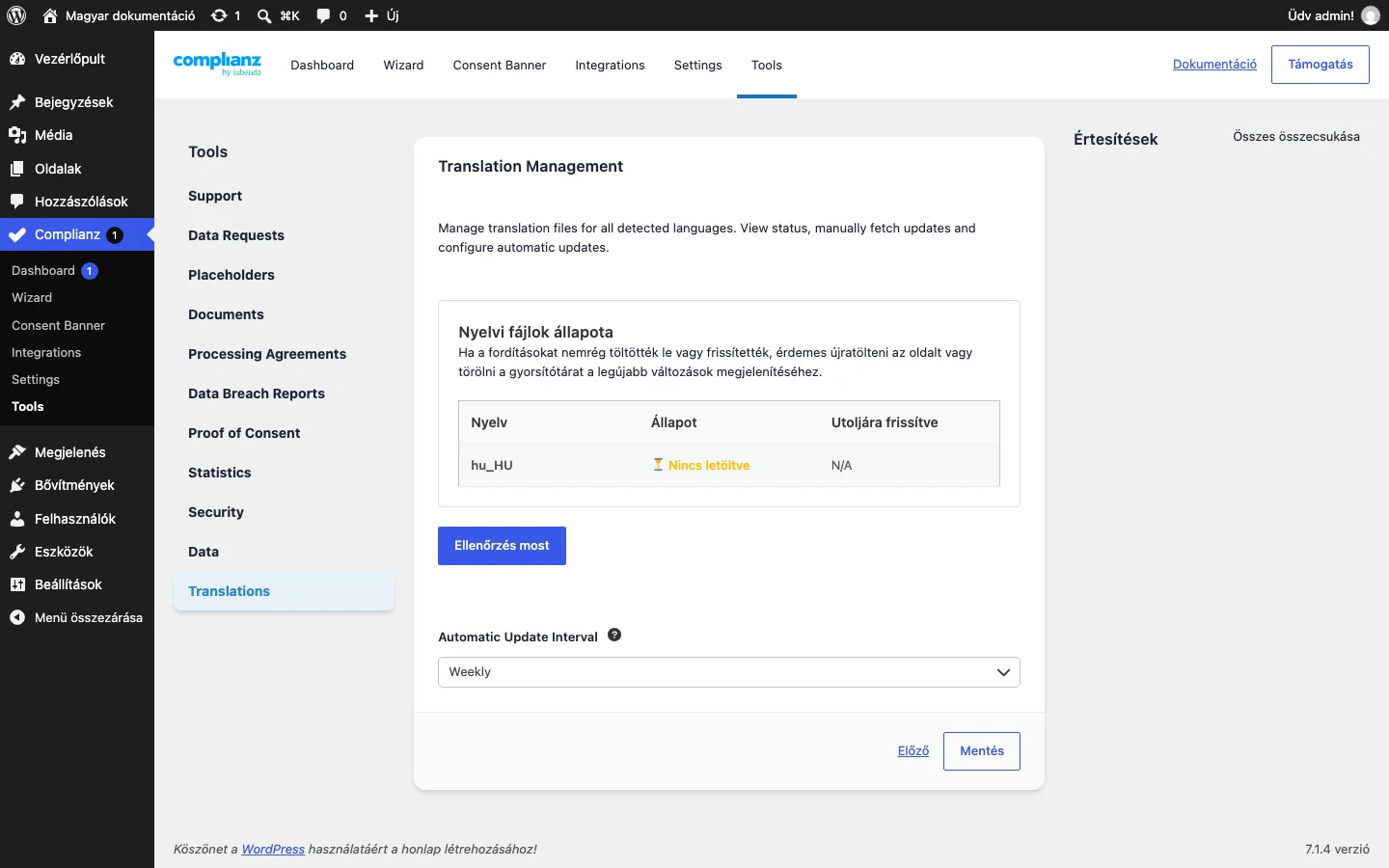
A Nyelvi fájlok állapota táblázat nyelvenként mutatja az állapotot és az utolsó frissítés idejét. Az Automatic Update Interval az automatikus ellenőrzés gyakorisága: heti az alapérték, állíthatod naponta vagy havonta, vagy kikapcsolhatod, ha kézzel akarod vezérelni. Ha egy frissítés nem töltődik le magától, az Ellenőrzés most gombbal azonnal kérést küldhetsz a kiszolgálónak, és letöltődnek a legfrissebb fájlok. A módosítás után a Mentés gombra kattints.
Frissítés után érdemes újratölteni az oldalt vagy üríteni a gyorsítótárat.
Összeférhetőség többnyelvű bővítményekkel
Szekció neve “Összeférhetőség többnyelvű bővítményekkel”A rendszer teljesen együttműködik a WPML-lel és a Polylanggal, amelyek saját nyelvi kódokat (locale) használnak a WordPressben. A csak a felületen dolgozó eszközök, például a TranslatePress vagy a GTranslate nem jelennek meg a Translations fülön, mert ezek közvetlenül az eredeti complianz-gdpr.pot fájllal dolgoznak, nem külön, nyelvi kódra épülő háttérintegrációval.
A bannert és a jogi dokumentumokat a választott fordító bővítménnyel fordíthatod, lásd a Jogi dokumentumok és a sáv fordítása fejezetet.
Saját nyelv hozzáadása Loco Translate-tel
Szekció neve “Saját nyelv hozzáadása Loco Translate-tel”Először ellenőrizd, hogy a nyelved támogatott-e (lásd a Jogi dokumentumok és a sáv fordítása fejezet listáját). Támogatott nyelvnél elég a WordPress nyelvét beállítani a Beállítások → Általános → Honlap nyelve alatt. Figyelj a nyelv változatára is: a hollandnál például van nl_NL és nl_NL_formal.

Ha a nyelved nincs a fordítófájlok között, saját fordítást készíthetsz. Az ingyenes változathoz a nyelvet a WordPress fordítási rendszerében is felveheted, ezzel másoknak is segítesz. Prémium változathoz, vagy ha kihagynád a WordPress jóváhagyási folyamatát, használd a Loco Translate bővítményt:
- Telepítsd és aktiváld a Loco Translate-et.
- A vezérlőpulton nyisd meg a Loco Translate → Plugins oldalt, és válaszd a Complianz GDPR bővítményt.
- Kattints az új nyelv (New language) gombra.
- Add meg, hová mentse a fájlokat. Ne a bővítmény mappáját válaszd, mert a frissítés felülírná a fordításodat: válaszd a Custom vagy a System helyet.
- Kattints a Start translating gombra, és fordítsd le a szövegeket.
Minden frissítésnél változhatnak a szövegek. Ilyenkor előbb szinkronizáld újra a sablont (template), utána a nyelvi fájlokat: így megjelennek az újonnan lefordítandó szövegek.
Ha a fordítás nem jelenik meg
Szekció neve “Ha a fordítás nem jelenik meg”Néha a fordítás nem látszik azonnal. Ellenőrizd sorban:
- Gyorsítótár-bővítmény (például WP Rocket, WP Super Cache): ürítsd a gyorsítótárat, és próbáld újra.
- CDN (például Cloudflare, KeyCDN): ürítsd a gyorsítótárat, és nézd meg, nem ütközik-e a beállításod az új oldalakkal.
- Rosszul beállított alapértelmezett nyelv: ellenőrizd a nyelvet és az időzónát. Az ingyenes bővítményben a dokumentumok a WordPress alapnyelve szerint készülnek: lehet, hogy az előlap német, de a háttérfelület angol. Állítsd a WordPress nyelvét arra, amelyiken a sütiszabályzatot szeretnéd.
- A prémium bővítmény nem fordítja le a dokumentumokat. Ez csak akkor fordul elő, ha a prémium telepítése előtt az ingyenes bővítményt használtad. Előfordulhat, hogy a váltás nem nevezte át az ingyenes nyelvi fájlokat, és a bővítmény még azokat próbálja elérni. Ilyenkor az adatvédelmi nyilatkozat, a felelősségkizárás és más dokumentumok szövege összekeveredik, mert a szövegek elvesznek. Ellenőrizd FTP-vel vagy fájlkezelővel a
wp-content/plugins/complianz-gdpr(nem a-premium)languagesmappát: az.moés.pofájlok neve nem lehetcomplianz-gdpr-nl_BE.moformájú, hanem számsorozatot kell tartalmaznia, mert az átnevezés után ilyenek lesznek.- Ha átnevezettnek tűnnek, és a fenti lépések sem segítettek, fordulj a támogatáshoz.
- Ha nem átnevezettek: kikapcsoltad az ingyenes bővítményt a prémium előtt? A prémium nem frissíti az ingyenes bővítmény fordítófájljait. Nevezd át magad a fájlokat, vagy fordulj a támogatáshoz.
Ha a prémium fordítások nem érvényesülnek
Szekció neve “Ha a prémium fordítások nem érvényesülnek”Prémiumra váltáskor a mellékelt nyelvi fájloknak le kell cserélniük az ingyenes bővítmény fordításait, és az ingyenes Complianz (a „Complianz GDPR/CCPA Cookie consent”) ilyenkor kikapcsol. Előfordulhat, hogy az aktiváláskor a prémium fordítások nem regisztrálódnak automatikusan.
- Töröld az ingyenes bővítményt. Ez általában elég: a prémium fordítások regisztrálódnak, a beállításaid nem sérülnek.
- Ha ezután is hiányzik a fordítás, ellenőrizd FTP-vel a
wp-content/plugins/complianz-gdpr-premium/pro/languages/mappát: megvannak-e a szükséges nyelvi fájlok. - Ha hiányoznak, tölts fel őket ebbe a mappába. A fájlok a letöltött ZIP
complianz-gdpr-premium/pro/languages/könyvtárában vannak.
Készült: