

 Magyarmagyar
Helyőrzők testreszabása, iframe-ek és térképek
Közösségi helyőrzők cseréje, saját helyőrző iframe-hez a szkriptközpontban, valamint az Avada és a WP Adverts Google Maps-blokkolása.
Közösségi helyőrzők
Szekció neve “Közösségi helyőrzők”A közösségi tartalmak (Facebook, Instagram, Twitter és más) blokkolt helyén a Complianz helyőrző képet mutat. Az ábra szerint a gomb („Click here to accept all cookies”) nem része a képnek: ha a helyőrző aktív, a Complianz átfedésként teszi rá.
Stílus kiválasztása
Szekció neve “Stílus kiválasztása”A helyőrző stílusát a Complianz → Tools → Placeholders oldal Placeholder style választójával állíthatod (alapérték: Default). A kiválasztott stílus előnézete az oldalon látszik, így azonnal láthatod az eredményt.
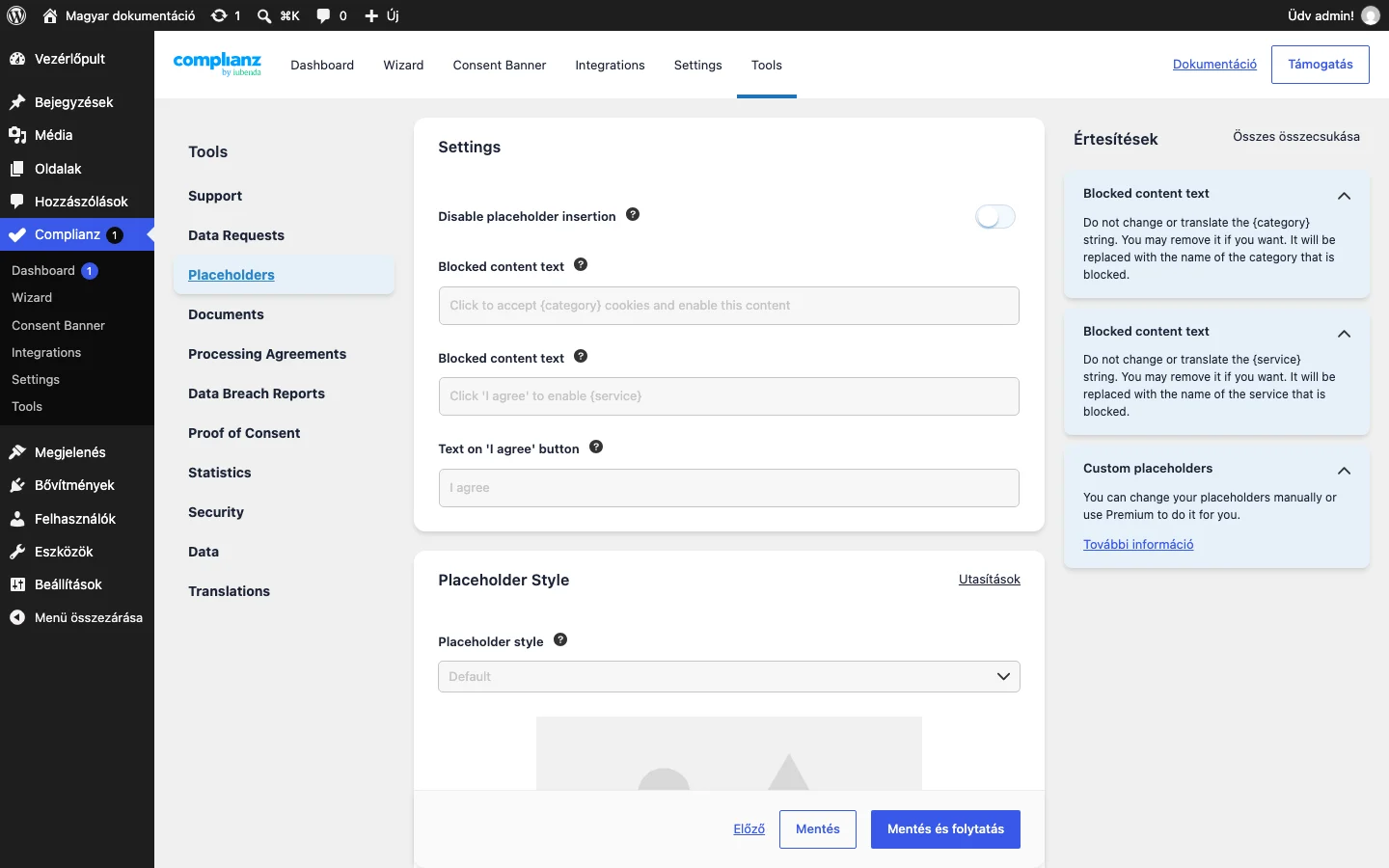
Az oldal fő mezői:
| Beállítás | Mit csinál | Alapérték |
|---|---|---|
| Disable placeholder insertion | Kikapcsolja a helyőrzők beszúrását. | Ki |
| Blocked content text (kategória) | A blokkolt tartalom szövege. A {category} karaktersort ne módosítsd és ne fordítsd le: a bővítmény a blokkolt kategória nevére cseréli (el is hagyhatod). |
Click to accept {category} cookies and enable this content |
| Blocked content text (szolgáltatás) | Ugyanez a szolgáltatásra. A {service} karaktersort ne módosítsd. |
Click ‘I agree’ to enable {service} |
| Text on ‘I agree’ button | Az elfogadó gomb felirata. | I agree |
| Placeholder style | A helyőrző stílusa. | Default |
Saját helyőrző kép feltöltése FTP-vel
Szekció neve “Saját helyőrző kép feltöltése FTP-vel”Ha a saját fiókodhoz vagy a webhelyed arculatához szeretnéd igazítani a helyőrzőt (például az Instagramét), a téma mappájába tett fájlokkal felülírhatod a bővítmény alapértelmezett képét. Ehhez (s)FTP-hozzáférés vagy a tárhely fájlkezelője kell.
- Hozz létre egy mappát a témád mappájában, a gyökérben. A mappa neve a bővítmény változatától függ:
complianz-gdpr(ingyenes),complianz-gdpr-premium(prémium) vagycomplianz-gdpr-premium-multisite(prémium multisite). Például:wp-content/themes/a-te-temad/complianz-gdpr-premium. - Tedd a mappába a helyőrzőként használni kívánt képet. Az alapértelmezett helyőrzőhöz a fájl neve
placeholder.jpg, az egyes szolgáltatásokhozplaceholder-<szolgáltatás>.jpg(példáulinstagram-minimal.jpg). - Ellenőrizd az oldalon, hogy a helyőrző megváltozott, és hogy az elfogadó gomb („Accept All Cookies”) jól látszik rajta.
A közösségi helyőrzők külön, szolgáltatásonként eltérő képei a 3.1-es változattól kezdve vannak meg; az 5.5-ös változattól a stílus is választható és személyre szabható.
A felülírandó fájl nevét az oldalon találod meg: a böngésző fejlesztői eszközével (jobb klikk, Inspect) jelöld ki a helyőrző blokkot, és nézd meg a data-placeholder-image attribútumot. Ha például ez áll benne:
data-placeholder-image="https://a-te-oldalad.hu/wp-content/plugins/complianz-gdpr-premium/assets/images/placeholders/default-minimal.jpg"akkor a saját, .jpg formátumú képedet pontosan ugyanezen a néven (default-minimal.jpg) töltsd fel a téma mappájába:
/wp-content/themes/a-te-temad/complianz-gdpr-premium/default-minimal.jpgHa a fájlokat a tárhely fájlkezelőjével vagy egy fájlkezelő bővítménnyel töltöd fel, az is megfelel.
Saját helyőrző kép kóddal
Szekció neve “Saját helyőrző kép kóddal”FTP nélkül is lecserélheted a képet: tedd a következő kódot a téma functions.php fájljába, egy MU-pluginba vagy egy saját bővítménybe, és a https://a-te-oldalad.hu/sajat-helyorzo.jpg helyére írd a saját kép URL-jét. (MU-pluginban a fájl az első <?php sorral kezdődik; functions.php-ban az első sort ne ismételd.)
<?php// Egyéni helyőrző beállításafunction cmplz_my_custom_default_placeholder( $new_src, $src ) { $new_src = 'https://a-te-oldalad.hu/sajat-helyorzo.jpg'; return $new_src;}// A kívánt szolgáltatás szűrőjével cseréld a helyőrzőt (itt: az alapértelmezett, YouTube)add_filter( 'cmplz_placeholder_default', 'cmplz_my_custom_default_placeholder', 10, 2 );Egy szolgáltatás helyőrzője a szűrő nevének cseréjével állítható. A saját képed az adott szolgáltatás összes helyőrzőjét felváltja.
| Szolgáltatás | Szűrő |
|---|---|
| YouTube (alapértelmezett) | cmplz_placeholder_default |
| Google Maps | cmplz_placeholder_google-maps |
cmplz_placeholder_facebook |
|
cmplz_placeholder_instagram |
|
| Google reCAPTCHA | cmplz_placeholder_google-recaptcha |
cmplz_placeholder_twitter |
|
| SoundCloud | cmplz_placeholder_soundcloud |
| Spotify | cmplz_placeholder_spotify |
| TED | cmplz_placeholder_ted |
| OpenStreetMap | cmplz_placeholder_open-street-maps |
| Calendly | cmplz_placeholder_calendly |
| Vimeo | cmplz_placeholder_vimeo |
Cserélés után ellenőrizd az oldalon, hogy az új kép látszik, és hogy a rajta lévő Accept All Cookies gomb jól olvasható.
Helyőrző saját iframe-hez a szkriptközpontban
Szekció neve “Helyőrző saját iframe-hez a szkriptközpontban”Az iframe-eket a Complianz → Integrations → Script Center oldalon blokkolhatod. A blokkolás önmagában nem távolítja el az iframe HTML-jét az oldalról, így hozzájárulásig üres tartalomblokk marad a helyén. Hogy a látogató értse, mi történt, tegyél a helyére helyőrzőt elfogadó gombbal.
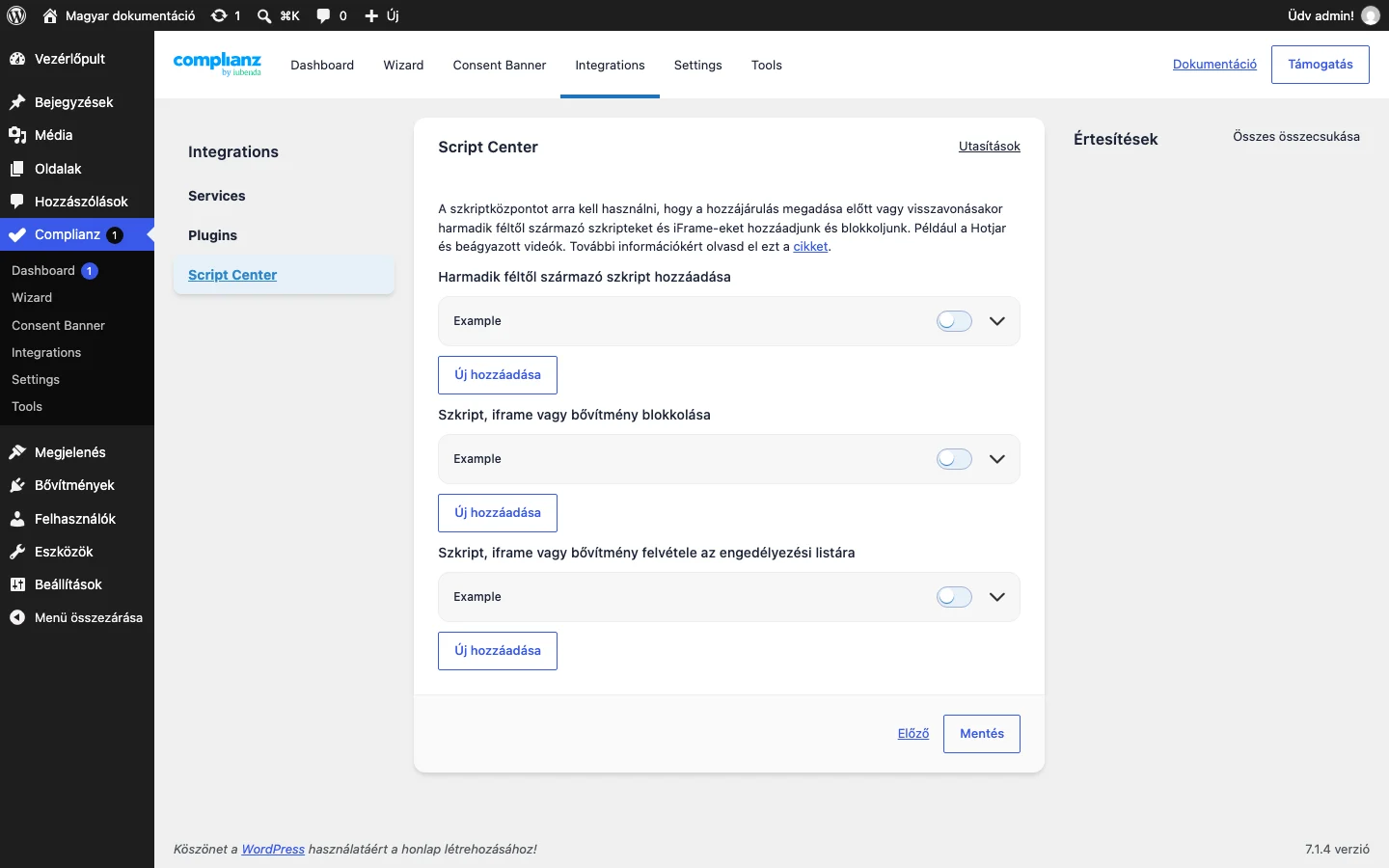
A képen a három lista látszik, mindegyik alatt az Új hozzáadása gombbal. Az iframe-ek blokkolására a Szkript, iframe vagy bővítmény blokkolása lista való: ide egy vagy több (vesszővel elválasztott) URL-t írhatsz. Ha az iframe szkriptet is tölt, azt a szkript blokkolására szolgáló mezővel kell blokkolni.
Példa: Calendly
Szekció neve “Példa: Calendly”Az oldalon ez az iframe-szerű blokk van, amelynek az osztályai között ott a placeholder-inactive:
<div class="calendly-inline-widget placeholder-inactive" style="min-width: 320px; height: 730px;" data-url="https://calendly.com/username"></div><script type="text/javascript" src="https://assets.calendly.com/assets/external/widget.js"></script>A szkriptközpontban ehhez ezt kell megadni:
- szkript URL-je:
calendly.com/assets/external/widget.js - iframe URL-je:
calendly.com
A helyőrző beillesztése
Szekció neve “A helyőrző beillesztése”A helyőrző egy div, amelyet az iframe alá teszel:
<div class="cmplz-blocked-content-container cmplz-blocked-content-notice cmplz-accept-{category} cmplz-accept-{service} placeholder-active" style="text-align: center; cursor: pointer;">Click here to accept marketing cookies before loading this iFrame.</div>A szöveg tetszőlegesen átírható. A {category} helyére a kategória neve kerül (például marketing), a {service} helyére a szolgáltatásé (például google-recaptcha). Utána ellenőrizd, hogy az iframe hozzájárulásig blokkolva van, a helyőrző szövege hozzájárulás előtt látszik, utána pedig eltűnik.
Stílus
Szekció neve “Stílus”Az iframe osztálya a placeholder-inactive, a helyőrzőé a placeholder-active. Ezekkel tölthető ki az iframe helye, és formázható a gomb:
.placeholder-active { background: #f2f2f2; min-width:320px; height:inherit; color:#333; border-radius:3px; vertical-align: middle; text-decoration:underline; font-size:1.2em; align-content: center; padding:50px; margin-top: -475px; }
.placeholder-inactive { border: 1px solid #dedede; border-radius:3px; }
A 6.0-s változattól a helyőrzőt közvetlenül a szkriptközpontban is megadhatod.
Avada: Google Térkép
Szekció neve “Avada: Google Térkép”Az Avada beépített Google Maps eleme csak az Embed és a Static API-val tud hozzájárulással működni.
- Legjobb eredményt az Embed API ad. Kevesebb beállítást enged, de a legtöbb esetben elég.
- Az alapértelmezett és a JavaScript API esetén a Complianz nem tudja feldolgozni a térképet, mert a tartalom egy üres tárolóba töltődik be dinamikusan, így sem a helyőrző, sem a sütiblokkoló nem működik rajta. A megoldás a WP Consent API-integráció lehetne, ehhez azonban az Avada közreműködése kell.
WP Adverts: térképek és helyek
Szekció neve “WP Adverts: térképek és helyek”A Complianz a WP Adverts „Maps and Locations” kiegészítőjével együttműködik. Ha a bővítmény aktív, a Complianz magától felismeri, és hozzájárulásig blokkolja ezeket a Google Maps-megoldásokat:
- egy hirdetés térképe (a hirdetés adatlapján);
- több hirdetés térképe (az
[adverts_mal_map]shortcode); - a Google automatikus kiegészítése (a hirdetés felvétele és a hirdetéslista oldalon).
A Google Maps integrációt a Complianz → Integrations → Services oldalon is be kell kapcsolnod.
Beállítás a WP Adverts oldalán
Szekció neve “Beállítás a WP Adverts oldalán”- Add meg a Google API-kulcsot: Classifieds → Options → Maps and Locations.
- A hirdetés adatlapján a kiegészítő beállításaival jeleníthető meg a Google-térkép; a Complianz ezt hozzájárulásig blokkolja.
- Az
[adverts_add]és[adverts_list]oldalakon: ha a Hely mezőnél az Use Google Autocomplete be van kapcsolva, az automatikus kiegészítés csak a hozzájárulás után működik, mert addig a Google Maps API blokkolva van.
A Google Térkép helyőrzőjének módosítása
Szekció neve “A Google Térkép helyőrzőjének módosítása”A videók helyőrzői (Vimeo, YouTube, Dailymotion) a videó bélyegképéből készülnek, és a feltöltések mappába töltődnek le. Más szolgáltatásokhoz, például a Facebookhoz vagy a Google Térképhez a Complianz saját helyőrzőt ad, amelyet átállíthatsz, hogy illeszkedjen a helyszínhez vagy a térkép stílusához.
A Google Térkép helyőrzőjénél a Complianz beállításaiban kiválaszthatod a képarányt és a stílust is (Complianz Premium 5.5 vagy újabb). Próbáld ki a változatokat: a kiválasztott beállítás a helyőrzőn azonnal látszik. A helyőrzők közös beállításait lásd feljebb, a „Közösségi helyőrzők” szakaszban.
Készült: