

 Magyarmagyar
Gyorsítótár-, optimalizáló- és biztonsági bővítmények
Mit állíts be, ha az All In One WP Security, a WP Fastest Cache, az Autoptimize vagy a WP Cerber miatt nem jelenik meg a sáv, vagy a sütik rossz csoportba kerülnek.
A Complianz jól együttműködik a gyorsítótár-, optimalizáló- és biztonsági bővítményekkel. Néhány beállításnál viszont ezek megakadályozhatják, hogy a hozzájárulási sáv megjelenjen, vagy a sütik besorolása pontatlan legyen. Itt a négy gyakori esetet találod.
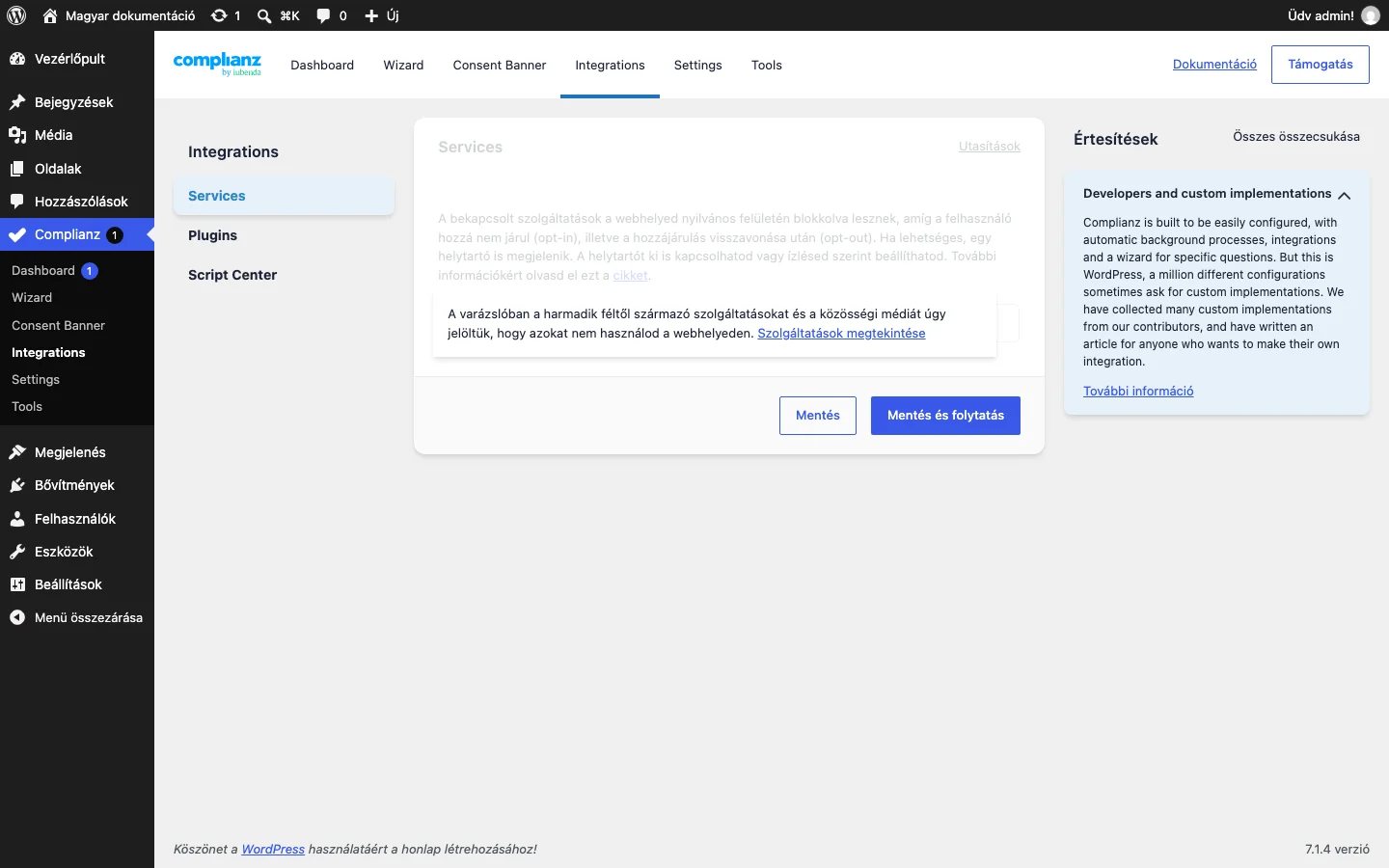
A kép a Complianz → Integrations oldalt mutatja, ahol a bővítményintegrációkat kezeled.
All In One WP Security & Firewall (403-as hiba, nem jelenik meg a sáv)
Szekció neve “All In One WP Security & Firewall (403-as hiba, nem jelenik meg a sáv)”Ha az All In One WP Security & Firewall aktív, és a hozzájárulási sáv nem jelenik meg, a bővítmény haladó XSS-szabályai állhatnak a háttérben. A két bővítmény alapból jól működik együtt, de egyes esetekben ki kell kapcsolni ezeket a szabályokat.
A gyors ellenőrzés:
- Kapcsold ki az XSS-szabályokat a tűzfalbővítményben.
- Ürítsd a gyorsítótárat.
- Nézd meg, megjelenik-e a sáv.
Ha a sáv megjelenik, két lehetőséged van:
- Az XSS-szabályokat kikapcsolva hagyod.
- Kizárod a Complianz egy kis JavaScript-fájlját az XSS-szabályok alól
.htaccess-szel. Ezt csak akkor tedd, ha tudsz.htaccess-fájlt szerkeszteni. Ha nem, inkább hagyd kikapcsolva az XSS-szabályokat: ez haladó tűzfalszabály, és az egész telepítésben okozhat gondot.
A szabályok a tűzfalbővítményben a Firewall → Advanced Firewall Rules alatt, a Bad Query Strings & Advanced Character String Filter résznél vannak. A bővítmény saját figyelmeztetése szerint a kód a .htaccess fájlba kerül, ezért egyes bővítmények működését megtörheti. Módosítás előtt mentsd el a .htaccess fájlt.
WP Fastest Cache
Szekció neve “WP Fastest Cache”Ha a WP Fastest Cache JavaScript-tömörítése be van kapcsolva (ez a prémium változat funkciója), a Complianz sávja nem biztos, hogy megjelenik.
- Kapcsold ki a JavaScript-tömörítést a WP Fastest Cache-ben.
- Ürítsd a gyorsítótárat.
- Nézd meg, megjelenik-e a sáv.
Ha a sáv megjelenik, a tömörítés kikapcsolva maradhat, vagy kizárhatod belőle a Complianz fájlját. A WP Fastest Cache-ben ezt a Exclude → Exclude JS → Add new rule helyen teheted meg, a szabály:
/js/complianz.min.jsHa a sáv a tömörítés kikapcsolása után sem jelenik meg, a hiba máshol van, ilyenkor a Complianz támogatásához fordulj.
Autoptimize
Szekció neve “Autoptimize”Az Autoptimize és a Complianz kompatibilis. A JavaScript optimalizálása és tömörítése azonban egyes beállításoknál gondot okozhat: ha a szkriptek a hozzájárulás előtt blokkolva vannak, függőségi hiba léphet fel, és az összefésült JavaScript-fájlokat a Complianz már nem tudja szétválasztani. A hiba oka nem a két bővítmény, hanem az összes bővítmény és a sablon együttes beállítása.
Hogyan ellenőrizd, hogy a JavaScript-optimalizálás okozza-e a hibát
Szekció neve “Hogyan ellenőrizd, hogy a JavaScript-optimalizálás okozza-e a hibát”Tölts be egy hibás oldalt az ao_noptimize=1 paraméterrel, amely az adott oldalra kikapcsolja az Autoptimize-t:
domain.com/post-name/?ao_noptimize=1Ha az URL-ben már van paraméter:
domain.com/post-name/?egyik_parameter&ao_noptimize=1Ha a paraméterrel működik az oldal
Szekció neve “Ha a paraméterrel működik az oldal”Az Autoptimize okozza a gondot. Próbáld ebben a sorrendben:
- Kapcsold ki az Autoptimize megfelelő JavaScript-beállítását (ha be van kapcsolva), és próbáld újra.
- Ha nem segít, zárd ki az optimalizálásból a Complianz szkriptjeit.
- Ha ez sem segít, zárd ki azt a szolgáltatást vagy szkriptet is, amelyik hibásan viselkedik (például egy Advanced Ads-szkriptet).
Ha a paraméterrel sem működik az oldal
Szekció neve “Ha a paraméterrel sem működik az oldal”Használd a Complianz paraméterét, amely biztonságos módba kapcsolja a bővítményt az adott oldalra:
domain.com/post-name/?cmplz_safe_mode=1Paraméteres URL-nél:
domain.com/post-name/?egyik_parameter&cmplz_safe_mode=1Ha ez sem segít, fordulj a Complianz támogatásához.
WP Cerber: a sütik besorolása
Szekció neve “WP Cerber: a sütik besorolása”A WP Cerber népszerű biztonsági bővítmény. Több sütit állít be a látogató böngészőjében a rosszindulatú tevékenység felismerésére, ezért ezek funkcionális sütik. A sütik nevei viszont minden alkalommal mások, így a Complianz a sütiszabályzatban Miscellaneous (Egyéb) kategóriába teszi őket.
A megoldás: előtaggal azonosíthatóvá teszed a sütiket.
- Nyisd meg a WP Cerber → Dashboard → Main Settings → Site-specific Settings oldalt, és a Prefix for plugin cookies mezőbe írd be:
c_cerber_. - Nyisd meg a Complianz → Wizard → Cookies → Cookie scan lépést, és kattints a Scan gombra. Ellenőrizd, hogy a
c_cerber_előtagú sütik megjelennek a találatok között. - Nyisd meg a Complianz → Wizard → Cookies → Cookie descriptions lépést, és kattints a Sync gombra. Ha lefutott, a sütik
c_cerber_*néven csoportosítva, a Cerber Security & Anti-Spam szolgáltatás alatt szerepelnek. - Fejezd be a varázslót.
Az eredmény: a sütiszabályzatban a c_cerber_* sütik egy csoportban, a Cerber Security & Anti-Spam szolgáltatáshoz rendelve jelennek meg.
Készült: