

 Magyarmagyar
WooCommerce-alapú mód
Foglalható WooCommerce-termékek: JetBooking terméktípus, foglalási szolgáltatás attribútumok, vendégek, egységek és a rendelések kezelése.
A WooCommerce-alapú módban a foglalható tételek WooCommerce-termékek. Nem kell foglalási űrlapot készítened: a dátumválasztó közvetlenül a termék kosárba tevő űrlapján jelenik meg. A foglalás a WooCommerce pénztárában fejeződik be, és a Foglalások → Foglalások oldalon is megjelenik.
A mód a WooCommerce és a JetBooking előnyeit egyesíti: az alapár, a tarifák és a szezonális árak a foglalási mezőkből jönnek, a WooCommerce pedig a termékek, a kuponok, az adók és a rendelések kezelését adja.
A mód bekapcsolása
Szekció neve “A mód bekapcsolása”- Nyisd meg a Foglalások → Beállítások → Általános oldalt.
- A Foglalási mód menüből válaszd a WooCommerce-alapú módot (vagy válaszd a beállítási varázslóban).
- Szükség esetén állítsd be a Foglalás tartási idejét: ennyi ideig marad lefoglalva a dátumtartomány, miután a vevő a kosárba tette a terméket.
- A Haladó fülön bekapcsolhatod a Foglalási állapotok automatikus váltását, hogy a fizetetlen, Függőben állapotú rendelések például egy nap után Törölve állapotba kerüljenek, és a dátum újra szabad legyen.
A mód bekapcsolása után a Mezők beállításai fül is megjelenik, ahol a dátumválasztó mező megjelenése alakítható (Beállítások). A mód igényli a WooCommerce alapértelmezett oldalait.
Közös beállítások
Szekció neve “Közös beállítások”A Konfiguráció és az Ütemezés fülön az összes termékre érvényes szabályokat adhatod meg: a foglalási időszakot (éjszakánként vagy naponta), a minimális és maximális napok számát, a befejezési dátumot, az időválasztót és a szabadnapokat. Egy konkrét terméknél a termék saját Egyéni ütemezés és Dátumválasztó konfigurációja doboza felülbírálja ezeket.
Foglalási szolgáltatás attribútumok
Szekció neve “Foglalási szolgáltatás attribútumok”A kiegészítő szolgáltatásokat (például étkezés, extra szolgáltatások) WooCommerce-attribútumként vezetheted fel.
- Nyisd meg a Termékek → Attribútumok oldalt.
- Add meg az attribútum Név és Keresőbarát név mezőjét.
- A Típus menüben válaszd a Foglalási szolgáltatás értéket (a másik lehetőség a Szöveg).
- Kattints az Attribútum hozzáadása gombra.
- A listában az attribútum mellett kattints az Értékek felvétele hivatkozásra, és add meg a lehetséges értékeket (például „Reggeli”, „Ebéd”, „Vacsora”).
- Az érték szerkesztőjében állítsd be:
- a Szolgáltatás díja mezőben a szolgáltatás költségét (az árszámításban ez az érték szerepel);
- a Díj formátuma mezőben a megjelenítési formátumot (a
%shelyére a költség kerül, például „%s naponta”); - a Díj szorzása a vendégek számával jelölőnégyzettel, hogy a költség szorzódjon-e a vendégek számával;
- a Napi szolgáltatás? jelölőnégyzettel, hogy a szolgáltatás naponta ismétlődő legyen-e.
A teljes példa képekkel az Előkészületek WooCommerce-alapú módhoz fejezetben van.
Ezután a termék szerkesztőjében, az Attribútumok részben válaszd ki az attribútumot, és add hozzá a hozzá tartozó értékeket.
Foglalható termék létrehozása
Szekció neve “Foglalható termék létrehozása”- Nyisd meg a Termékek → Új termék hozzáadása oldalt.
- A Termék adatok legördülő menüben az alapértelmezett Egyszerű termék helyett válaszd a JetBooking termék típust.
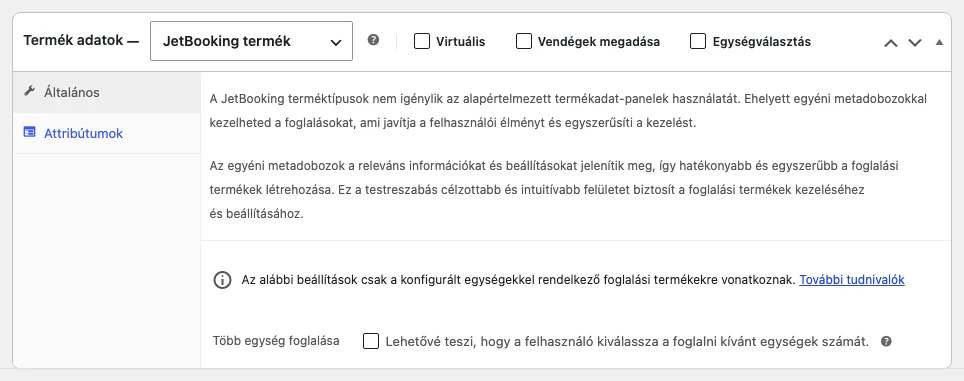
A típus kiválasztása után a termék szerkesztőjében megjelennek a foglalási dobozok: Árazási beállítások, Egyéni ütemezés, Dátumválasztó konfigurációja, Közelgő foglalások és Egységkezelő. Az Általános fülön a Több egység foglalása jelölőnégyzet is látható. A termék adatai fölött három jelölőnégyzet van:
| Jelölőnégyzet | Mit csinál |
|---|---|
| Virtuális | Szokásos WooCommerce-beállítás: nem fizikai termék |
| Vendégek megadása | Megjelenik a Vendégek fül, ahol a Min guests és Max guests értéket, valamint a vendégek számával való szorzást állíthatod be |
| Egységválasztás | A vevő a legördülő listából választja ki az egységet |
Az egységekhez és a Több egység foglalása beállításhoz lásd az Egységek, ütemezés és dátumválasztó fejezetet. Ha egyszerre kapcsolod be az Egységválasztás és a Több egység foglalása lehetőséget, az oldalon nem lehet egységet választani.
Az árakat az Árazási beállítások dobozban adhatod meg (Árazás): alapár, tarifák, hétvégi és szezonális árak. A kiegészítő szolgáltatásokat az Attribútumok részen rendeld hozzá a termékhez.
A terméket a Közzététel gombbal mentsd.
A vásárlás menete
Szekció neve “A vásárlás menete”A vevő a termékoldalon kiválasztja a vendégek számát, az egységet vagy az egységek számát, a dátumokat és a kiegészítő szolgáltatásokat. A teljes ár ezután kiszámolódik, és a foglalás gomb aktívvá válik. A kosár egységenként mutatja a termék nevét, a dátumokat, a vendégek számát, a napi szolgáltatásokat (a napok számával szorozva) és a teljes árat. A vevő a szokásos WooCommerce-pénztárban fejezi be a rendelést.
Az árak összetevőit a Price Breakdown elem mutathatja (Foglalási űrlap).
Foglalások és rendelések kezelése
Szekció neve “Foglalások és rendelések kezelése”- Foglalások → Foglalások: a foglalások egységenként jelennek meg. A Szerkesztés ablakban módosítható az állapot, a tétel, a dátumok, az időtartomány (ha van), a vendégek, a szolgáltatások és az e-mail. A Recalculate order totals kapcsolóval a módosítás után az ár újraszámolódik, és a hozzá tartozó WooCommerce-rendelés is frissül. A Kapcsolódó rendelés oszlopban a rendelés azonosítójára kattintva a rendeléshez ugorhatsz.
- WooCommerce → Rendelések: itt is megjelennek a rendelések. A módosítások érvényesítéséhez használd az Újraszámolás funkciót.
- A termék szerkesztőjében a Közelgő foglalások doboz a termékhez tartozó foglalásokat mutatja.
Készült: Frissítve: