

 Magyarmagyar
Munkafolyamatok, makrók és lemondás
Automatikus e-mail értesítések munkafolyamatokkal, a JetBooking makrói és a foglalás lemondásának beállítása.
Munkafolyamatok
Szekció neve “Munkafolyamatok”A munkafolyamatokkal automatikus értesítéseket küldhetsz a vevőknek: visszaigazolást, emlékeztetőt, véleménykérést. A munkafolyamat elindulhat a foglalás létrehozásakor vagy az állapotának megváltozásakor, azonnal vagy az érkezéshez, illetve távozáshoz képest időzítve.
Ha az Egyszerű mód van beállítva, a foglalási űrlap Email mezőjét be kell állítani, és az Apartment Booking műveletben az E-mail Field mezőhöz hozzá kell rendelni (Foglalási űrlap).
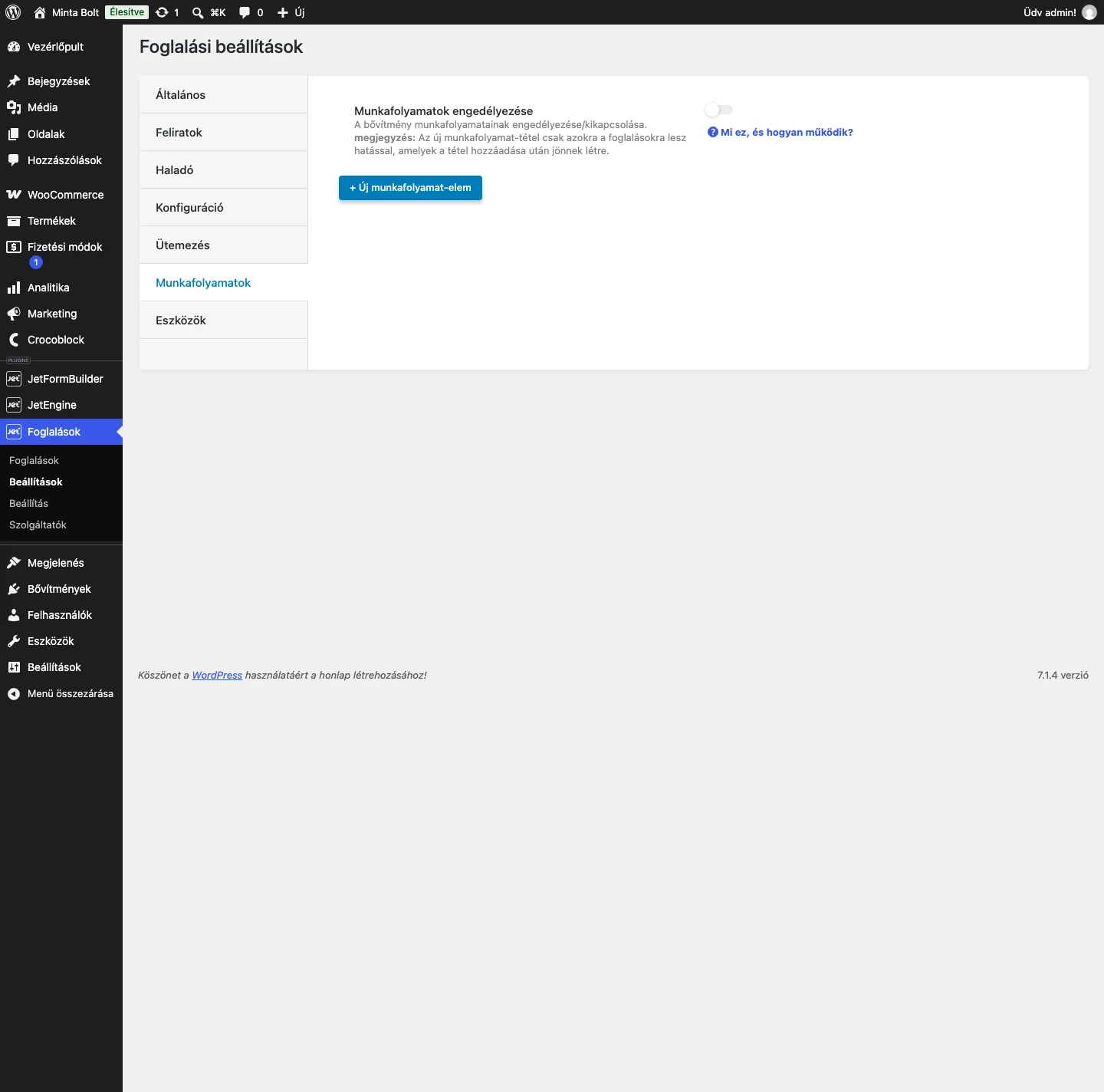
- Nyisd meg a Foglalások → Beállítások → Munkafolyamatok fület.
- Kapcsold be a Munkafolyamatok engedélyezése kapcsolót. Ha ez ki van kapcsolva, a munkafolyamatok akkor sem működnek, ha be vannak állítva.
- Kattints az + Új munkafolyamat-elem gombra.
A munkafolyamat-elem beállításai
Szekció neve “A munkafolyamat-elem beállításai”| Beállítás | Értékek |
|---|---|
| Esemény | Booking Created (a foglalás létrehozása után), Bookings Group Created (Multi Booking) (egyetlen vevői művelet több foglalást hoz létre egyszerre, például több egység foglalása egy űrlapküldéssel vagy WooCommerce-termékkel), Booking Status Changed (az állapot változása után, ekkor az Állapot menü is megjelenik) |
| Indítás | Azonnal, vagy Ütemezett |
| Ütemezett indításnál | Dátum: Check in vagy Check out; Feltétel: Before vagy After; Napok: hány nappal előtte vagy utána küldje |
Műveletek
Szekció neve “Műveletek”Az + Új művelet gombbal a munkafolyamathoz akárhány művelet hozzáadható. A Név mezőben a művelet azonosító neve áll. A Művelet lehetőségei:
- Send Email: e-mail küldése. A mezők támogatják a JetBooking makróit: Send to (címzett), Subject (tárgy), Send from (feladó címe), Send from name (feladó neve), Message (tartalom).
- Call a Webhook: egy érvényes, elérhető webhook-URL megadásával az esemény adatait külső szolgáltatásnak küldi.
Példa: visszaigazoló e-mail
Szekció neve “Példa: visszaigazoló e-mail”- Eseményként válaszd a Booking Created értéket, indításként az Azonnal lehetőséget.
- Adj hozzá egy Send Email műveletet, a nevét add meg (például „Visszaigazoló e-mail”).
- A Send to mezőben az adatbázis gombbal válaszd ki a Booking Data makrót, és adatként a User E-mail értéket. Ez beilleszti a
%booking_data|user_email||%makrót, így az e-mail a foglalónak megy. - A Subject és a Message mezőt írd meg szöveggel és makrókkal. Például:
Köszönjük a foglalást!
Foglalás azonosítója: %booking_data|ID||%Érkezés: %booking_data|check_in_date|readable|%Távozás: %booking_data|check_out_date|readable|%Tétel: %booking_unit_title%Teljes ár: %booking_column|total%
A fenti szövegben a makrók szerepe:
- Booking Data: a foglalás adatai. Az adatbázis gombbal a Booking Data makrót választod, és az adattípust (például ID, User E-mail, Check In Date). A dátumoknál olvasható formátumot és dátumformátumot is megadhatsz, például
%booking_data|check_in_date|readable|F j, Y%. - Booking Additional Column: a Foglalások → Beállítások → Eszközök fülön felvett oszlopok értéke, például
%booking_column|user_name%a vevő nevét,%booking_column|total%a teljes árat adja. - Booking Unit Title: az egység neve (Egységek kezelése a vezérlőpultról). Ha nincs egység megadva, használd helyette a Booking Instance Title makrót.
A Send from mezőbe a szolgáltató hivatalos e-mail-címe kerül, a Send from name mezőbe a feladó neve.
Példa: emlékeztető érkezés előtt
Szekció neve “Példa: emlékeztető érkezés előtt”Hozz létre egy másik munkafolyamat-elemet: esemény Booking Status Changed, állapot Teljesítve, indítás Ütemezett, dátum Check in, feltétel Before, napok: 1. A művelete egy Send Email, a fenti módon kitöltve.
Ha az emlékeztetőt egy nappal a bejelentkezés elé időzíted, a foglalás állapotát legalább 24 órával a bejelentkezés előtt Teljesítve értékre kell állítani, különben az e-mail nem megy el.
A működés kipróbálása
Szekció neve “A működés kipróbálása”- Add le a foglalást a weboldalon: az első munkafolyamat e-mailje azonnal megérkezik.
- Nyisd meg a Foglalások → Foglalások oldalt, kattints az új foglalás Szerkesztés gombjára, és állítsd az Állapot mezőt Teljesítve értékre.
- A bejelentkezés előtti napon megérkezik az emlékeztető a foglalás adataival.
Makrók
Szekció neve “Makrók”A JetBooking saját makrókat ad a JetEngine makrói mellé. Használhatók a munkafolyamatok e-mailjeiben, az iCalendar sablonban, dinamikus címkékben (Elementor), a blokkszerkesztő dinamikus tartalom funkciójában (Custom data forrás), a JetEngine lekérdezéskészítőjében és a makrógenerátorban is.
| Makró | Mit ad vissza |
|---|---|
%booking_accommodation_status|available|pending|reserved% |
A foglalási példány aktuális állapotát a következő hét napra nézve: ha a teljes hét foglalt, a „reserved” feliratot adja, ha változik a foglaltság, a „pending” feliratot a szabaddá válás dátumával. A három felirat megadható |
%booking_column|oszlopnév% |
Egy egyedi adatbázisoszlop értéke (például guest) |
%booking_cancel_url% |
A foglalás lemondási hivatkozása |
%booking_data|adat% |
A foglalás adata: ID, Instance, Order ID, User ID, User Email, Check In Date, Check In Time, Check Out Date, Check Out Time. A dátumoknál a formátum Plain (szabványos) vagy Readable (olvasható, megadható dátumformátummal) |
%booking_price_per_day_night% |
A tétel napi vagy éjszakai ára (a Konfiguráció fül foglalási időszaka szerint). Beállítható az ár típusa (Shown Price), a Price Type, a pénznem jele és helye (lásd lent) |
%booking_status% |
A foglalás belső állapota |
%booking_unit_title% |
Az egység neve, ha van |
%booking_units_count% |
A még foglalható egységek száma (például „2 szoba maradt”) |
%bookings_count|kezdet|vég% |
A tételre megadott időszakban leadott foglalások száma. A dátumformátum Y-m-d vagy Y-m-d H:i:s |
Az ár makró beállításai
Szekció neve “Az ár makró beállításai”- Shown Price: melyik árat adja vissza. Default: az egység szerkesztőoldalán az Árazási beállítások doboz „Ár 1 napra/éjszakára” mezője; Min Price vagy Max Price: az alapár, a szezonális és a hétvégi árak közül a legkisebb vagy legnagyobb; Prices Range: a legkisebb és a legnagyobb ár közötti tartomány.
- Price Type: Static vagy Dynamic. A dinamikus ár a kiválasztott be- és kijelentkezési dátum szerint számolódik újra, és csak akkor működik, ha az oldalon foglalási űrlap is van.
- Currency Sign: egyedi pénznemjel.
- Currency Sign Position: az ár előtt vagy után.
A %booking_accommodation_status% makróval egyedi Available Label, Pending Label és Reserved Label felirat adható meg. A %booking_data|…% makrónál a dátum- és időjellegű adattípusoknál (Check In Date, Check In Time, Check Out Date, Check Out Time) jelenik meg az adatformátum mező: a Plain egységes, könnyen feldolgozható formátumot ad, a Readable esetén megadhatod a dátum és idő formátumát.
Hol használhatók a makrók?
Szekció neve “Hol használhatók a makrók?”- iCalendar sablon (Foglalások → Naptárak): Booking Additional Column, Booking Cancel URL, Booking Data, Booking Instance Meta, Booking Instance Title, Booking Status, Booking Unit Title.
- Elementor: a JetEngine Dynamic Tags gombjával az egyedi oldalon, a listázási sablonban és az ugyanilyen felugró ablakban: Accommodation Status, Booking Price, Bookings count, Price per day/night, Units count.
- Blokkszerkesztő (Gutenberg): a blokk eszköztárának Dynamic Content gombjával, a Custom data forrással, a SELECT DATA TO SHOW listában: Booking Accommodation Status, Booking Additional Column, Booking Cancel URL, Booking Data, Booking Price, Booking Price Per Day/Night, Booking Status, Booking Unit Title, Booking Units Count, Bookings Count.
- JetEngine Query Builder egyéni lekérdezéseiben, és a Makrógenerátorban (JetEngine beállításai): ugyanez a készlet.
Foglalás lemondása
Szekció neve “Foglalás lemondása”A vevő lemondhatja a lefoglalt foglalását, ha ezt engedélyezed. A visszatérítést a rendszer nem küldi el automatikusan.
A lemondás részletes leírása, a Fiókom oldalon való lemondással együtt: Foglalás lemondása a webhelyen és a Fiókom oldalon.
- Nyisd meg a Foglalások → Beállítások → Haladó fület.
- Kapcsold be a Foglalás lemondása kapcsolót.
- A megjelenő lemondási határidő mezőben adj meg időkorlátot a foglalás kezdete előtt (legalább 1). A határidő lejárta után a lemondási kérést már nem fogadja el a rendszer.
A lemondás hivatkozását a vevőknek meg kell jeleníteni, például egy listában (JetEngine lekérdezés és listázási sablon alapján):
- A JetEngine → Lekérdezéskészítő oldalon hozz létre egy új lekérdezést JetBooking Query típussal.
- A JetEngine → Listázások/komponensek oldalon hozz létre egy listázási sablont, amelynek forrása a lekérdezés.
- A sablonban adj hozzá egy Dynamic Link elemet, forrásnak a JetBooking szekcióból a Cancel Link lehetőséget választva. Átirányítási URL-t is megadhatsz.
- Opcionálisan a Dynamic Visibility beállítással a hivatkozást csak akkor jelenítheted meg, ha a foglalás lemondható.
- A sablont a Listing Grid elemmel tedd ki az oldalra.
Készült: Frissítve: