

 Magyarmagyar
iCal-szinkronizálás Google Naptárral
Foglalások exportálása a webhelyről a Google Naptárba, importálása a Google Naptárból, és a kétirányú szinkronizálás beállítása.
Az iCal-szinkronizálással a foglalásaid külső naptárakkal egyeztethetők. Az iCalendar egy szabványos formátum naptár- és időpont-adatok cseréjére. A Google Naptár mellett minden olyan szolgáltatással működik, amely nyilvános címet ad iCal formátumban, például a szálláskereső oldalakkal (Booking.com, Airbnb).
Három használati mód van:
| Mód | Mire jó |
|---|---|
| Import a Google Naptárból | A Google Naptárban felvett foglalások megjelennek a webhely foglalási listáján, és a foglalt napok a webhelyen sem választhatók. |
| Export a Google Naptárba (fordított szinkron) | A webhelyen leadott foglalások megjelennek a Google Naptárban. |
| Kétirányú szinkronizálás | Mindkettő egyszerre. |
Előkészület: az iCal-szinkronizálás bekapcsolása
Szekció neve “Előkészület: az iCal-szinkronizálás bekapcsolása”- Nyisd meg a Foglalások → Beállítások → Haladó fület.
- Kapcsold be az iCal-szinkronizálás bekapcsolása kapcsolót.
- Állítsd be a Naptárszinkron időköze és a Naptárszinkron kezdete mezőt.
- Töltsd újra az oldalt. A Foglalások menüben megjelenik a Naptárak oldal.
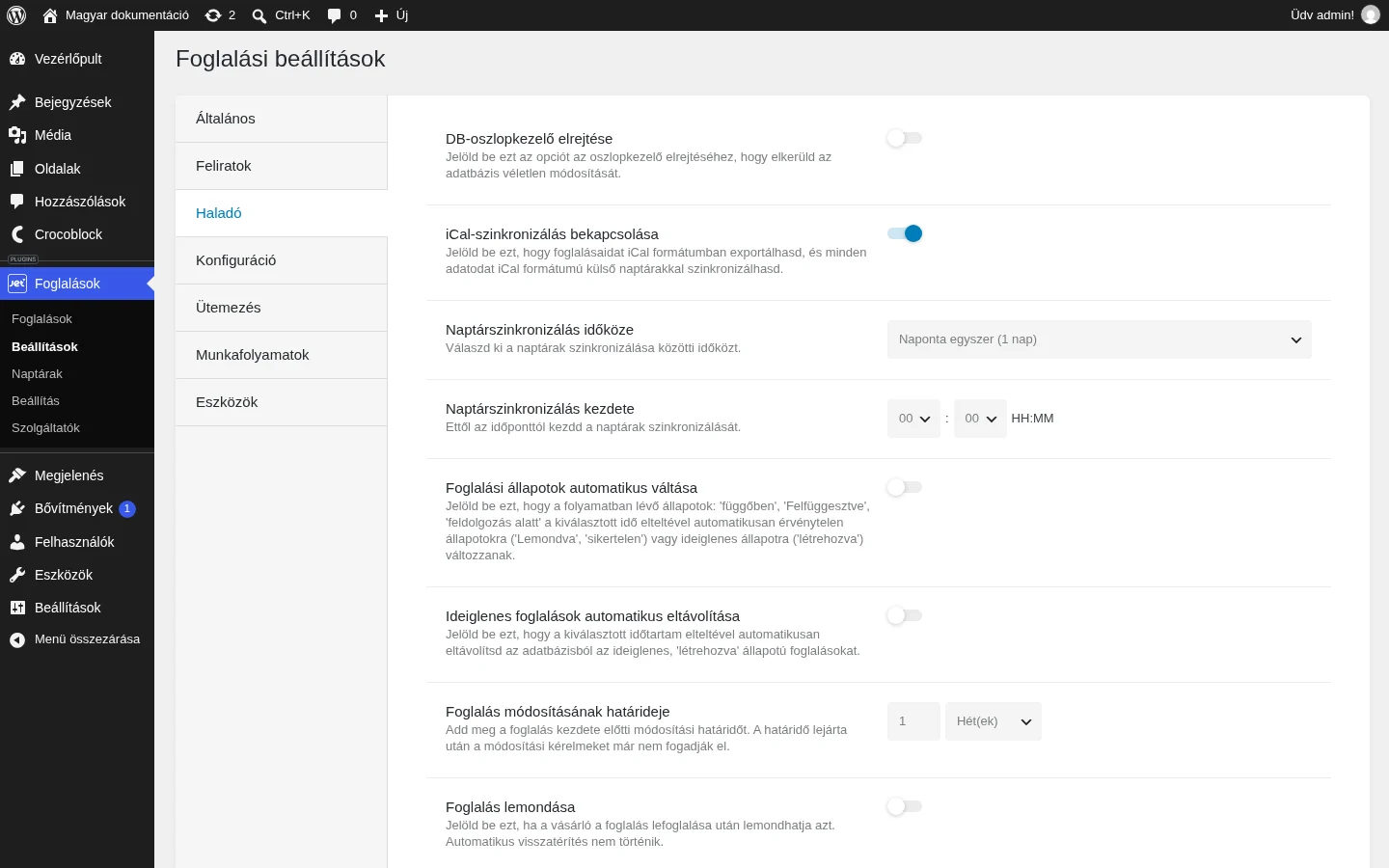
Figyeld meg, hogy a kapcsoló bekapcsolása után megjelenik a Naptárszinkron időköze és a Naptárszinkron kezdete beállítás.
A Naptárak oldal a JetBookinghez rendelt bejegyzéstípus bejegyzéseit sorolja fel. Minden sorban látod a bejegyzés címét, az egység címét (ha van egység), az Exportálási URL-t, a Külső naptárak listáját és a műveleteket.
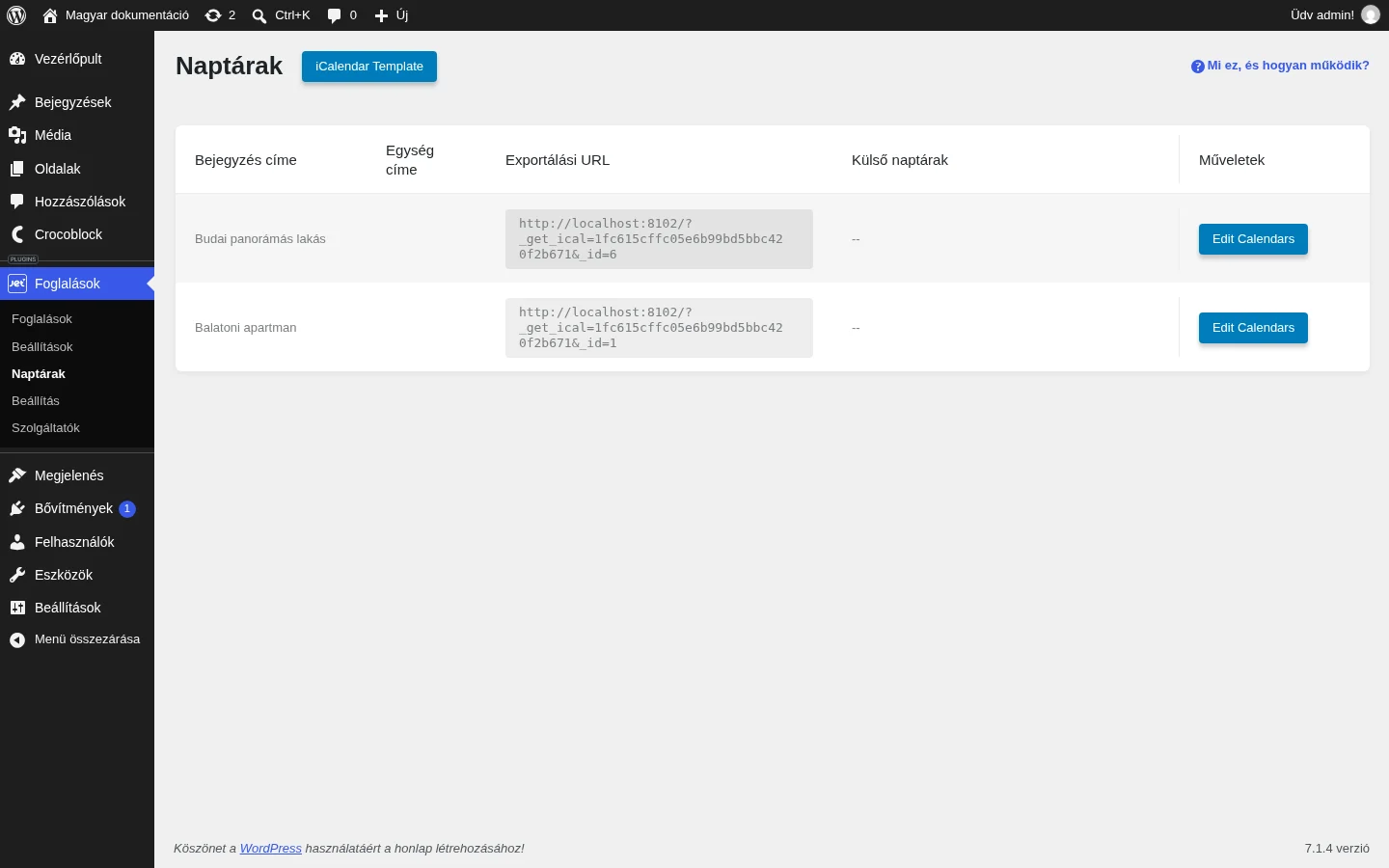
Az Exportálási URL az adott tétel naptárának iCal-címe. Ezt adod meg a külső szolgáltatásnak, ha a webhely foglalásait oda szeretnéd átvinni. Az Edit Calendars gombbal a külső naptárakat adhatod hozzá, ez az import oldala.
Minden foglalható tételhez (és ha egységeket használsz, minden egységhez) külön naptárat kell létrehozni.
Az iCalendar sablon
Szekció neve “Az iCalendar sablon”Az iCalendar Template gombbal megnyíló ablakban adhatod meg, milyen adat kerüljön a külső naptár eseményébe.
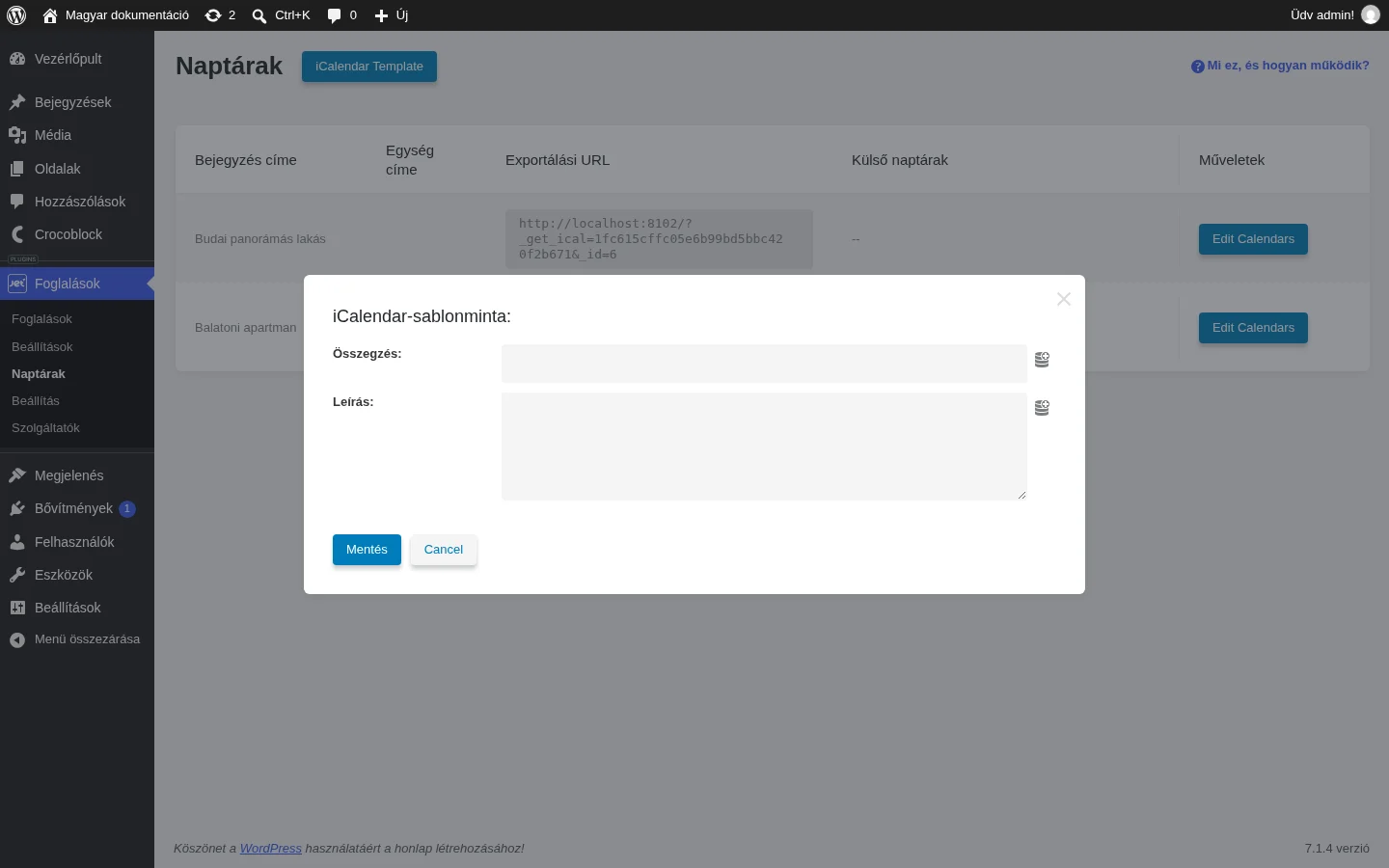
- Az Összegzés az esemény címe, a Leírás a részletező szöveg.
- Mindkét mezőben keverhetsz sima szöveget JetEngine-makrókkal.
- A mezők melletti adatbázis-ikonnal JetBooking dinamikus címkéket szúrhatsz be (például a foglalás állapotát, az egység nevét vagy egy foglalási példány meta mezőjét).
- A Need some dynamic? Generate macros. hivatkozás új ablakban megnyitja a JetEngine makrógenerátorát: itt beállíthatod a környezetet és a tartalékértéket, majd a kapott makrót bemásolod a sablonba.
Példa a kitöltésre:
| Mező | Tartalom | Mit ad vissza |
|---|---|---|
| Összegzés | %title% booking |
A tétel címe, utána a „booking” szó. |
| Összegzés | %booking_unit_title% |
Az egység címe (a „Booking Unit Title” címkével szúrható be). |
| Leírás | Status: %booking_status% |
A foglalás állapota (a „Booking Status” címkével). |
| Leírás | egy makró a „Booking Instance Meta” címkével, a meta mező nevével | Például az egy éjszakára számított ár, ha külön mezőben tárolod. |
A Mentés gombbal mented a sablont. Fontos: a sablon csak a webhelyről a külső naptárba exportált foglalásoknál látszik. A makrókról bővebben: Munkafolyamatok, makrók és lemondás.
Az exportálás kipróbálásához előbb vegyél fel néhány foglalást a webhelyen: a tétel oldalán az űrlappal, vagy gyorsabban a Foglalások → Foglalások oldalon az új foglalás felvételével.
Foglalások exportálása a Google Naptárba
Szekció neve “Foglalások exportálása a Google Naptárba”Ez a fordított szinkron: a webhelyen leadott foglalások megjelennek a Google Naptárban.
- A Google Naptárban kattints az Add other calendars (másik naptár hozzáadása) gombra, és válaszd a From URL lehetőséget.
- A webhelyen a Foglalások → Naptárak oldalon másold ki a kívánt tétel vagy egység Exportálási URL-jét.
- Illeszd be a másolt címet a URL of calendar mezőbe, jelöld be a Make the calendar publicly accessible négyzetet, és kattints az Add calendar gombra.
- A lap alján a „Calendar created. Fetching events in the background” üzenet jelenik meg.
- Ismételd meg ezt minden olyan tételnél vagy egységnél, amelynek foglalásait látni szeretnéd.
- Ha át akarod nevezni a naptárat, a Google Naptárban a naptár hárompontos menüjében nyisd meg a Settings részt, és írd át a Name mezőt. Az átnevezés azonnal érvényes.
- A Google Naptár szinkronbeállítási oldalán (
calendar.google.com/calendar/u/0/syncselect) jelöld be az újonnan létrehozott naptárakat, és mentsd.
A foglalásra kattintva a Google Naptárban az iCalendar sablonban megadott adatok látszanak (például a szoba neve, a foglalás állapota és az éjszakánkénti ár).
Tudnivalók:
- A Google Naptárban az így behozott foglalások csak megtekinthetők, szerkeszteni a webhelyen lehet.
- A Google saját szabályai szerint a webhelyen történt változás 8-12 óra múlva, néha később jelenik meg a Google Naptárban. Ezt nem tudod gyorsítani, és a Naptárszinkron időköze beállítás sem befolyásolja: az csak azt szabja meg, milyen gyakran kéri le a webhely a külső naptár új foglalásait.
- Helyi (nem nyilvános) webhelyről a Google Naptár nem látja a foglalásokat, ezért az exportot éles webhelyen próbáld ki.
Foglalások importálása a Google Naptárból
Szekció neve “Foglalások importálása a Google Naptárból”Ez az irány azokra jó, akik a Google Naptárban is fogadnak foglalásokat, és ezeket át akarják vinni a webhelyre.
- A Google Naptárban kattints az Add other calendars gombra, és válaszd a Create new calendar lehetőséget.
- Add meg a naptár nevét, szükség esetén a leírását, és válaszd ki az időzónát. Kattints a Create calendar gombra.
- A My calendars részben keresd meg az új naptárat, és a hárompontos menüben válaszd a Settings and sharing pontot.
- Az Access permissions blokkban jelöld be a Make available to public négyzetet.
- Görgess az Integrate calendar részhez, és másold ki a Public address in iCal format címet.
- Vegyél fel a naptárban néhány tesztfoglalást.
- A webhelyen nyisd meg a Foglalások → Naptárak oldalt, keresd meg a tételt, és kattints az Edit Calendars gombra.
- Kattints a + Új URL gombra, illeszd be a kimásolt címet, és kattints a Mentés gombra.
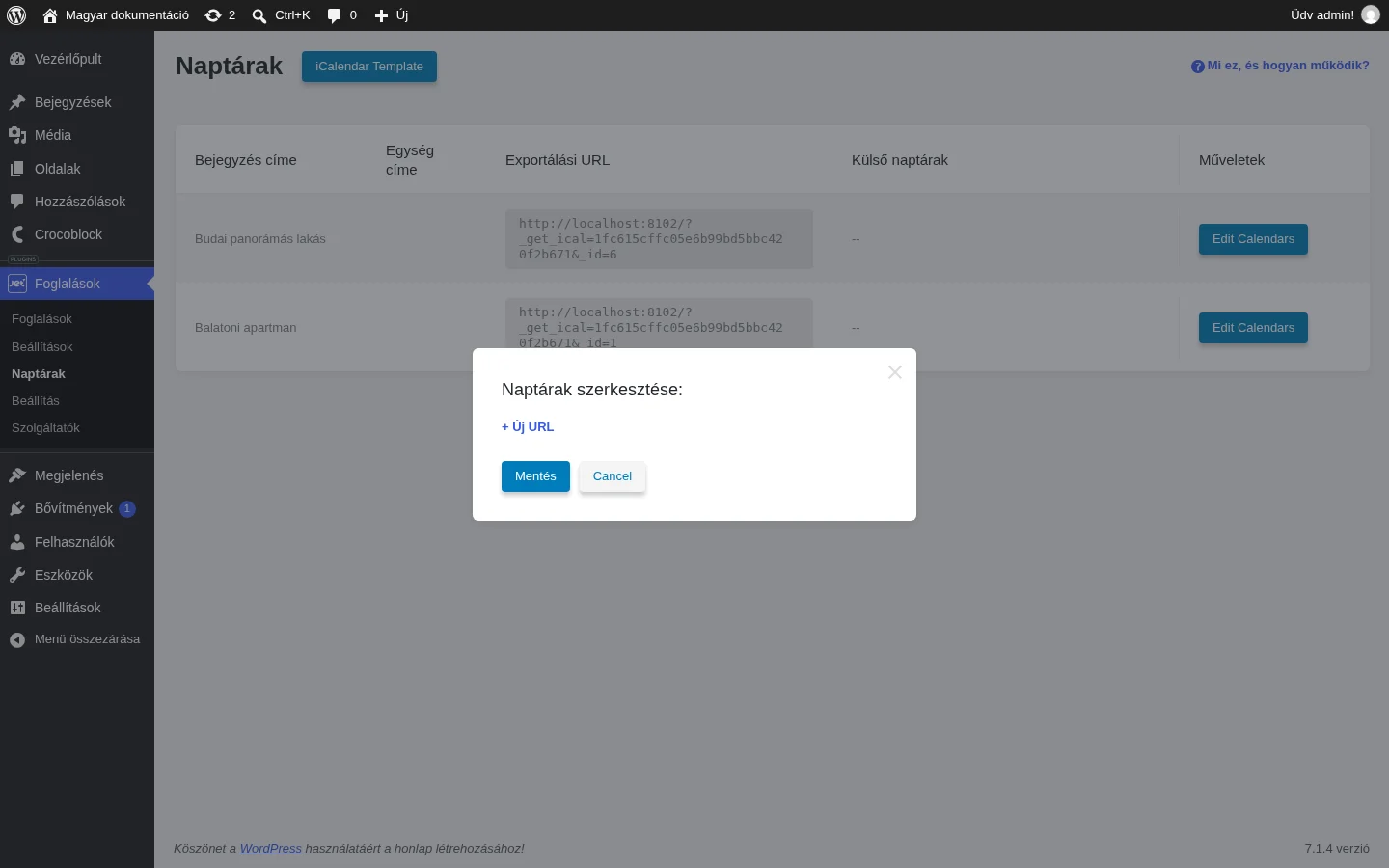
- Kattints a jobb oldali Synch gombra. A szinkron közben a „Synchronizing Calendars” üzenet látszik. Csak a Google Naptárban felvett foglalásokat hozza át.
- Zárd be az ablakot, és nyisd meg a Foglalások → Foglalások oldalt: itt megjelennek a Google Naptárból behozott foglalások.
Az eredményt a tétel oldalán is látod: a foglalási űrlap naptárában a Google Naptárban lefoglalt napok már nem választhatók.
Minden foglalható tételhez külön Google-naptár kell, és az automatikus lekérdezés időközét a Naptárszinkron időköze adja.
Kétirányú szinkronizálás
Szekció neve “Kétirányú szinkronizálás”A kétirányú szinkronhoz minden tételhez (vagy egységhez) két naptár kell:
- az elsőn a webhely foglalásai látszanak (export, lásd fent);
- a másodikban a Google Naptárban felvett foglalásokat viszed át a webhelyre (import, lásd fent).
A beállítás sorrendje:
- Kapcsold be az iCal-szinkronizálást, és töltsd ki az iCalendar sablont.
- Vegyél fel néhány foglalást a webhelyen.
- Hozz létre a Google Naptárban egy naptárat az Add other calendars → From URL lehetőséggel, a tétel Exportálási URL-jével, és tedd nyilvánossá. Ez mutatja a webhely foglalásait.
- Hozz létre egy második naptárat a Create new calendar lehetőséggel. Érdemes ugyanazt a nevet adni neki, mint az elsőnek, a színét pedig az elsőével egyezőre állítani. Tedd nyilvánossá, és másold ki a Public address in iCal format címét.
- A webhelyen az Edit Calendars ablakban add hozzá ezt a címet a + Új URL gombbal, és szinkronizálj a Synch gombbal.
Ezután a webhelyen és a Google Naptárban felvett foglalások egyaránt látszanak a Google Naptárban és a Foglalások listán. Fontos: tételenként két külön naptár kell, egy a kimenő és egy a bejövő foglalásoknak.
Készült: