

 Magyarmagyar
Foglalási űrlap WooCommerce-integrációval
JetFormBuilderes foglalási űrlap összekötése a WooCommerce-pénztárral egyszerű módban: beállítások, Apartment Booking művelet, rendelés adatai, kipróbálás és gyakori kérdések.
Egyszerű módban a foglalási űrlap elküldése után a vevő a szokásos WooCommerce-pénztárba kerül, és ott fizet. A rendelés a WooCommerce Rendelések oldalán és a JetBooking Foglalások oldalán is megjelenik. A foglalható tételek közben egyéni bejegyzések maradnak, külön a termékkatalógustól. Ez a fejezet az űrlap és a WooCommerce összekötését írja le. Az előkészületeket az Előkészületek egyszerű módhoz WooCommerce-integrációval fejezet adja, az űrlap mezőinek részletes felépítését az Foglalási űrlap lépésről lépésre.
A három mód különbsége
Szekció neve “A három mód különbsége”| Mód | Hogyan működik |
|---|---|
| Egyszerű mód | Nem kell hozzá WooCommerce. A foglalható tételek egyéni bejegyzések, a foglalás JetFormBuilder űrlapon megy, a fizetést az űrlap saját fizetési műveletei (például PayPal, Stripe) intézik, kosár nélkül. A foglalások a JetBooking oldalán tárolódnak, és egy külön rendelés-bejegyzéstípushoz is szinkronizálhatók |
| Egyszerű mód WooCommerce-integrációval | Hibrid: az űrlap és a bejegyzéstípus marad, de a küldés után a rendszer WooCommerce-rendelést hoz létre, és a vevőt a WooCommerce-pénztárba irányítja. Bármelyik WooCommerce-fizetési kapu használható, miközben az űrlap szabadon alakítható |
| WooCommerce-alapú mód | A foglalható tételek WooCommerce-termékek (JetBooking termék terméktípus). Az űrlap helyett a szokásos „Kosárba” rész látszik, naptárral. Több foglalás kerülhet egy kosárba, használhatók a WooCommerce kuponjai, a vevő a Fiókom oldalon látja az előzményeket. Az űrlapmezők kevésbé szabadon alakíthatók, mert a termékoldal elrendezéséhez kötődnek |
A WooCommerce-alapú módról a WooCommerce-alapú mód fejezet szól.
A WooCommerce-integráció bekapcsolása
Szekció neve “A WooCommerce-integráció bekapcsolása”Előtte legyenek létrehozva a WooCommerce alapértelmezett oldalai (bolt, kosár, pénztár, fiókom).
A beállítási varázslóval. Ha még nem futtattad a varázslót, nyisd meg a Foglalások → Beállítás oldalt (Beállítási varázsló).
- Az első lépésben válaszd az egyszerű módot.
- A másodikban add meg a foglalható tételek bejegyzéstípusát.
- A harmadikban kapcsold be a WooCommerce alapintegrációját. Ekkor a rendelésekhez nem választhatsz egyéni bejegyzéstípust: a rendelések WooCommerce-rendelésként tárolódnak.
Kézzel. Ha a varázslón már átmentél, nyisd meg a Foglalások → Beállítások → Általános fület, és kapcsold be a WooCommerce-integráció kapcsolót. A beállítás automatikusan mentődik. Ha a WooCommerce-rendelések állapotát a foglalás állapotával együtt szeretnéd mozgatni, kapcsold be a Two-way WooCommerce orders sync kapcsolót is.
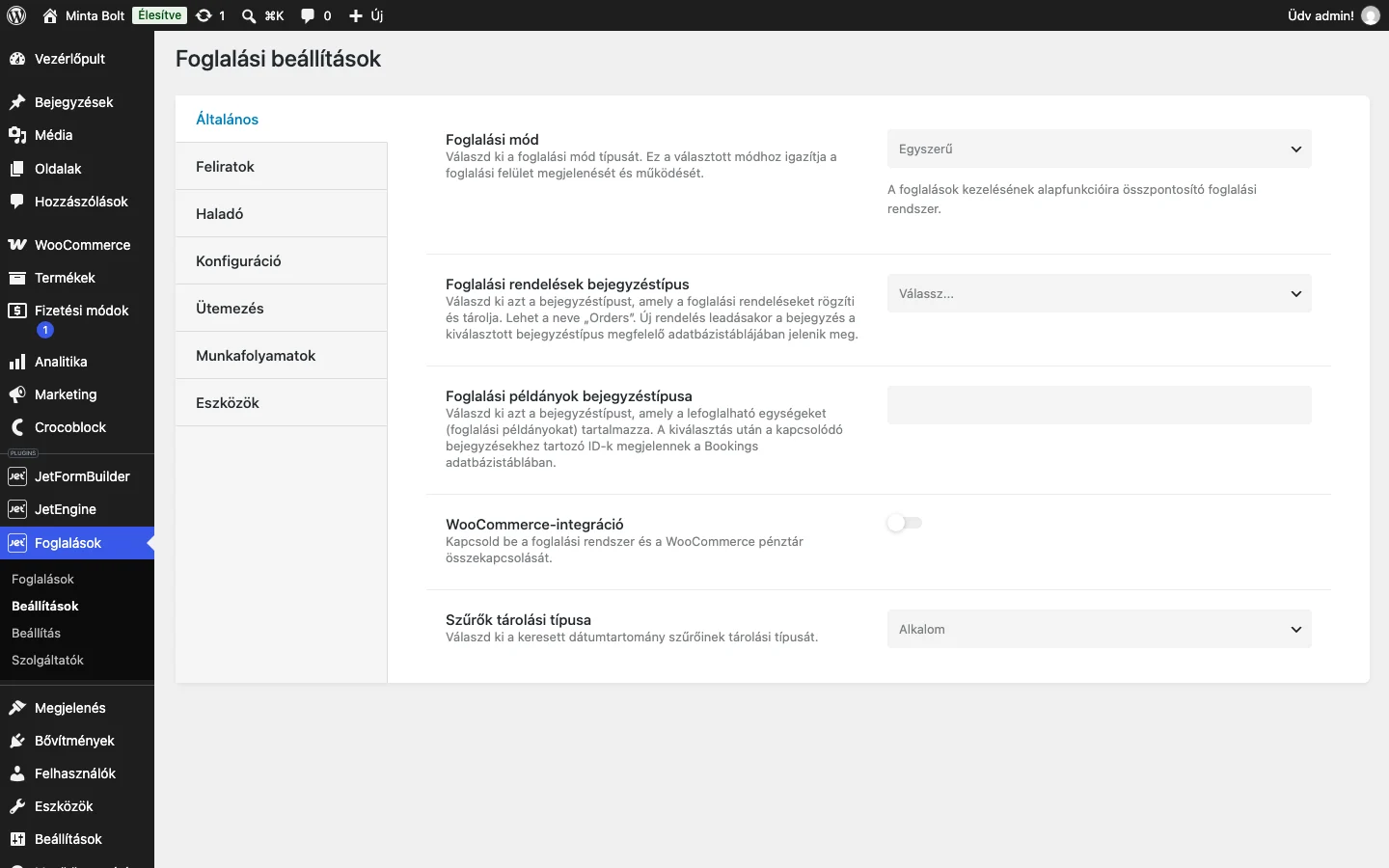
A képen az Általános fül látszik, a foglalási mód és az integráció kapcsolóival.
A „Foglalás” minta-termék
Szekció neve “A „Foglalás” minta-termék”Az integráció bekapcsolása után a Termékek → Összes termék listában megjelenik egy „Booking” nevű termék. A rendszer magától hozza létre, alapára 1 pénzegység. Ne töröld, mert nélküle a fizetés nem működik. Ha a bolt oldalán nem szeretnéd látni, elég elrejteni.
A foglalható tétel (például a szoba) saját árát a bejegyzés Ár 1 napra/éjszakára mezőjében add meg (Árazás).
Az Apartment Booking művelet WooCommerce-beállításai
Szekció neve “Az Apartment Booking művelet WooCommerce-beállításai”Az űrlap utólagos műveletei között az Apartment Booking művelet Edit Apartment Booking ablakában ezek a WooCommerce-hez kapcsolódó beállítások vannak:
| Beállítás | Mit csinál |
|---|---|
| Disable WooCommerce integration | Kapcsold be, ha egy adott űrlapnál nincs szükség a WooCommerce-pénztárra |
| WooCommerce Price Field | Az az űrlapmező, amelyből a pénztáron fizetendő végösszeg származik, tipikusan a számított mező (Calculated Field) az ár képletével. Ha üresen hagyod, az ár a foglalt bejegyzés _apartment_price mezőjéből jön |
| WooCommerce Order Details | Azt adja meg, mely adatok jelenjenek meg a WooCommerce-rendelésben és a rendelés e-mailjében |
| WooCommerce Checkout Fields Map | A pénztár mezőinek előtöltése az űrlapon megadott adatokkal |
A rendelés adatai (WooCommerce Order Details)
Szekció neve “A rendelés adatai (WooCommerce Order Details)”A Set up gomb ablakában a tételekhez kattints a ceruza ikonra. A Type mező lehetőségei:
- Booked instance name: a lefoglalt bejegyzés címe;
- Check in és Check out: az űrlapon kiválasztott dátumok. Ezeknél megadható a dátumformátum (a WordPress dátumformátum-jelöléseivel);
- Booking unit: a lefoglalt egység. Az egységekről az Egységek, ütemezés és dátumválasztó fejezet szól;
- Form field: egy tetszőleges űrlapmező értéke, a Select form field listából választva;
- Add to Google calendar link: hivatkozás, amelyre kattintva a vevő a saját Google Naptárába felveheti a foglalást a kiválasztott napokra.
Új tételt az Add new item gombbal veszel fel. Az Update gombbal zárd be az ablakot.
A pénztár mezőinek előtöltése
Szekció neve “A pénztár mezőinek előtöltése”A WooCommerce Checkout Fields Map részben a pénztár mezői mellett (például billing_first_name) legördülő listából kiválasztod a megfelelő űrlapmezőt. Így a vevőnek nem kell újra beírnia a nevét és az e-mail-címét. Térképezés után az Update gombbal mentsd a műveletet, és mentsd az űrlapot is.
Kipróbálás
Szekció neve “Kipróbálás”- Tedd ki az űrlapot egy oldalra (Foglalási űrlap).
- A frontenden töltsd ki és küldd el az űrlapot. A pénztár oldalra kerülsz, a számlázási adatokkal.
- Az oldal alsó részén a „Rendelésed” szakaszban a foglalás adatai láthatók. Kattints a Megrendelés elküldése gombra.
- A köszönő oldalon megjelenik a rendelés visszaigazolása.
- A WooCommerce → Rendelések oldalon nyisd meg a rendelést, hogy lásd a részleteit.
- A Foglalások → Foglalások oldalon ugyanez a foglalás is megjelenik.
Gyakori kérdések
Szekció neve “Gyakori kérdések”Mi történik, ha a vevő megszakítja a fizetést? A foglalás Függőben állapotban marad, nincs megerősítve. Az ilyen foglalás nem zárolja véglegesen az időszakot, és nem számít lezárt foglalásnak.
Az űrlap fizetés után nem hoz létre foglalást. Add hozzá az űrlaphoz a Save Form Record műveletet, és nézd meg a JetFormBuilder → Form Records oldalon: a rekord hibaadatot is mutathat. Nézd meg a Foglalások → Beállítások → Haladó fül Foglalási állapotok automatikus váltása beállításait is (Beállítások).
Használhatok Stripe-ot WooCommerce nélkül? Igen. A JetFormBuilderben Stripe és PayPal WooCommerce nélkül is beállítható, de a Stripe-hoz a Stripe Payments kiegészítő kell.
Beállíthatok ismétlődő fizetést? Igen, a JetFormBuilder PayPal Recurring Payments kiegészítőjével vagy a WooCommerce Subscriptions bővítménnyel.
Szűrhetem a tételeket dátumtartomány szerint? Igen, a JetSmartFilters bővítménnyel.
Módosíthatom a WooCommerce-kosár feliratait? Igen, a kosár sablonját a JetWooBuilderrel alakíthatod.
Készült: