

 Magyarmagyar
Foglalási rendelések bejegyzéstípusa
Egyszerű módban a foglalások rendelésként egy egyéni bejegyzéstípusba kerülnek: létrehozás, beállítás, kezelés és megjelenítés a weboldalon.
Ha nem használsz online fizetést, a WooCommerce-integráció pedig ki van kapcsolva, a foglalási rendeléseknek egy saját bejegyzéstípus kell. Ez a „Rendelések” (angolul „Orders”) bejegyzéstípus. A foglalási űrlap elküldése után ebben jön létre egy bejegyzés, amelyet a háttérben átnézhetsz, rendezhetsz, az állapotát és az adatait módosíthatod. A bejegyzések a weboldalon is megjeleníthetők, akár úgy, hogy csak az adminisztrátor lássa őket.
A példa JetEngine-nel, JetFormBuilderrel és egy oldalszerkesztővel (Elementor, blokkszerkesztő vagy Bricks) készül. A listák és sablonok a JetEngine-hez tartoznak, itt csak a JetBooking-oldali lépések szerepelnek részletesen.
A bejegyzéstípus létrehozása
Szekció neve “A bejegyzéstípus létrehozása”- Nyisd meg a JetEngine → Post Types oldalt, és kattints az Add Post Type gombra.
- Add meg a bejegyzéstípus nevét, például „Rendelések”.
- Meta mezőket nem kötelező felvenni, mert a foglalás adatait a bővítmény az adatbázisból veszi. Ha olyan extra adatot akarsz tárolni, ami nincs a foglalás alapadatai között, vegyél fel meta mezőket. A példában szöveges mező kerül a vevő keresztnevének, vezetéknevének és e-mail-címének, szám típusú mező a telefonszámnak és a szolgáltatás árának, dátum típusú mező pedig a dátumoknak.
- Kattints az Add Post Type gombra.
A bejegyzéstípus kiválasztása a beállításokban
Szekció neve “A bejegyzéstípus kiválasztása a beállításokban”- Nyisd meg a Foglalások → Beállítások → Általános fület.
- A Foglalási rendelések bejegyzéstípus listából válaszd ki az imént létrehozott típust.
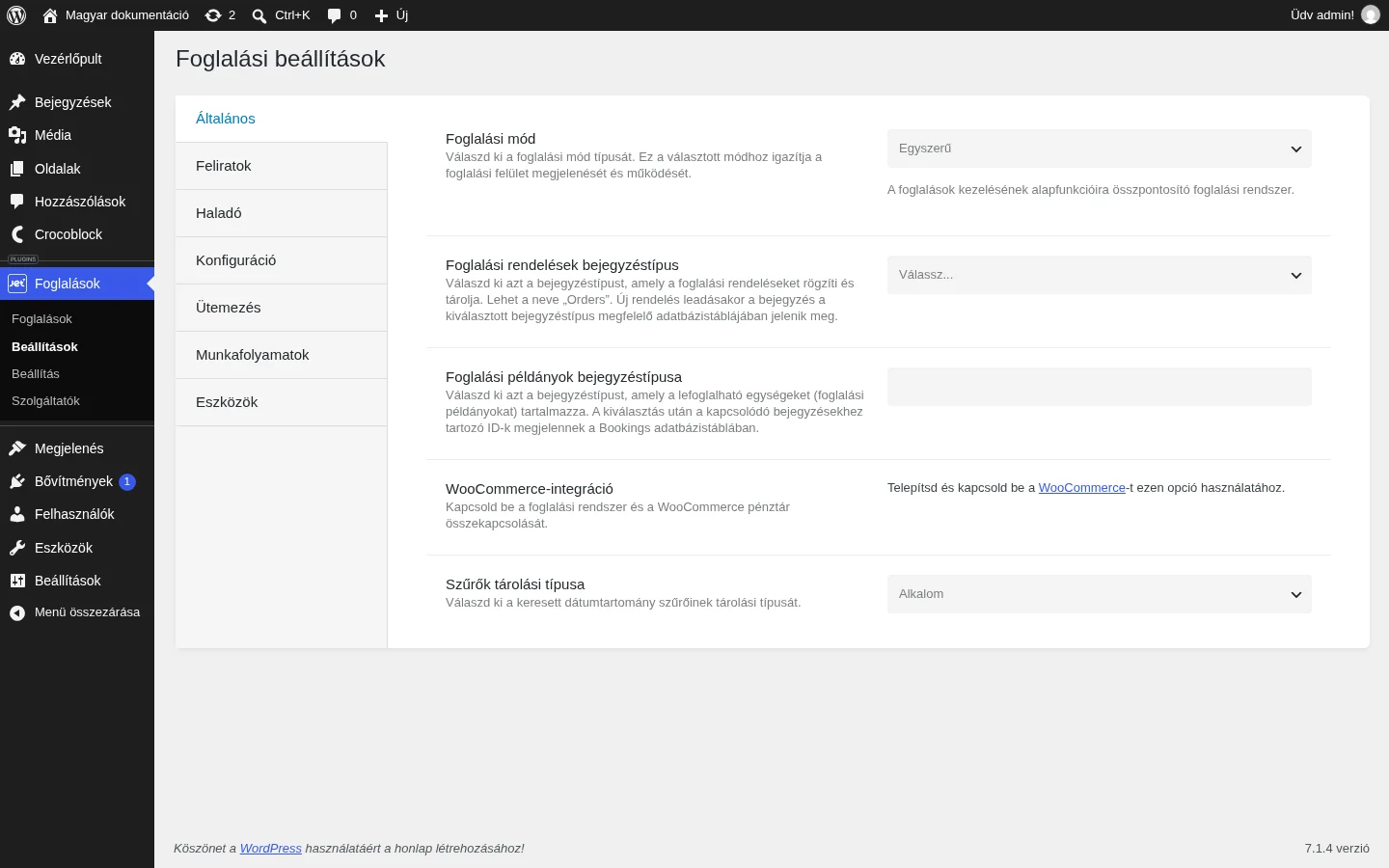
A képen a Foglalási rendelések bejegyzéstípus lista a rendelések típusát adja meg, a Foglalási példányok bejegyzéstípusa pedig a foglalható tételekét (Foglalási példányok bejegyzéstípusa).
A rendelések kezelése a háttérben
Szekció neve “A rendelések kezelése a háttérben”Amint a bejegyzéstípus be van állítva, a foglalási űrlap elküldésekor új bejegyzés jön létre benne. Ehhez az űrlapon az Insert/Update Post utólagos műveletnek is szerepelnie kell (Foglalási űrlap).
- Nyisd meg az oldalt, amelyen az űrlap van, töltsd ki minden mezőjét, és küldd el.
- Nyisd meg a rendelések bejegyzéstípusát: itt látod az új bejegyzést.
- Ha kell, módosítsd vagy egészítsd ki a meta mezők értékét, majd mentsd a bejegyzést.
Egyéni lekérdezés
Szekció neve “Egyéni lekérdezés”A rendelések weboldali megjelenítéséhez előbb lekérdezés kell.
- Nyisd meg a JetEngine → Query Builder oldalt, és kattints az Add New gombra.
- A Name mezőbe írd be a lekérdezés nevét (például „Foglalási rendelések listája”).
- A Query Type listából válaszd a JetBooking Query típust.
- Kattints az Add Query gombra.
A lekérdezést szűkítheted foglalási állapotra vagy felhasználóra is, de erre nincs szükség.
Listázási sablon a rendelésekhez
Szekció neve “Listázási sablon a rendelésekhez”- Nyisd meg a JetEngine → Listings/Components oldalt, és kattints az Add New Item gombra.
- A Listing source listából válaszd a Query Builder forrást, a Query listából a létrehozott lekérdezést.
- Add meg a Listing item name értéket, és válaszd ki a szerkesztőt a Listing view listából.
- Kattints a Create Listing Item gombra.
- A sablonba húzz be egy Dynamic Field elemet. Forrásnak (Source) válaszd a Post/Term/User/Object Data lehetőséget, az Object Field listában pedig a JetBooking szakaszból a Booking ID mezőt. Ha a Customize field output kapcsoló be van kapcsolva, a megjelenő mezőbe szöveget is írhatsz a kiírt érték elé, például „Foglalás azonosítója:”.
- Másold le a Dynamic Field elemet, és az Object Field listából válaszd a Check In Date mezőt. A dátum formázásához kapcsold be a Filter field output kapcsolót, a Callback listából válaszd a Format date lehetőséget, és add meg a formátumot (például
F j, Y: hónapnév, nap, év). - Ugyanígy vedd fel a kijelentkezés dátumát, a lefoglalt szolgáltatás címét, a foglalás állapotát és a vevő e-mail-címét.
- Kattints a Publish gombra.
A rendelések megjelenítése az oldalon
Szekció neve “A rendelések megjelenítése az oldalon”- Szerkeszd azt az oldalt, ahol a rendeléseket meg akarod jeleníteni.
- Add hozzá a Listing Grid elemet, és a Listing mezőben válaszd ki a létrehozott sablont.
- Kattints a Publish gombra, majd nézd meg az oldalt: a foglalások listája megjelenik.
Megjelenítés csak az adminisztrátornak
Szekció neve “Megjelenítés csak az adminisztrátornak”- Szerkeszd az oldalt, jelöld ki a Listing Grid elemet, és nyisd meg a Haladó → Dynamic Visibility részt.
- Kapcsold be a kapcsolót, és válaszd ki, hogy a feltétel teljesülésekor mutassa vagy rejtse az elemet.
- A Condition listában a User szakaszból válaszd a User Role is feltételt, a User Role mezőben pedig az Administrator szerepkört.
- Kattints a Publish gombra.
Adminisztrátorként bejelentkezve látod a rendeléseket, kijelentkezve vagy vendégként már nem.
Készült: