

 Magyarmagyar
Előkészületek WooCommerce-alapú módhoz
WooCommerce-alapú mód: szükséges bővítmények, a bolt előkészítése, foglalható termékek, szolgáltatás attribútumok, termékbeállítások, a vásárlás menete és a rendelések kezelése.
A WooCommerce-alapú módban a foglalható tételek közönséges WooCommerce-termékek, a JetBooking pedig a foglalási logikát és a szabad napok kezelését adja hozzájuk. Nem kell foglalási űrlapot készítened, és a JetFormBuilder sem kell. A mód akkor jó, ha a foglalható termékeket más termékekkel együtt árulod, vagy kell a WooCommerce kupon-, adó- és fizetésikapu-kezelése. Az alap működést a WooCommerce-alapú mód fejezet írja le, itt az előkészületeket és a teljes példafolyamatot találod.
Szükséges bővítmények
Szekció neve “Szükséges bővítmények”| Bővítmény | Szerepe |
|---|---|
| JetBooking | A szabad napok, a foglalási naptár és a foglalások kezelése |
| WooCommerce | Kötelező: a termékek és a pénztár. A WooCommerce-alapú mód csak bekapcsolt WooCommerce mellett választható |
| JetWooBuilder | Ajánlott: egyedi termékoldal-sablon, hogy a naptár, az ár és az attribútumok úgy nézzenek ki, ahogy szeretnéd |
| JetThemeCore | Nem kötelező, ha a JetWooBuilder lehetőségeinél tovább szabnád a sablonokat |
| JetEngine | Nem kötelező: egyéni mezőkkel bővítheted a foglalható termékeket |
Az oldalakat Elementorral, blokkszerkesztővel vagy Bricksszel építheted.
A WooCommerce előkészítése
Szekció neve “A WooCommerce előkészítése”- Telepítsd és kapcsold be a WooCommerce-et.
- Hozd létre az alapértelmezett oldalakat (Bolt, Kosár, Pénztár, Fiókom), ha még nincsenek meg.
- Állítsd be a bolt helyét, a pénznemet, és szükség szerint a szállítást és az adókat. Fizikai szállítás nélküli foglalási oldalon a szállítás általában kikapcsolható.
- A WooCommerce → Beállítások → Fizetési módok oldalon állíts be legalább egy fizetési módot. Bármelyik WooCommerce-fizetési mód használható.
A mód bekapcsolása
Szekció neve “A mód bekapcsolása”- Nyisd meg a Foglalások → Beállítások → Általános oldalt.
- A Foglalási mód menüből válaszd a WooCommerce-alapú módot. (A beállítási varázslóban is kiválasztható, ott a Beállítás megkezdése után minden szükséges adat automatikusan bekerül a termékekhez.)
- Ugyanitt a Hozd létre az első terméket hivatkozás az új termék oldalára visz.
- A Haladó fülön kapcsold be a Foglalási állapotok automatikus váltása kapcsolót, hogy a ki nem fizetett rendelések ne foglalják a napokat. Példa: a váltás időköze legyen egy nap, a célállapot Felfüggesztve (a WooCommerce „Tartásban” állapota), az új állapot Törölve. Ekkor a megrendelésért egy napon belül nem fizető vevő foglalása automatikusan törlődik, és a nap újra szabad.
A mód lényege, hogy minden foglalási adat (alapár, tarifák, szezonális árak) a termék foglalási mezőiből jön, és az űrlap Bejelentkezés/Kijelentkezés mezője nem érhető el: a naptár közvetlenül a termékoldal kosárba tevő űrlapjában jelenik meg. A foglalás a pénztár és a fizetés után kerül a Foglalások listájába.
Az összes termékre érvényes beállítások
Szekció neve “Az összes termékre érvényes beállítások”A Foglalások → Beállítások oldalon a Konfiguráció és az Ütemezés fülön az összes termékre érvényes szabályokat adhatod meg. Például a Konfiguráció fülön válaszd a Éjszakánként (az utolsó lefoglalt dátum nem tartozik bele) foglalási időszakot, add meg a minimális napok számát, a Befejezés dátuma legyen Bármely dátum. Az Ütemezés fülön megadhatod az érkezés és távozás napjait, bekapcsolhatod az Időválasztót, és megadhatod az időtartományt a kezdő és a záró időponttal. Részletek: Beállítások. Az egy terméknél megadott értékek ezeknél erősebbek.
Termékek tervezése
Szekció neve “Termékek tervezése”A termékek a foglalási egységek, ezért érdemes előre eldönteni néhány dolgot.
- Mi lesz foglalható? Írd össze, mit foglalhatnak a vevők, és jelöld meg, melyik tételből van több azonos egység (például három azonos szoba). A közönséges termékek maradhatnak ugyanabban a boltban, csak a JetBooking termék típusúak foglalhatók.
- Kategóriák. Ha többféle tételt kínálsz (lakás, villa, felszerelés), a Termékek → Kategóriák oldalon előre hozz létre kategóriákat. Így a katalógus rendezett, és a látogatók szűrhetnek.
- Képek és leírás. Minden termékhez készíts főképet, galériaképeket, címet és leírást. A foglalható tételt a vevő nagyrészt képről választja, ezért itt a jó fotó és az érthető leírás fontosabb, mint a közönséges termékeknél. További adatokhoz (felszereltség, befogadóképesség) JetEngine-nel egyéni mezőket is felvehetsz.
- Árak. Készítsd össze: az alapárat napra vagy éjszakára, a hétvégi árakat, a szezonális árakat kezdő és záró dátummal, a haladó tarifákat (például alacsonyabb éjszakai ár hosszabb tartózkodásra), és a nem kötelező extrákat (étkezés, transzfer), amelyek Foglalási szolgáltatás típusú attribútumok lesznek.
Az egységek kezelését az Egységek, ütemezés és dátumválasztó fejezet írja le.
Foglalási szolgáltatás attribútumok
Szekció neve “Foglalási szolgáltatás attribútumok”A kiegészítő szolgáltatások WooCommerce-attribútumok.
- Nyisd meg a Termékek → Attribútumok oldalt.
- Töltsd ki a Név mezőt (és a Keresőbarát név mezőt, ha üresen hagyod, kitöltődik), és a Típus menüben válaszd a Foglalási szolgáltatás értéket.
- Kattints az Attribútum hozzáadása gombra.
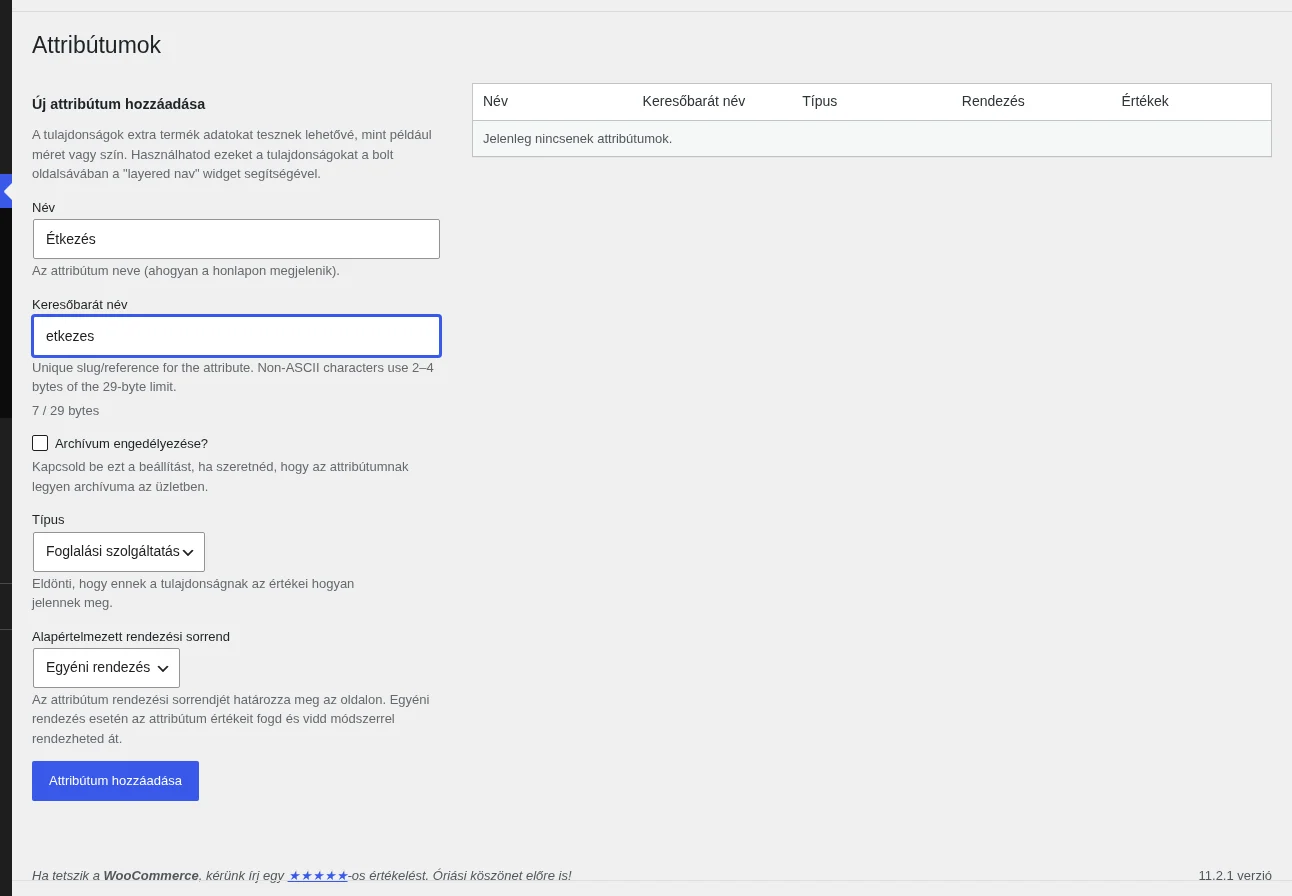
A képen a Típus menü értéke Foglalási szolgáltatás, a másik lehetőség a Szöveg.
Az új attribútum megjelenik a listában.
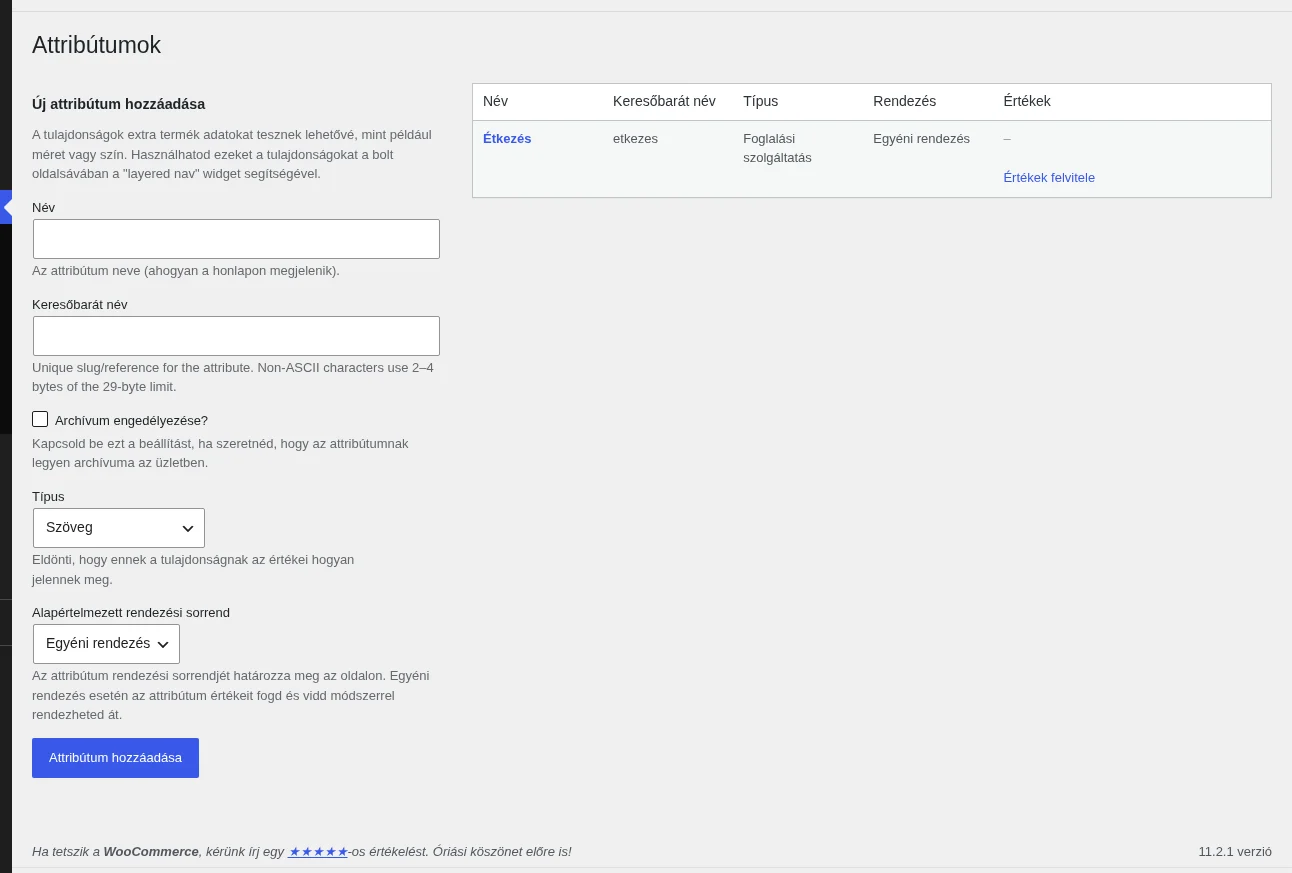
Az Étkezés sorban a Típus oszlop mutatja a Foglalási szolgáltatás értéket, az Értékek felvétele hivatkozás pedig az értékek (kifejezések) szerkesztőjére visz.
Az értékek szerkesztőjében minden értékhez megadhatod:
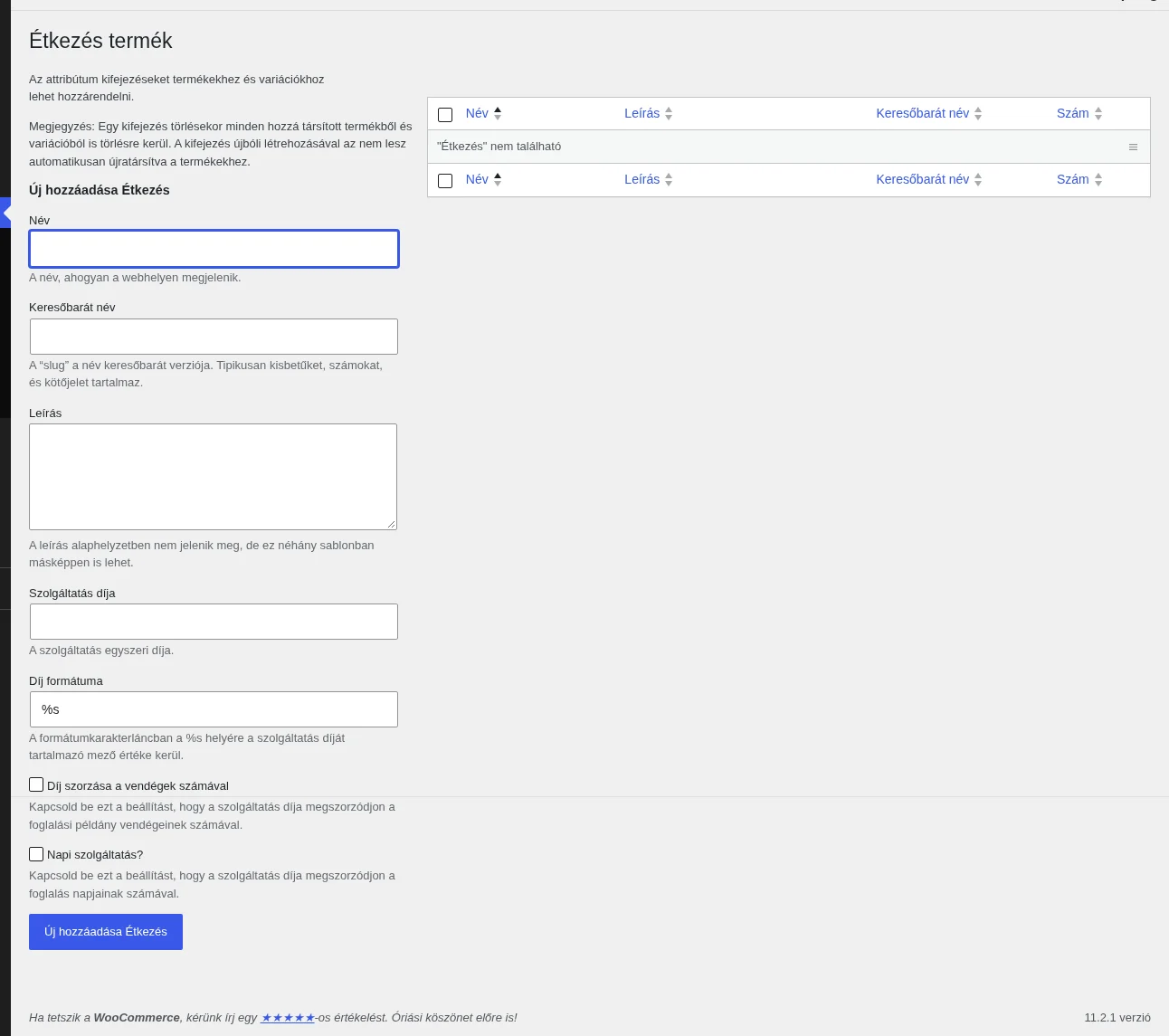
| Mező | Mit csinál |
|---|---|
| Név | Az érték neve (például „Reggeli”, „Ebéd”, „Vacsora”). A Keresőbarát név magától kitöltődik, és a Leírás is megadható |
| Szolgáltatás díja | A szolgáltatás egységára. Az árszámítás ezzel az értékkel dolgozik |
| Díj formátuma | A felületen a szolgáltatás mellett megjelenő szöveg. A %s helyére a díj kerül, például „%s naponta”. Az „Ebéd” értéknél a díj 25, a formátum „%s naponta”, így a vevő a „25 naponta” szöveget látja |
| Díj szorzása a vendégek számával | A díj megszorzódik a foglalási példány vendégeinek számával |
| Napi szolgáltatás? | A díj megszorzódik a foglalás napjainak számával. Étkezésnél érdemes bekapcsolni |
Egy bő példa: az „Étkezés” attribútum értékei a „Reggeli”, „Ebéd” és „Vacsora” (mindegyiknél a díj szorzása a vendégek számával és a napi szolgáltatás is be van kapcsolva). A „Plusz szolgáltatások” attribútum értékei lehetnek a „Wellness”, a „Transzfer az állomásról”, a „Gyerekjáték-csomag” és a „Kedvencbarát szolgáltatás”, a vendégek számával szorozva, de nem napi díjjal.
Az attribútumok hozzárendelése a termékhez
Szekció neve “Az attribútumok hozzárendelése a termékhez”- A Termékek → Minden termék oldalon nyisd meg a szerkesztendő terméket.
- Az Attribútumok részben a Meglévő hozzáadása listából válaszd ki az attribútumot, és az Értékek mezőnél kattints az Összes kijelölése gombra (vagy válaszd ki az értékeket egyenként).
- Add hozzá az összes szükséges attribútumot a hozzá tartozó értékekkel.
- Kattints az Attribútumok mentése gombra, majd frissítsd a terméket.
Foglalható termék felvétele
Szekció neve “Foglalható termék felvétele”- Nyisd meg a Termékek → Új termék hozzáadása oldalt, vagy a Foglalások → Beállítások → Általános oldalon a Hozd létre az első terméket hivatkozást.
- A Termék adatok menüben az alapértelmezett Egyszerű termék helyett válaszd a JetBooking termék típust. Ettől megjelennek a foglalási mezők: az árazási beállítások, az egyéni ütemezés és a többi. Ezeket globálisan is beállíthatod a Foglalások → Beállítások oldalon, de a termék saját beállításai erősebbek.
- Kapcsold be a Vendégek megadása és az Egységválasztás jelölőnégyzetet, ha kell.
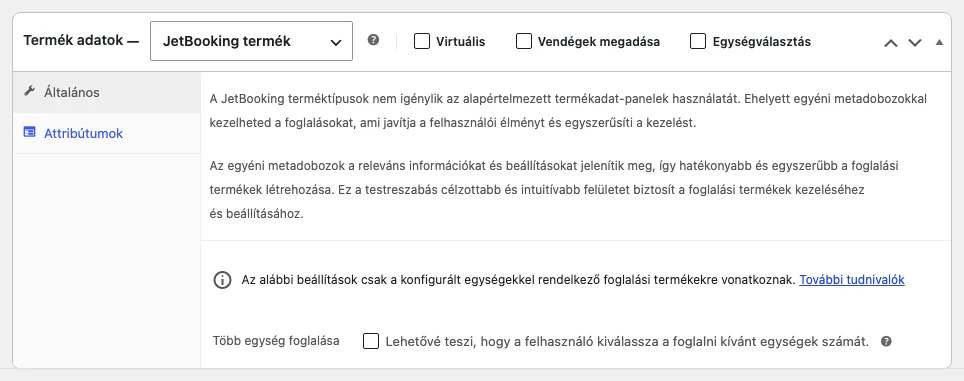
A kép a Termék adatok menüt mutatja a kiválasztott JetBooking termék típussal.
Az Egységválasztás és a Több egység foglalása jelölőnégyzet különbsége:
- ha csak a Több egység foglalása van bekapcsolva, a vevő az egységek számát választja ki, egyetlen számmezőben;
- ha az Egységválasztás van bekapcsolva, a vevő csak egy egységet választhat;
- ha egyszerre mindkettő be van kapcsolva, az oldalon nem lehet egységet választani.
A Vendégek megadása bekapcsolása után megjelenik a Vendégek fül az Attribútumok fül alatt. Itt add meg a Min guests és a Max guests értéket (például 1 és 5), és kapcsold be a Díj szorzása a vendégek számával lehetőséget, ha a teljes árat az összes vendég után kell számolni.
Az Egységkezelő részen a Egységek kezelése gombbal vehetsz fel egységeket (például három egységet az apartmanhoz). Részletek: Egységek, ütemezés és dátumválasztó.
Az árakat az Árazási beállítások dobozban adod meg (Árazás):
- az Ár 1 napra/éjszakára mezőben az alapár;
- a hétvégi árakat a Hétvége hozzáadása gombbal vedd fel;
- a szezonális árnál add meg a szezon napi árát, a kezdő és a záró dátumot;
- a haladó tarifát a Tarifák hozzáadása gombbal veheted fel: a megnyíló ablakban az + Új tarifa hozzáadása hivatkozás után megadod a Feladó (hány naptól érvényes) és az Ár mezőt, majd mentesz.
A termék saját szabályaihoz használd az Egyéni ütemezés dobozt (kapcsold be az Egyéni ütemezés használata kapcsolót a szabadnapokhoz) és a Dátumválasztó konfigurációja dobozt (az Dátumválasztó konfigurációja kapcsolóval). A mentéshez kattints a Közzététel vagy a Frissítés gombra.
Egyedi termékoldal-sablon
Szekció neve “Egyedi termékoldal-sablon”A jobb használhatóság érdekében érdemes JetWooBuilderes egyéni termékoldal-sablont beállítani: a termék szerkesztőjében a JetWooBuilder sablonbeállítások doboznál válassz egyéni sablont. További finomhangolásra használható a JetWooBuilder és a JetProductGallery. Ha nem használod, a termékoldalon a WooCommerce alapmezői jelennek meg.
A vásárlás menete
Szekció neve “A vásárlás menete”- A termékoldalon megnyitod a termék permalinkjét. A termékoldal a WooCommerce alapmezőit mutatja, az ártartomány a legkisebb tarifát mutatja „-tól” szöveggel, tehát az ár dinamikusan jelenik meg. A hozzáadott attribútumok és értékeik jelölőnégyzetként látszanak. JetWooBuilder esetén az ártartományt az egyszerű ár elem, az attribútumokat az egyszerű kosárba tevő elem mutatja.
- A vevő kiválasztja a vendégek számát, az egységet vagy az egységek számát, a dátumokat és a kiegészítő szolgáltatásokat. A teljes ár kiszámolódik, és a foglalás gomb aktívvá válik.
- A gomb a termékeket a kosárba teszi. A kosár egységenként külön mutatja a termék nevét, a be- és kijelentkezési dátumot, a vendégek számát, a napi szolgáltatásokat a napok számával szorozva, a többi szolgáltatást és a teljes árat.
- A vevő a kosárból a pénztárba lép, ott a rendelés leadására szolgáló gombbal leadja a rendelést, és a WooCommerce rendelés-visszaigazoló oldala igazolja a megrendelést. (A kosár és a pénztár szövegei a WooCommerce-ből, a témából vagy a sablonból jönnek, és onnan módosíthatók.)
A foglalások és rendelések kezelése
Szekció neve “A foglalások és rendelések kezelése”Foglalások → Foglalások. A foglalások egységenként jelennek meg. A jobb felső sarokban a Calendar és a Timeline nézetgombbal naptárra vagy idővonalra válthatsz. A Szerkesztés gomb ablakában módosíthatod az állapotot, a foglalási tételt, a be- és kijelentkezési dátumot, az időtartományt (ha van), a vendégeket, a szolgáltatásokat és az e-mail-címet. Ha például háromra növeled a vendégek számát, és bekapcsolod a Recalculate order totals kapcsolót, az ár újraszámolódik, és ugyanez a változás a hozzá tartozó WooCommerce-rendelésben is megjelenik. A Szerkesztés ablakban vagy a Kapcsolódó rendelés oszlopban a rendelés azonosítójára kattintva a megfelelő WooCommerce-rendeléshez ugorhatsz. A részletes leírás a Foglalások kezelése fejezetben van.
WooCommerce → Rendelések. Itt is megjelennek a rendelések. Válassz ki egy rendelést, hogy lásd a részleteit és a műveleteket. A változtatások érvényesítéséhez használd az Újraszámolás gombot.
A termék „Közelgő foglalások” doboza. A rendelés leadása után a foglalás megjelenik a lefoglalt termék Közelgő foglalások szakaszában is.
Gyakori kérdések
Szekció neve “Gyakori kérdések”Kell foglalási űrlapot készítenem? Nem. A vevők a termékoldalon a naptárban választanak dátumot, és a JetFormBuilder sem kell hozzá.
Mi a különbség az egyszerű mód WooCommerce-integrációval és ez a mód között? Ott a tételek bejegyzéstípusok, és a WooCommerce csak a fizetést kezeli. Itt a tételek maguk a WooCommerce-termékek.
Árulhatok foglalható és közönséges termékeket ugyanabban a boltban? Igen. Csak a JetBooking termék típusú termékek kapnak foglalási funkciókat.
Hol kezelem a foglalásokat és a rendeléseket? A foglalásokat a Foglalások → Foglalások, a rendeléseket a WooCommerce → Rendelések oldalon. A termékeken a Közelgő foglalások szakasz is mutatja a foglalásokat.
Korlátozhatom a vendégek számát? Igen. Kapcsold be a Vendégek megadása jelölőnégyzetet, és add meg a legkisebb és a legnagyobb számot. A díj megszorozható a vendégek számával.
Adhatok kiegészítő szolgáltatásokat, például étkezést vagy transzfert? Igen, Foglalási szolgáltatás típusú attribútumokkal és értékekkel, amelyeket a termékhez rendelsz.
Készült: