

 Magyarmagyar
Önálló foglalási űrlap szobafoglaláshoz
A Foglalási űrlap elem beállítása a tétel egyedi oldalán: elrendezés, feliratok, kipróbálás és a létrejött foglalás ellenőrzése.
A Booking Form elem (Elementorban widget, a blokkszerkesztőben blokk, Bricksben elem) JetFormBuilder nélkül is foglalást vesz fel. Az űrlap AJAX-küldéssel közvetlenül foglalást hoz létre, a WooCommerce-ra nincs szüksége. Ez a fejezet egy szállodai szoba példáján mutatja be a beállítását. Ugyanez a menet bármilyen más, JetBookinggal kezelt foglalható tételre is használható.
Mi kell hozzá?
Szekció neve “Mi kell hozzá?”- Elementor (az ingyenes is elég), a blokkszerkesztő vagy Bricks.
- Telepített és bekapcsolt JetBooking, beállított foglalható tétellel (Előkészületek egyszerű módhoz).
Az elem kitétele a tétel egyedi oldalára
Szekció neve “Az elem kitétele a tétel egyedi oldalára”- Nyisd meg a foglalható tételek bejegyzéstípusának egyedi (single) sablonját. A sablon elkészítését a Foglalási űrlap fejezet említi, a JetThemeCore-os példa ehhez hasonlóan épül fel.
- Húzd a sablonra a Booking Form elemet.
- A Booking instance ID mezőt hagyd üresen, ha a tétel saját egyedi sablonján dolgozol: az elem a megjelenített bejegyzést használja. Ha az űrlapot olyan oldalra teszed, amely nem kapcsolódik közvetlenül egy foglalható tételhez, ebbe a mezőbe a kívánt bejegyzés azonosítóját kell beírnod.
- Állítsd be a megjelenést. A példában:
- Layout: „Separate Fields”, vagyis külön mező az érkezésnek és a távozásnak;
- Position: marad az „Inline”;
- Check in Label és Check out Label: „Érkezés napja” és „Távozás napja”;
- Description: a be- és kijelentkezési mezők alatt megjelenő magyarázat (például „Foglalási kérésed beérkezése után felvesszük veled a kapcsolatot.”);
- Label: a küldés gombjának felirata (például „Foglalás”).
- Ha kell, formázd meg az elemet és az oldalt, majd mentsd a sablont.
Ha a foglalást a Foglalás gombra nyomva rögzíti az űrlap, a gomb alatt a „Booking was created successfully.” sikerüzenet jelenik meg.
Kipróbálás
Szekció neve “Kipróbálás”- Nyisd meg a frontenden a foglalható tételek egyik bejegyzését (például egy lakosztály oldalát), és görgess az űrlaphoz.
- Add meg az érkezés és a távozás napját, valamint egy próba e-mail-címet.
- Kattints a foglalás gombra. Az űrlap alatt megjelenik a sikerüzenet.
A létrejött foglalás ellenőrzése
Szekció neve “A létrejött foglalás ellenőrzése”- Nyisd meg a Foglalások → Foglalások oldalt. Itt látnod kell az új foglalást.
- Kattints a Szerkesztés gombra. A megnyíló ablakban az összes adat látható és módosítható.
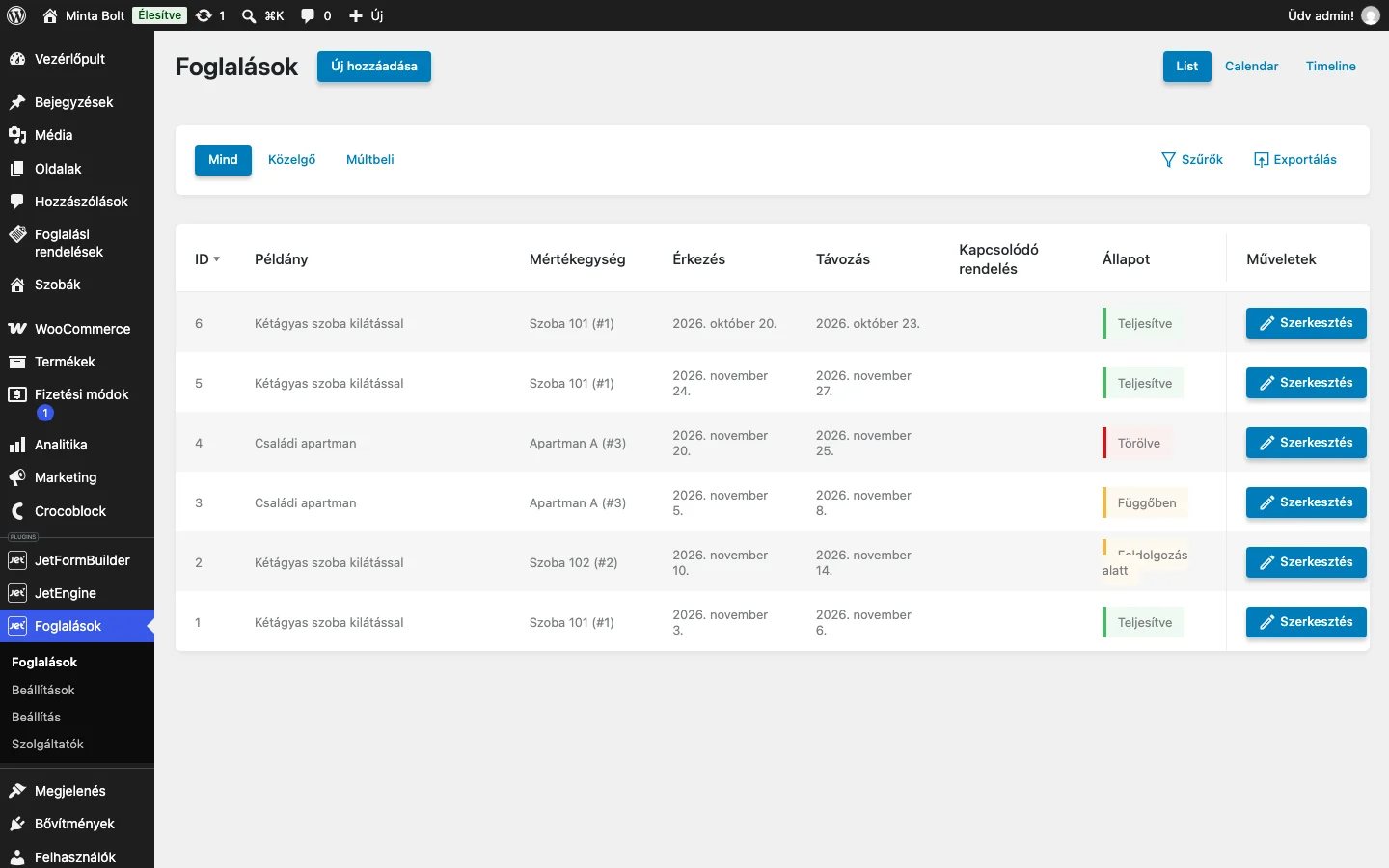
A kép a Foglalások listát mutatja. Az űrlapról érkező foglalás itt jelenik meg, alapértelmezetten Függőben (Pending) állapottal.
Gyakori kérdések
Szekció neve “Gyakori kérdések”Kitehető az űrlap a tétel egyedi sablonján kívül is? Igen, bármelyik oldalra vagy sablonba, ilyenkor a Booking instance ID mezőben kézzel add meg a tétel azonosítóját.
Kell-e hozzá WooCommerce? Nem. Az űrlap közvetlenül, AJAX-szal hozza létre a foglalást.
Kell-e hozzá JetFormBuilder? Nem, az elem önállóan működik. A JetFormBuilderes, mezőkkel és utólagos műveletekkel bővíthető űrlapról a Foglalási űrlap fejezet szól.
Milyen állapotot kap az új foglalás? Az űrlap elküldése után a foglalás állapota alapértelmezetten Függőben.
Készült: