

 Magyarmagyar
Foglalás lemondása a webhelyen és a Fiókom oldalon
A lemondás bekapcsolása, a lemondási hivatkozás megjelenítése listában, és a foglalások kezelése a WooCommerce Fiókom oldalának Foglalások füléről.
A vevők lemondhatják a foglalásukat, ha ezt engedélyezed. A visszatérítést a rendszer nem küldi el automatikusan, azt neked kell elintézned. Két megoldás van: egy általad készített lista lemondási hivatkozással (JetEngine-nel), vagy a WooCommerce Fiókom oldalának Foglalások füle.
A lemondás bekapcsolása
Szekció neve “A lemondás bekapcsolása”- Nyisd meg a Foglalások → Beállítások → Haladó fület.
- Kapcsold be a Foglalás lemondása kapcsolót. Ez engedi, hogy a vevő a lefoglalás után lemondja a foglalást.
- A megjelenő lemondási határidő mezőben (érték és mértékegység) add meg, mennyivel a foglalás kezdete előtt még lehet lemondani. Az érték legalább 1. A határidő lejárta után a lemondási kérést már nem fogadja el a rendszer.
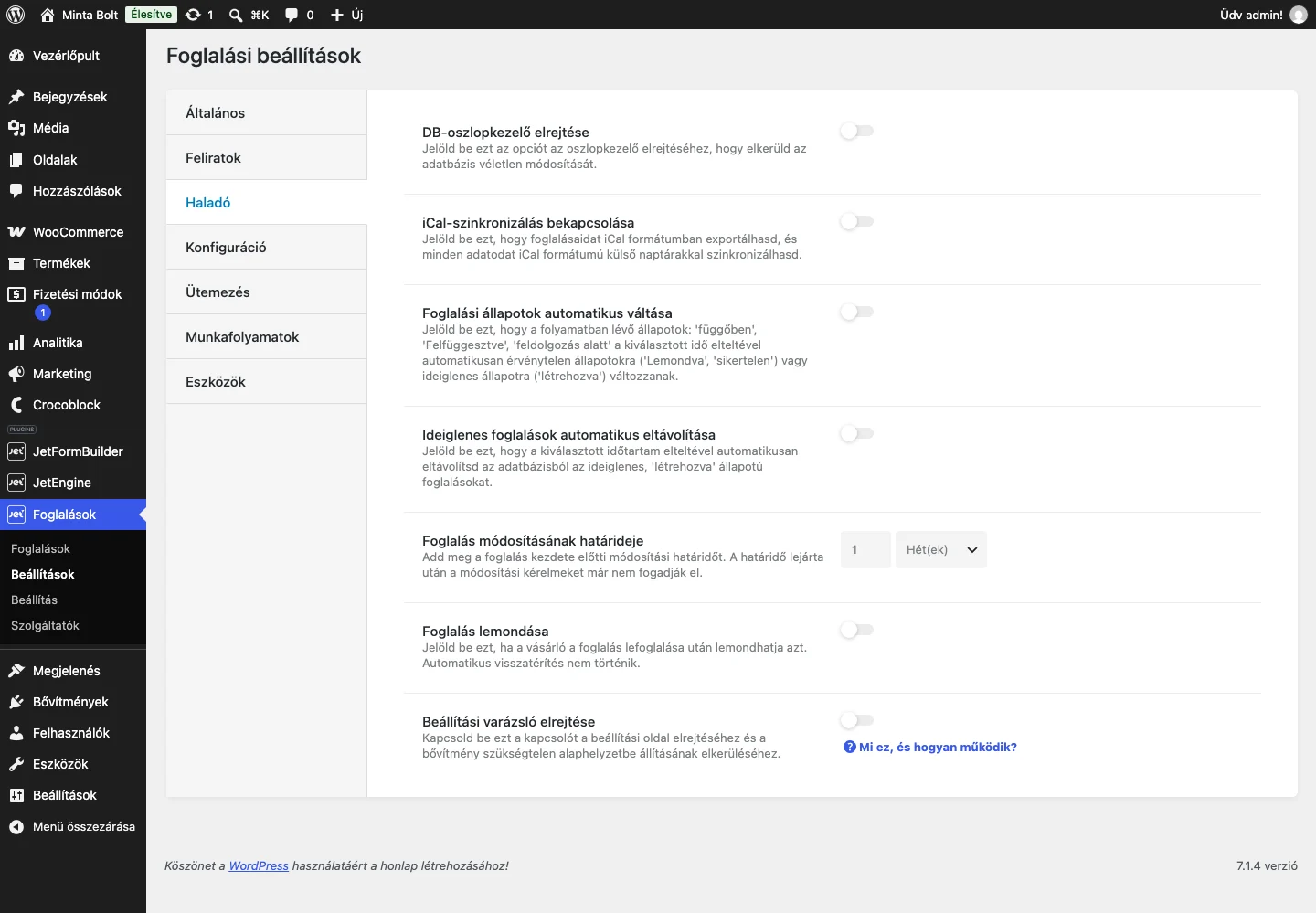
A lemondás csak azokra a foglalásokra működik, amelyek a funkció bekapcsolása után jöttek létre. A korábbi foglalásoknál a lemondás gombja nem érhető el.
Lemondási hivatkozás egy listában
Szekció neve “Lemondási hivatkozás egy listában”Ehhez a JetEngine kell.
- A JetEngine → Query Builder oldalon kattints az Add New gombra, adj nevet a lekérdezésnek, és válaszd a JetBooking Query típust. Kattints az Add Query gombra. Szűrőt is felvehetsz, de itt nincs rá szükség.
- A JetEngine → Listings/Components oldalon kattints az Add New Item gombra. A Listing source a Query Builder, a Query a létrehozott lekérdezés. Add meg a Listing item name értéket és a Listing view szerkesztőt, majd kattints a Create Listing Item gombra.
- A sablonba dinamikus elemekkel vedd fel a foglalás adatait (például azonosító, dátumok).
- Add hozzá a Dynamic Link elemet. A Source mezőben a JetBooking szakaszból válaszd a Cancel Link lehetőséget. Átirányítási URL-t is megadhatsz: oda kerül a vevő a lemondás után.
- Ha a hivatkozás csak lemondható foglalásnál látszódjon, használd a Dynamic Visibility beállítást az elemen.
- Kattints a Publish gombra.
- Szerkeszd azt az oldalt, ahol a listát meg akarod jeleníteni, add hozzá a Listing Grid elemet, és a Listing mezőben válaszd ki a sablont. Tedd közzé az oldalt.
Az oldalon a foglalások mellett megjelenik a lemondás gombja. Ha a vevő rákattint, a foglalás állapota a Foglalások → Foglalások listában Törölve lesz.
Lemondás a Fiókom oldalon
Szekció neve “Lemondás a Fiókom oldalon”A WooCommerce Fiókom oldalának kiegészítő végpontja egy Foglalások fület ad a menühöz. Ehhez a WooCommerce kell, a végpontsablonokhoz pedig a JetWooBuilder. A funkció nem függ a foglalási módtól: egyszerű és WooCommerce-alapú móddal is működik, egyszerű módban a WooCommerce-integráció kapcsolója maradhat kikapcsolva.
- Kapcsold be a Foglalás lemondása beállítást a fent leírtak szerint. Például az 1 és a Week(s) érték azt jelenti, hogy a vevő nem mondhatja le a foglalást, ha a bejelentkezésig kevesebb mint egy hét van hátra.
- Készítsd el a Fiókom oldalt végpontsablonokkal. Ha a WooCommerce és a JetBooking is aktív, a menüben megjelenik a Foglalások fül.
- A fül a korábbi, a mai és a közelgő foglalásokat mutatja. A lista oszlopai:
| Oszlop | Tartalom |
|---|---|
| ID | A foglalás azonosítója |
| Instance | A lefoglalt bejegyzés neve, az egyedi oldalára mutató hivatkozással |
| Order | A rendelés azonosítója. Ha a rendelés WooCommerce-szel készült, hivatkozás a Fiókom oldal megfelelő rendeléséhez |
| Check In, Check Out | A be- és kijelentkezés dátuma. A formátum a Beállítások → Általános → Dátumformátum beállításból jön |
| Status | A foglalás állapota |
Az utolsó oszlopban a CANCEL gomb van. A lemondási határidő beállításától függően látszik vagy rejtett: ha a határidő már lejárt, a foglalásnál nincs gomb.
A CANCEL gombra kattintva egy ablak kérdezi: „Are you sure you want to cancel your booking?”. Az OK gombbal folytatódik a lemondás. A rendszer visszairányít a Fiókom oldalra, ahol a „Your booking was cancelled.” üzenet látszik, és a foglalás állapota „cancelled” lesz a Foglalások fülön.
A Foglalások fül csak azokra a foglalásokra működik helyesen, amelyek ennek a funkciónak a megjelenése után jöttek létre.
Készült: