

 Magyarmagyar
Automatikus árkalkulátor
Alapár és tarifák megadása, teljes ár számítása az űrlapban, a WooCommerce-ár, az ár a tétel oldalán, vendégszám szerinti árak és a régi JetEngine-űrlap.
Az árkalkulátorral a vevő a foglalási űrlapon azonnal látja a teljes árat, és ugyanez az összeg kerül a WooCommerce-rendelésbe is. Követelmény: a JetBooking, a JetFormBuilder és egy, a tétel oldalán lévő foglalási űrlap (az Elementor ingyenes változata, a blokkszerkesztő vagy Bricks). A fejezet az Egyszerű módra vonatkozik; a többi mód külön beállítást kér.
Alapár és tarifák
Szekció neve “Alapár és tarifák”- A Foglalások → Beállítások → Általános fülön nézd meg, melyik bejegyzéstípus a Foglalási példányok bejegyzéstípusa. A foglalási mezők ennek a típusnak a bejegyzéseihez adódnak.
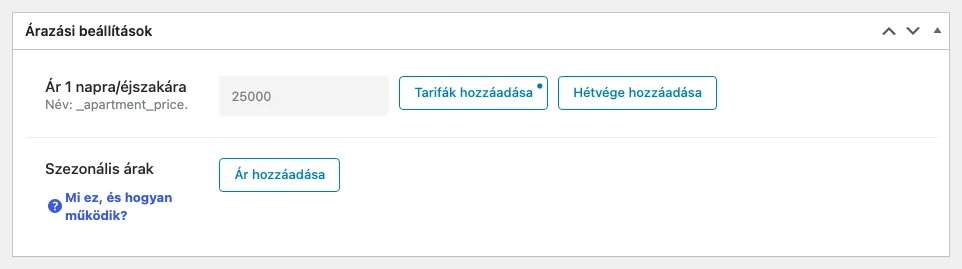
- Nyisd meg a típus egy bejegyzését. Az Árazási beállítások dobozban az Ár 1 napra/éjszakára mezőt töltsd ki. A mező csak számot fogad el.
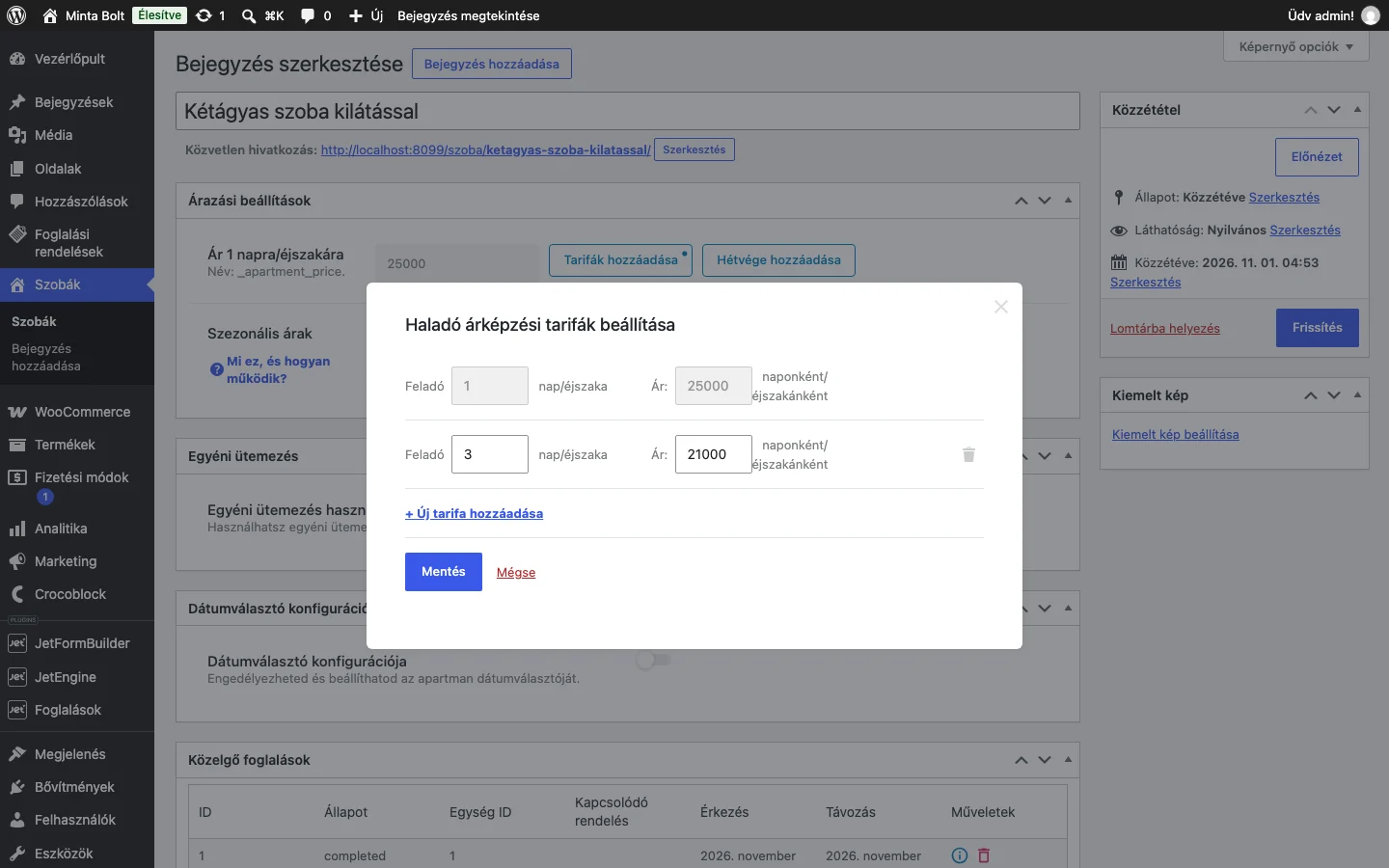
- Hosszabb tartózkodásra külön napi ár is megadható: kattints a Tarifák hozzáadása gombra, majd az + Új tarifa hozzáadása hivatkozásra, és add meg a napok számát és az árat. Például három vagy több napra a napi ár 21 egység a 30 helyett. Annyi tarifát adj hozzá, amennyi kell, majd Mentés.
- A Hétvége hozzáadása gombbal napokra külön ár adható, a Szezonális árak résszel pedig időszakokra (Szezonális és hétvégi árak beállítása).
A teljes ár mezője az űrlapban
Szekció neve “A teljes ár mezője az űrlapban”- A JetFormBuilder → Űrlapok oldalon nyisd meg a foglalási űrlapot.
- Adj hozzá egy Calculated Field (számított mező) blokkot. A blokk beállításaiban látod a használható makrókat.
- A Calculation Formula mezőbe írd a képletet. Az alap képlet:
%FIELD::_dates%*%META::_apartment_price%+%FIELD::additional_services_a%*%FIELD::guest%*%FIELD::_dates%+%FIELD::additional_services_b%*%FIELD::_dates%+%FIELD::additional_services_c%Ez a kiválasztott napok, az alapár, a kiegészítő szolgáltatások és a vendégek száma alapján adja a teljes összeget. A makrók leírása az Árazás fejezetben van. Ha a tarifák, szezonok és hétvégi árak is számítsanak, használd az ADVANCED_PRICE makrót.
A teljes ár a WooCommerce-rendelésben
Szekció neve “A teljes ár a WooCommerce-rendelésben”Ha WooCommerce-integrációt használsz, az űrlap Post Submit Actions fülén add hozzá az Apartment Booking műveletet. Az APARTMENT ID FIELD és a CHECK-IN/CHECK-OUT DATE FIELD hozzárendelése mellett a WOOCOMMERCE PRICE FIELD mezőben válaszd ki a haladó árképletet tartalmazó számított mezőt. Ha ezt üresen hagyod, a WooCommerce a tétel Ár 1 napra/éjszakára mezőjének értékét használja. Mentsd az űrlapot (Update).
Az ár megjelenítése a tétel oldalán
Szekció neve “Az ár megjelenítése a tétel oldalán”- A tétel oldalán (Elementor, blokkszerkesztő vagy Bricks) adj hozzá egy fejléc vagy szövegszerkesztő elemet.
- Kattints a dinamikus címke ikonra, és válaszd a JetBooking: Price per day/night forrást.
- A Show price (megjelenítendő ár) mezőben válaszd például a Prices range értéket, amely a legkisebb és legnagyobb ár közti tartományt mutatja (például „21-35”).
- A Change Dynamically kapcsolóval az ár a foglalási űrlapban kiválasztott dátumokhoz igazodik.
- A pénznem jelét és annak helyét beállíthatod, és kívánság szerint a Second part mezőben az ár után fűzött szöveget is megadhatod.
- Tedd közzé (frissítsd) az oldalt.
Ár a vendégek száma szerint
Szekció neve “Ár a vendégek száma szerint”Választómezővel (Select, Checkbox, Radio)
Szekció neve “Választómezővel (Select, Checkbox, Radio)”Ha a foglalás ára a vendégek számától függ, szorozd meg az árat egy Select, Checkboxes vagy Radio mező számértékével. A mező egyes opcióinál a Calculate mezőbe a hozzá tartozó számot írd (például az „egy” opcióhoz 1-et). A számított mezőben a képlet:
%ADVANCED_PRICE::_check_in_out% * %FIELD::number-of-travelers%Az ADVANCED_PRICE a kiválasztott dátumok, tarifák és szezonok szerint számolt árat adja, a FIELD makró a mező számértékét. Ha az ár 150 egység és a vevő három utazót választ, az eredmény 450. Ehhez nem kell külön kód, és együtt működik a JetBooking dinamikus árszabályaival.
Számmezővel és feltételes képlettel
Szekció neve “Számmezővel és feltételes képlettel”Ha a vendégek számát a vevő írja be, használj Number Field mezőt (például „Guests” néven), a számított mezőben pedig feltételes képletet. Pontos értékekkel:
%FIELD::guests% == 1 ? 10 :%FIELD::guests% == 2 ? 25 :%FIELD::guests% == 3 ? 50 :%FIELD::guests% == 4 ? 100 :%FIELD::guests% == 5 ? 500 :0Ez 1 vendégre 10, 2 vendégre 25, 3 vendégre 50, 4 vendégre 100, 5 vendégre 500 értéket ad, minden más számra 0-t. Összehasonlító operátorokkal sávokat is megadhatsz:
%FIELD::guests% >= 5 ? 500 :%FIELD::guests% >= 4 ? 400 :%FIELD::guests% >= 3 ? 300 :%FIELD::guests% >= 2 ? 200 :%FIELD::guests% >= 1 ? 100 :0Itt 1 vendég 100, 2 vendég 200, 3 vendég 300, 4 vendég 400, 5 vagy több vendég 500. Ez akkor hasznos, ha a foglalás ára a vendégszám szerinti fix árlistából jön, és nem fejenkénti díjból.
Régi JetEngine-űrlap (örökölt módszer)
Szekció neve “Régi JetEngine-űrlap (örökölt módszer)”A régi JetEngine-űrlapokkal is lehet teljes árat számolni.
- Nyisd meg a JetEngine → Űrlapok oldalon a foglalási űrlapot.
- Kattints az Add Field gombra, válaszd a Calculated típust, és add meg a nevet és a címkét.
- A Calculation Formula mezőbe írd ugyanazt a képletet, mint fent, majd Apply Changes.
Ha a tétel Ár 1 napra/éjszakára mezője üres, a számított mező nem tudja kiszámolni az árat, és nullát mutat. Ha külön ármezőt használsz:
- A bejegyzéstípusnál vagy meta dobozban másold ki az ármező azonosítóját (a Name mező tartalmát).
- Az űrlapon adj hozzá egy Hidden típusú mezőt, a Field Value legyen „Current Post Meta”, a Meta field to get value from mezőbe illeszd be az azonosítót.
- A számított mező képlete legyen:
%FIELD::_dates%*%FIELD::price%, ahol apricea rejtett mező neve.
A WooCommerce-rendelésben szereplő ár megadásához (a WooCommerce-integráció bekapcsolása után) az űrlap Post-submit Actions részében az Apartment Booking műveletnél a WooCommerce Price mezőben válaszd ki a kívánt mezőt. Ha üresen hagyod, a bővítmény a tétel Ár 1 napra/éjszakára értékét használja.
Készült: