

 Magyarmagyar
Többszolgáltatós működés egyszerű módban, WooCommerce-pénztárral
Piactér beállítása egyszerű foglalási módban: a szolgáltatók saját bejegyzéseket és foglalásokat kezelnek, a vendégek a WooCommerce pénztárában fizetnek.
Ez a fejezet azt mutatja meg, hogyan állítsd be a JetBookinget Egyszerű módban WooCommerce-pénztárral úgy, hogy minden szolgáltató a saját bejegyzéseit és foglalási rendeléseit kezelje.
Az elrendezés olyan piactérhez jó, ahol:
- minden szolgáltató a saját bejegyzéseit hozza létre;
- a vendégek bármelyik szolgáltató tételét lefoglalhatják a WooCommerce pénztárában;
- a szolgáltatók csak a saját foglalási rendeléseiket látják, más szolgáltatók adatait nem;
- az adminisztrátor minden rendelést lát.
Követelmények
Szekció neve “Követelmények”- Elementor (ingyenes változat), a WordPress blokkszerkesztője vagy a Bricks;
- aktív WooCommerce;
- aktív JetBooking, Egyszerű foglalási móddal.
Az egyszerű mód bekapcsolása
Szekció neve “Az egyszerű mód bekapcsolása”Egyszerű módban a JetBooking a foglalási adatokat külön foglalási táblában tárolja, és a WooCommerce-rendeléshez csak a pénztárnál köti.
- Nyisd meg a Foglalások → Beállítások → Általános fület.
- A Foglalási mód legyen Egyszerű.
- Ha a saját foglalási rendelések bejegyzéstípusa helyett a WooCommerce Rendelések oldalát akarod használni, kapcsold be a WooCommerce-integráció kapcsolót.
- Kattints a mentésre.
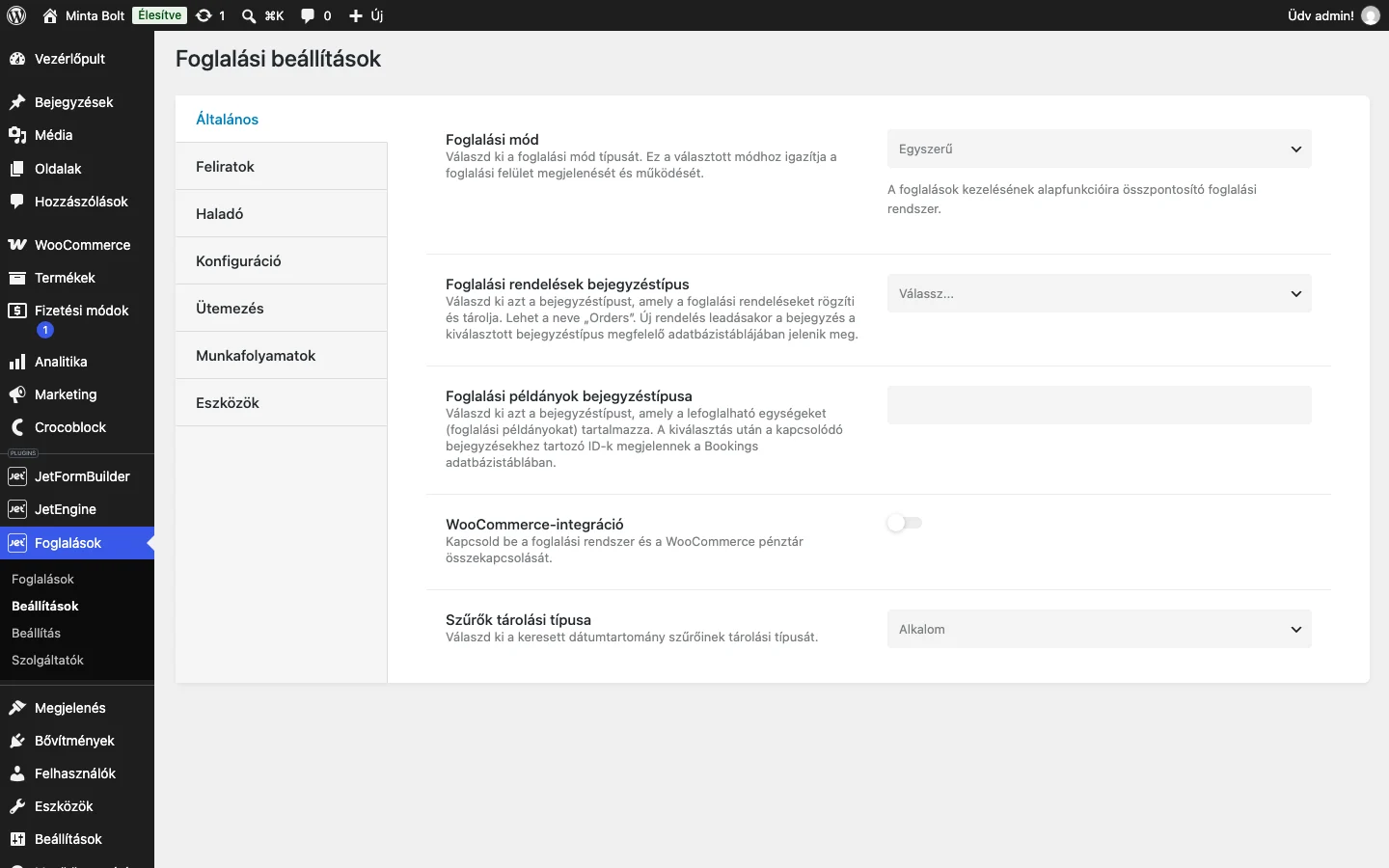
A kép az Általános fület mutatja, ahol a Foglalási mód és a WooCommerce-integráció van. A WooCommerce-integráció kapcsolója csak aktív WooCommerce mellett jelenik meg. A pénztárhoz kötött foglalási űrlap részleteit a Foglalási űrlap WooCommerce-integrációval fejezet írja le.
Szolgáltatók felvétele
Szekció neve “Szolgáltatók felvétele”A szolgáltatókat az adminisztrátor veszi fel.
- Nyisd meg a Foglalások → Szolgáltatók oldalt.
- Kattints az Új hozzáadása gombra.
- A Felhasználó hozzáadása oldalra kerülsz. Töltsd ki a kötelező mezőket, és ellenőrizd, hogy a Szerepkör a JetBooking szolgáltató.
- Kattints a Felhasználó hozzáadása gombra.
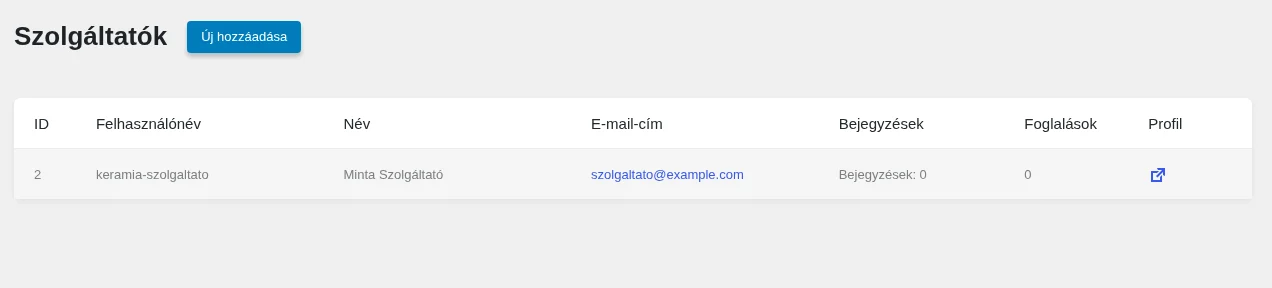
A Szolgáltatók oldal az Új hozzáadása gombot és a szolgáltatók listáját mutatja.
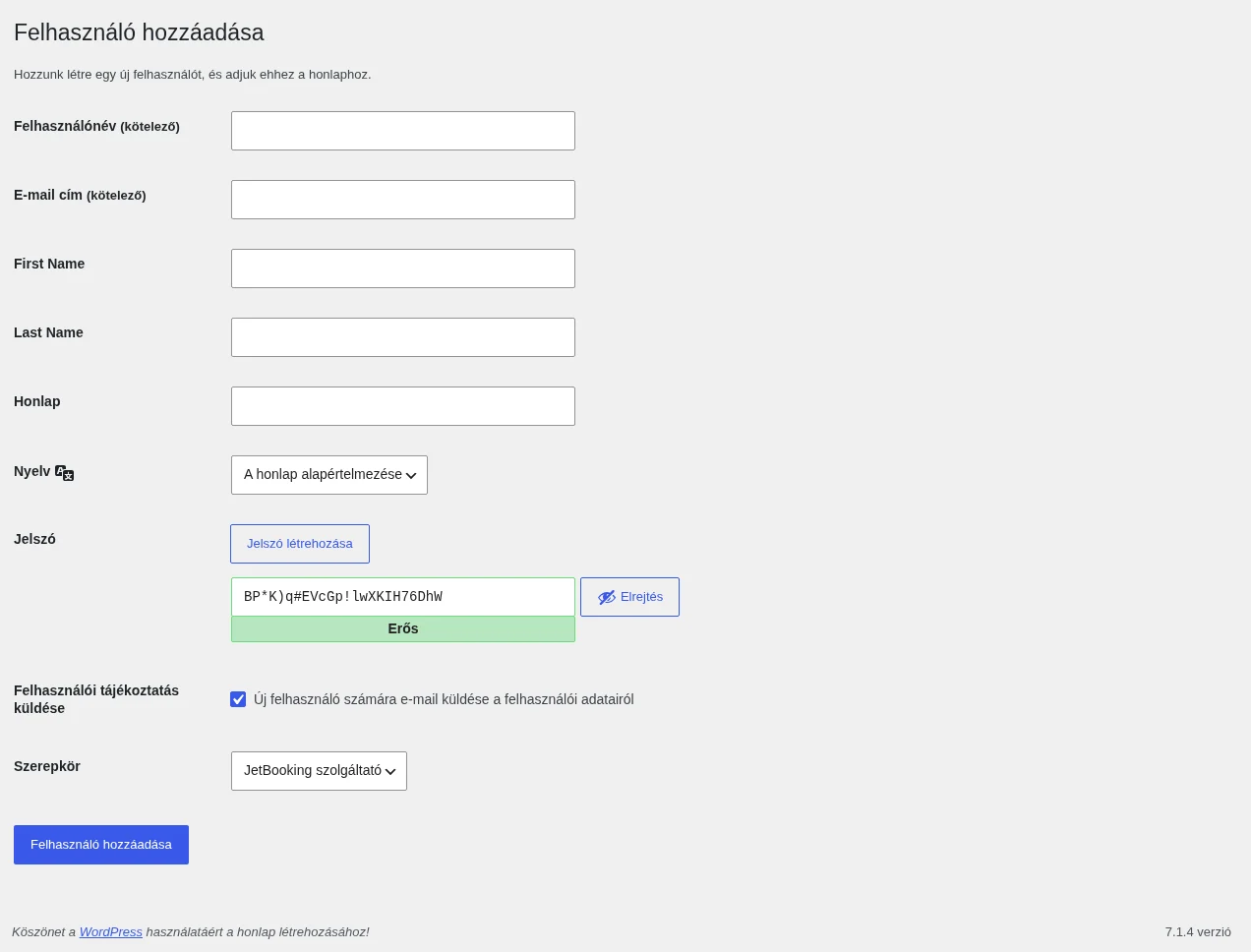
Figyeld a Szerepkör mezőt: a gombról nyitva a JetBooking szolgáltató már ki van választva.
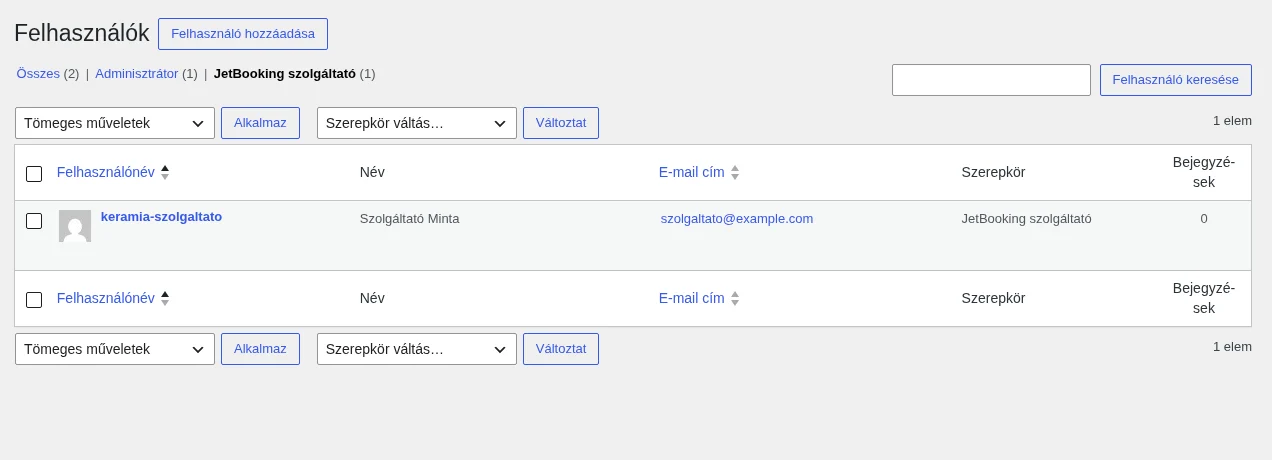
A felvett felhasználó a Felhasználók → Minden felhasználó listában is megjelenik, a JetBooking szolgáltató szerepkörrel. Annyi szolgáltatót vehetsz fel, amennyi kell.
Mit tehet a szolgáltató?
Szekció neve “Mit tehet a szolgáltató?”A szolgáltató korlátozott vezérlőpultot lát.
Média. Eléri a Médiatárat, de csak a saját feltöltéseit látja, és ezek adatait módosíthatja. Más felhasználó fájljait csak a közvetlen hivatkozásukon érheti el, korlátozott lehetőségekkel.
Bejegyzések. Létrehozhat bejegyzéseket azokban a bejegyzéstípusokban, amelyeket a JetBooking beállításaiban a foglalási rendelések és a foglalási példányok bejegyzéstípusának adtál meg. A szerkesztés ugyanúgy néz ki, mint más, szerkesztésre jogosult szerepkörnél: módosíthatja a címet, a tartalmat és a média adatait. Közzétenni viszont nem tud, csak a Submit for Review gombbal jóváhagyásra küldheti a bejegyzést. Amikor az adminisztrátor közzéteszi, a szolgáltató a bejegyzés állapotát Közzétéve értékre változva látja.
Foglalások. A Foglalások oldalon csak a saját bejegyzéseihez tartozó foglalásokat látja. Az Új hozzáadása gombbal új foglalást vehet fel: a felugró ablakban kitölti az adatokat, majd az Új hozzáadása gombbal menti. A felvett foglalást ezután szerkesztheti, megnézheti az adatait, vagy törölheti.
Rendelések. A saját bejegyzéseihez és foglalásaihoz tartozó rendeléseket a foglalási rendelések bejegyzéstípusában látja, vagy ha a WooCommerce-integráció be van kapcsolva (mint ebben a beállításban), a WooCommerce → Rendelések oldalon.
A szolgáltatói szerepkör további részletei, a menüben látható oldalak és a rendeléstárolástól függő hozzáférés a Szinkronizálás és szolgáltatók fejezetben vannak.
Készült: