

 Magyarmagyar
Beállítási varázsló
A JetBooking első beállítása lépésről lépésre: foglalási mód, bejegyzéstípusok, adatbázistáblák és foglalási űrlap.
A varázsló a Foglalások → Beállítás oldalon indul. Ha a rendszer már be van állítva, az oldalon két gombot látsz: az Adatok alaphelyzetbe állítása gombbal újra kezdheted a beállítást, az Ugrás a beállításokhoz gombbal pedig a meglévő beállítások maradnak, és kézzel szerkesztheted őket.
Az Adatok alaphelyzetbe állítása gomb megerősítést kér, és az összes foglalási beállítást, példányt, egységet és oszlopot törli az adatbázisból. A törlés nem vonható vissza.
A varázsló első lépése a foglalási mód kiválasztása.
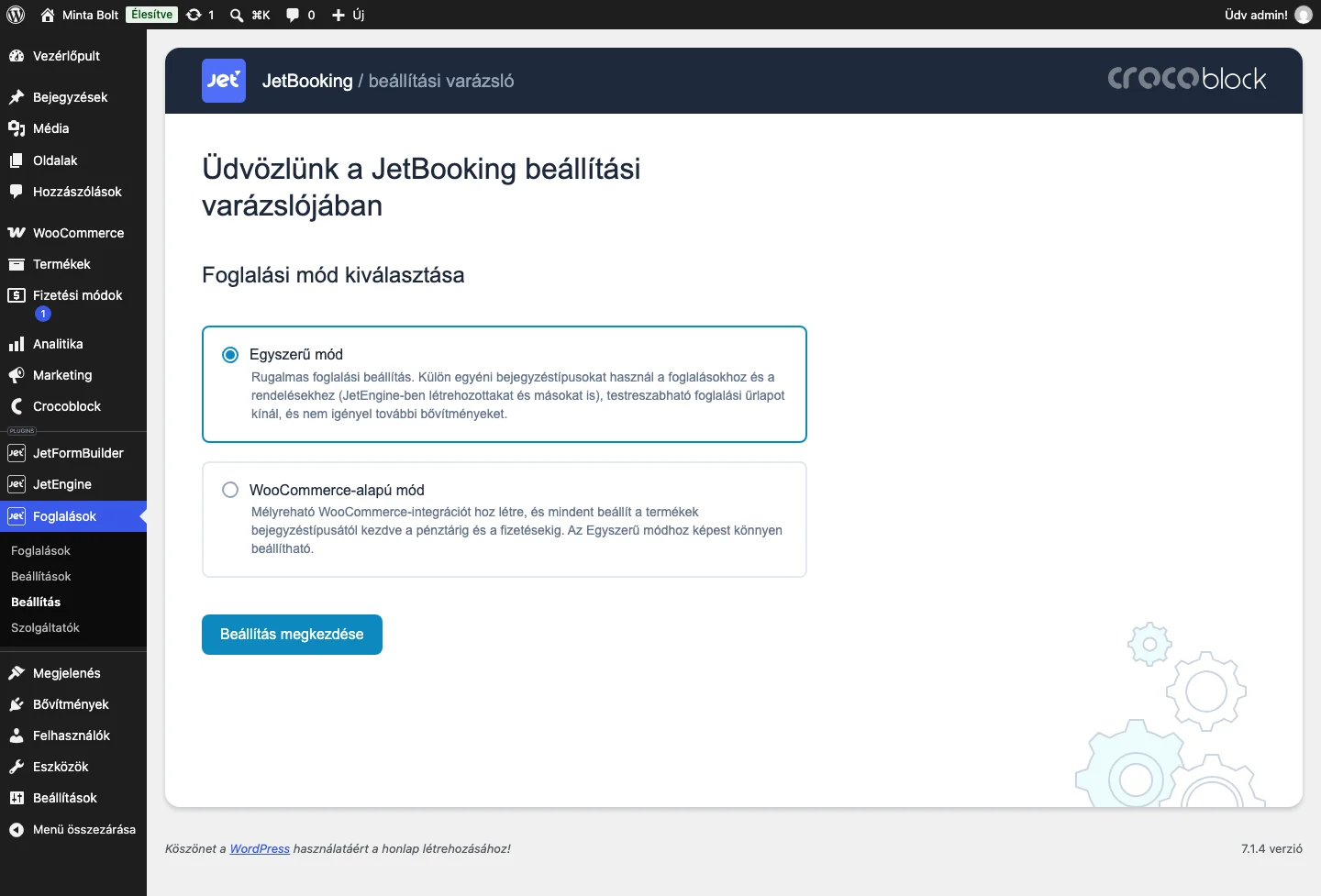
A kép a két módot mutatja: Egyszerű mód és WooCommerce-alapú mód. A módok különbségét a Foglalási módok fejezet részletezi.
Egyszerű mód
Szekció neve “Egyszerű mód”Az egyszerű mód külön egyéni bejegyzéstípust használ a foglalható tételekhez és a rendelésekhez, és nem kér további bővítményt a foglalási űrlap mellett. A varázsló lépései:
-
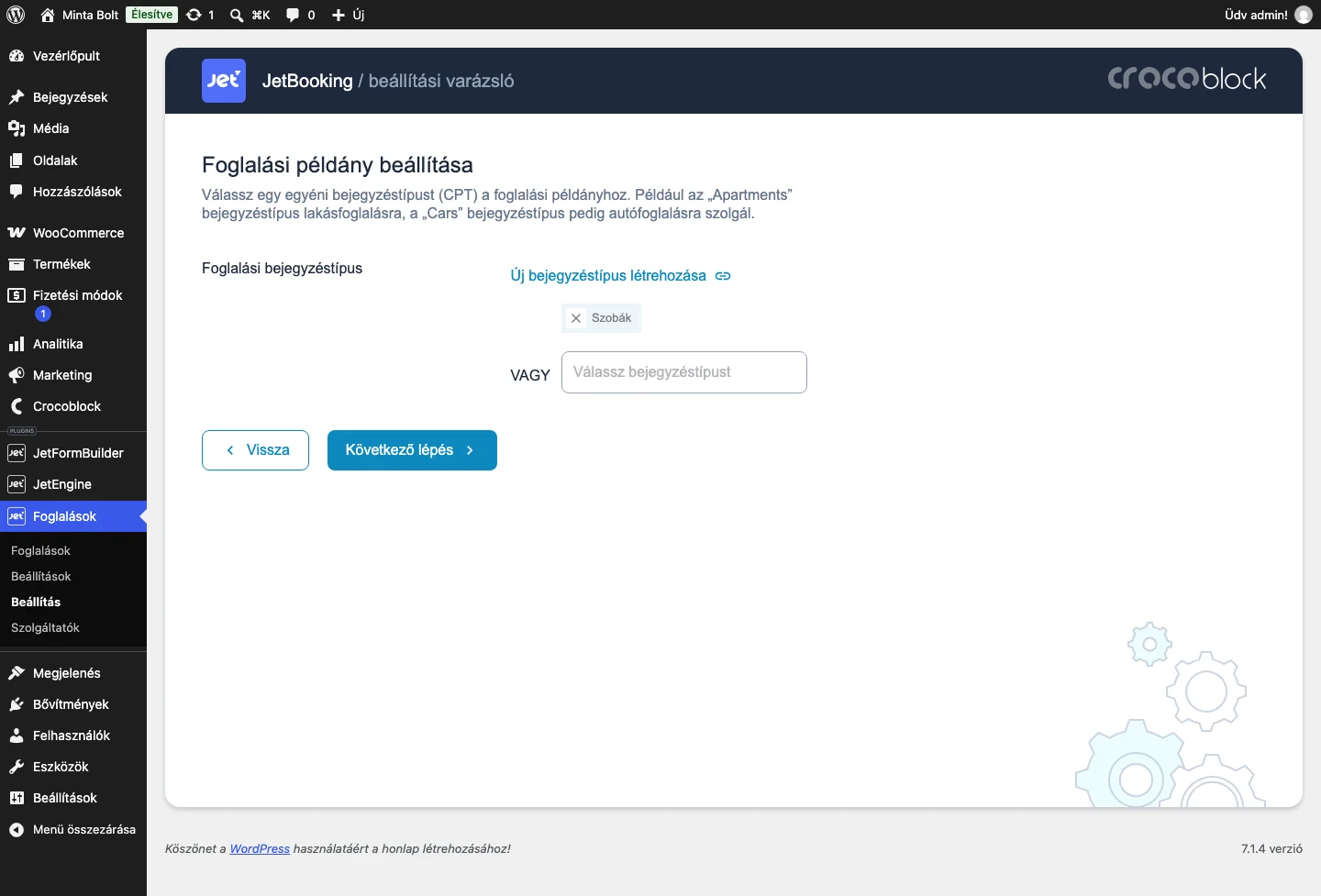
Foglalási példány beállítása. A Foglalási bejegyzéstípus mezőben válaszd ki azt a bejegyzéstípust, amelynek bejegyzései a foglalható tételek (például szobák, autók). Egy vagy több bejegyzéstípust is megadhatsz. Ha a JetEngine is telepítve van, az Új bejegyzéstípus létrehozása hivatkozással újat is készíthetsz.
-
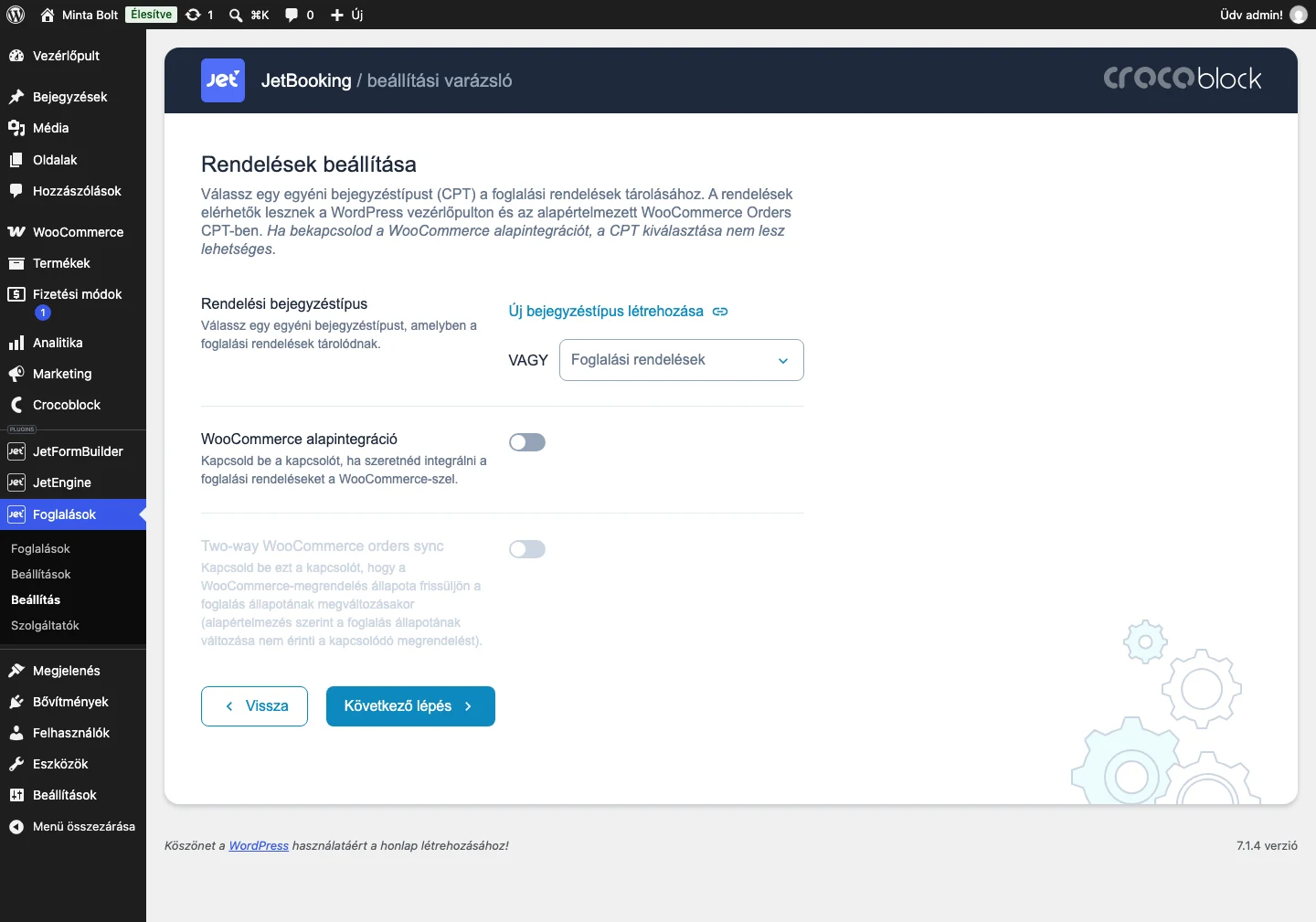
Rendelések beállítása. A Rendelési bejegyzéstípus mezőben add meg azt a bejegyzéstípust, amelyben a foglalási rendelések tárolódnak. Ha bekapcsolod a WooCommerce alapintegráció kapcsolót, a rendeléseket a WooCommerce rendelései tárolják, és a bejegyzéstípus kiválasztása nem lehetséges. Ilyenkor a Two-way WooCommerce orders sync kapcsoló is elérhető: ha bekapcsolod, a WooCommerce-rendelés állapota együtt változik a foglalás állapotával (alapértelmezés szerint a foglalás állapotváltozása nem érinti a rendelést).
-
Adatbázistáblák beállítása. A varázsló felsorolja az alapértelmezett oszlopokat (például
booking_id,status,apartment_id,check_in_date,check_out_date,user_email,order_id). Az Új oszlop hozzáadása gombbal saját oszlopot is felvehetsz a foglalás egyedi adataihoz, például a vendégek számához vagy a kért szolgáltatásokhoz. Az oszlop neve csak kisbetűs latin betűt tartalmazhat, a szóköz helyett aláhúzás kerül bele. Az oszlopokat az űrlap megfelelő mezőihez később hozzá kell rendelni.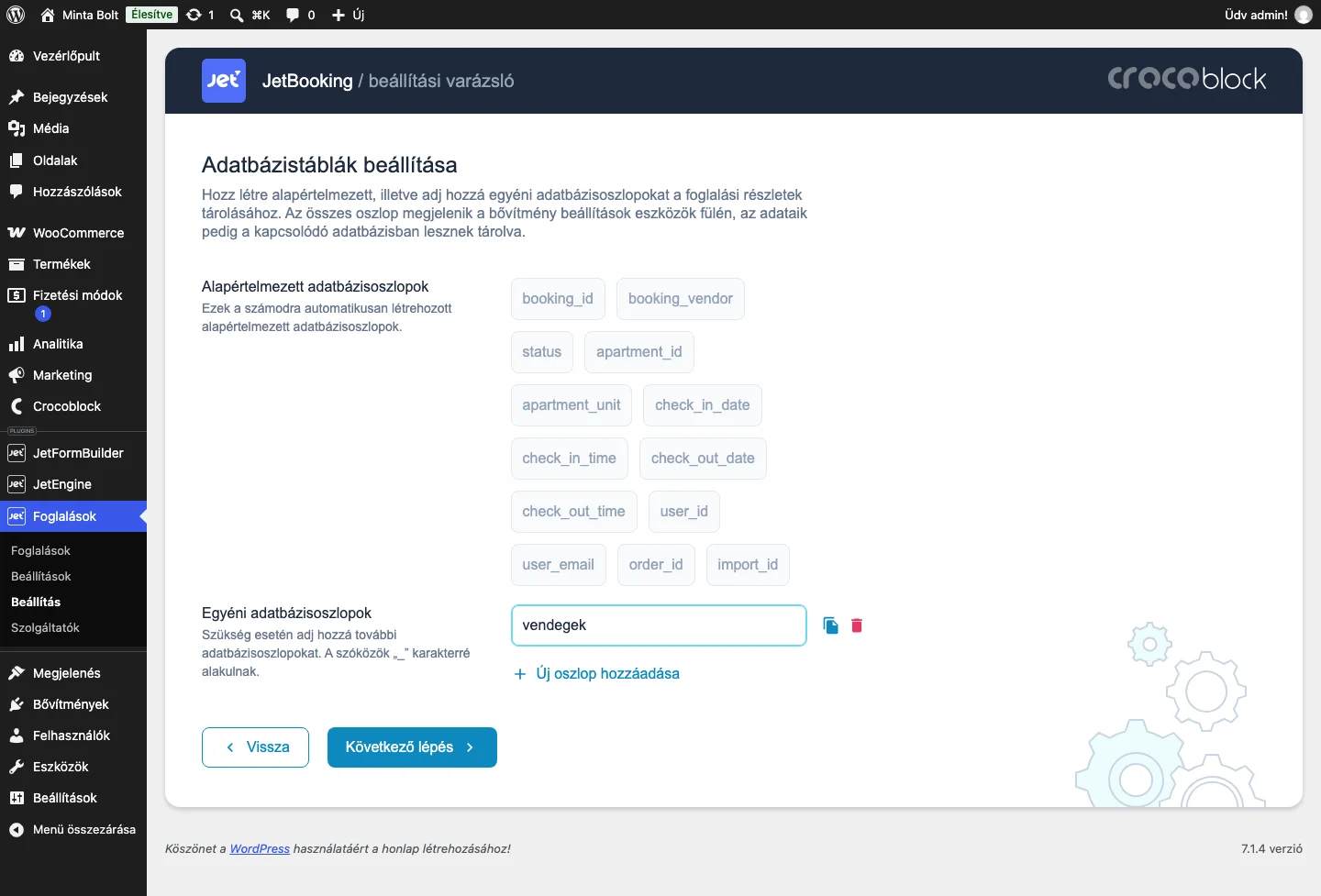
-
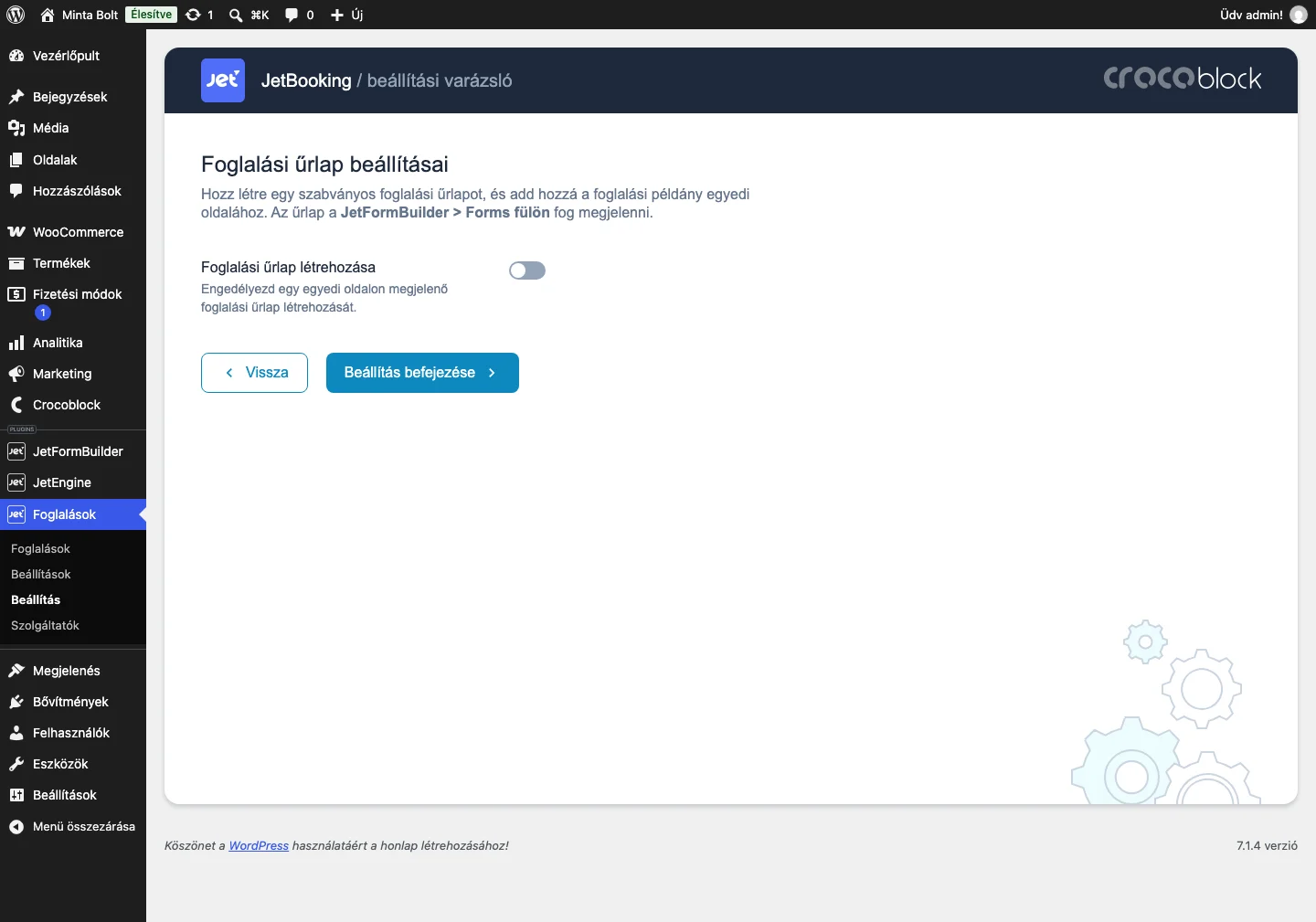
Foglalási űrlap beállításai. A Foglalási űrlap létrehozása kapcsolóval egy szabványos foglalási űrlapot hozhatsz létre, amely a JetFormBuilder → Forms oldalon jelenik meg. Az űrlap létrehozásához a varázsló telepíti és bekapcsolja az ingyenes JetFormBuilder bővítményt. A Beállítás befejezése gomb menti a beállításokat.
-
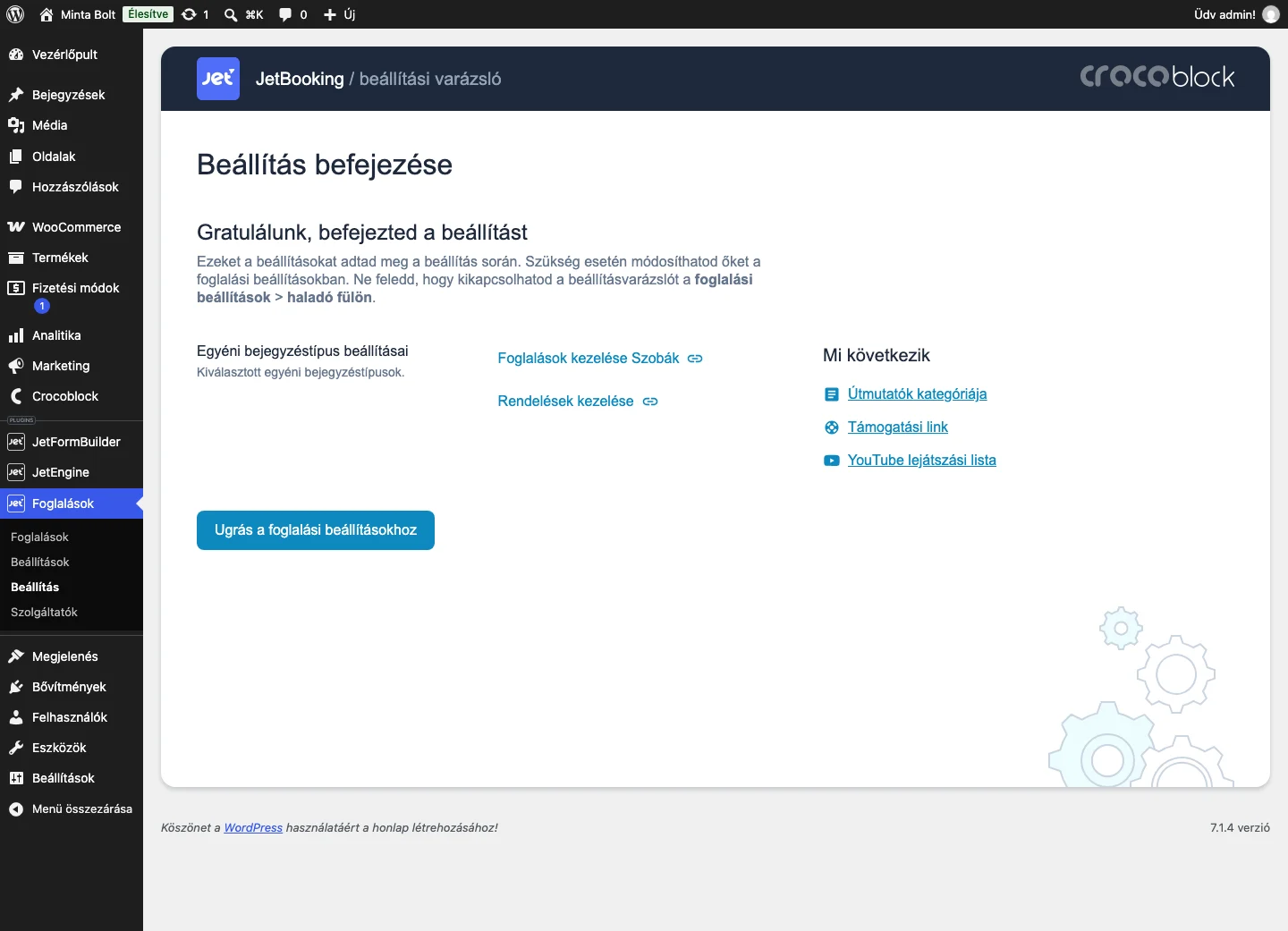
Befejezés. Az utolsó oldal összefoglalja a kiválasztott bejegyzéstípusokat, és az Ugrás a foglalási beállításokhoz gombbal a beállítások oldalára visz.
Az adatbázis egyedi oszlopait érdemes a varázslóban, a foglalási tábla létrehozása előtt felvenni. Ha egy oszlopot később módosítasz vagy törölsz, az abban tárolt összes adat elvész.
WooCommerce-alapú mód
Szekció neve “WooCommerce-alapú mód”Ha a varázslóban a WooCommerce-alapú módot választod (ehhez a WooCommerce-nek telepítve és bekapcsolva kell lennie), a foglalások WooCommerce-termékeken alapulnak, és a foglalási adatok a termék mezőiből származnak. A Beállítás megkezdése gomb után a szükséges adatok automatikusan bekerülnek a WooCommerce-termékekhez, és a varázsló rögtön a befejező oldalra lép. Ebben a módban nem kell foglalási űrlapot készítened: az érkezési és távozási mezők a kosárba tevő űrlapra kerülnek. Részletek: WooCommerce-alapú mód.
Beállítás után
Szekció neve “Beállítás után”A varázsló lefutása után a Foglalások → Beállítás oldal újra felkínálja az alaphelyzetbe állítást és a beállításokhoz ugrást. A Haladó beállítások között a Beállítási varázsló elrejtése kapcsolóval el is rejtheted ezt az oldalt, hogy véletlenül ne állítsd vissza a bővítményt.
Készült: