

 Magyarmagyar
Kiegészítő szolgáltatások WooCommerce-attribútumként
Foglalási szolgáltatás típusú attribútumok és értékek létrehozása, díj szorzása vendégekkel és napokkal, hozzárendelés a termékekhez, és a foglalás menete.
A kiegészítő szolgáltatások (például reptéri transzfer, reggeli, csomagok) WooCommerce-attribútumként készülnek, Foglalási szolgáltatás típussal. A vevő a termék oldalán választja ki őket, és a díjuk hozzáadódik a végösszeghez. Követelmény: a WooCommerce termékekkel, és a JetBooking WooCommerce-alapú módban.
Attribútumok és értékek létrehozása
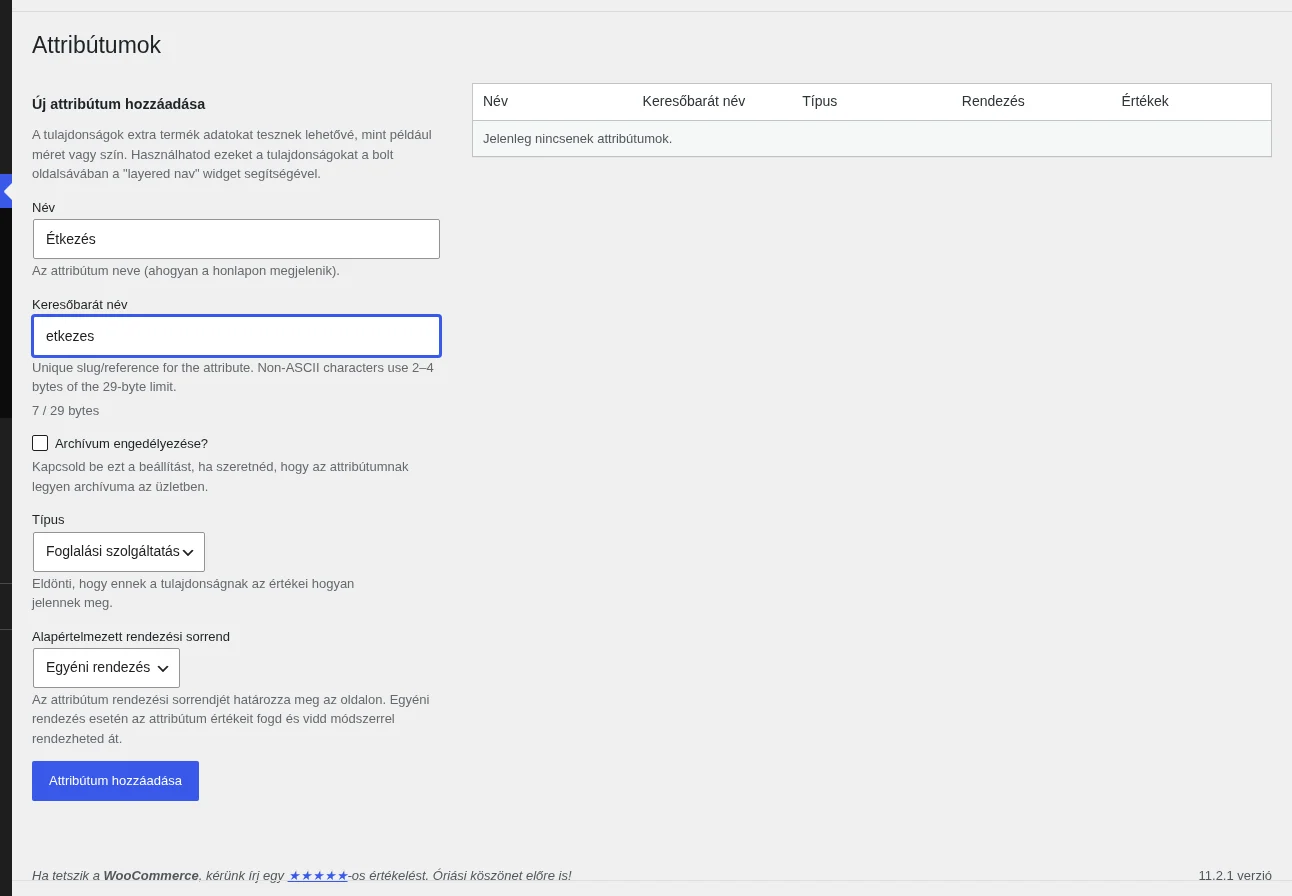
Szekció neve “Attribútumok és értékek létrehozása”- Menj a Termékek → Attribútumok oldalra.
- Töltsd ki az új attribútum nevét (Név) és azonosítóját (Keresőbarát név).
- A Típus listában válaszd a Foglalási szolgáltatás lehetőséget, majd kattints az Attribútum hozzáadása gombra. Például a „Szolgáltatások” attribútum így jön létre.
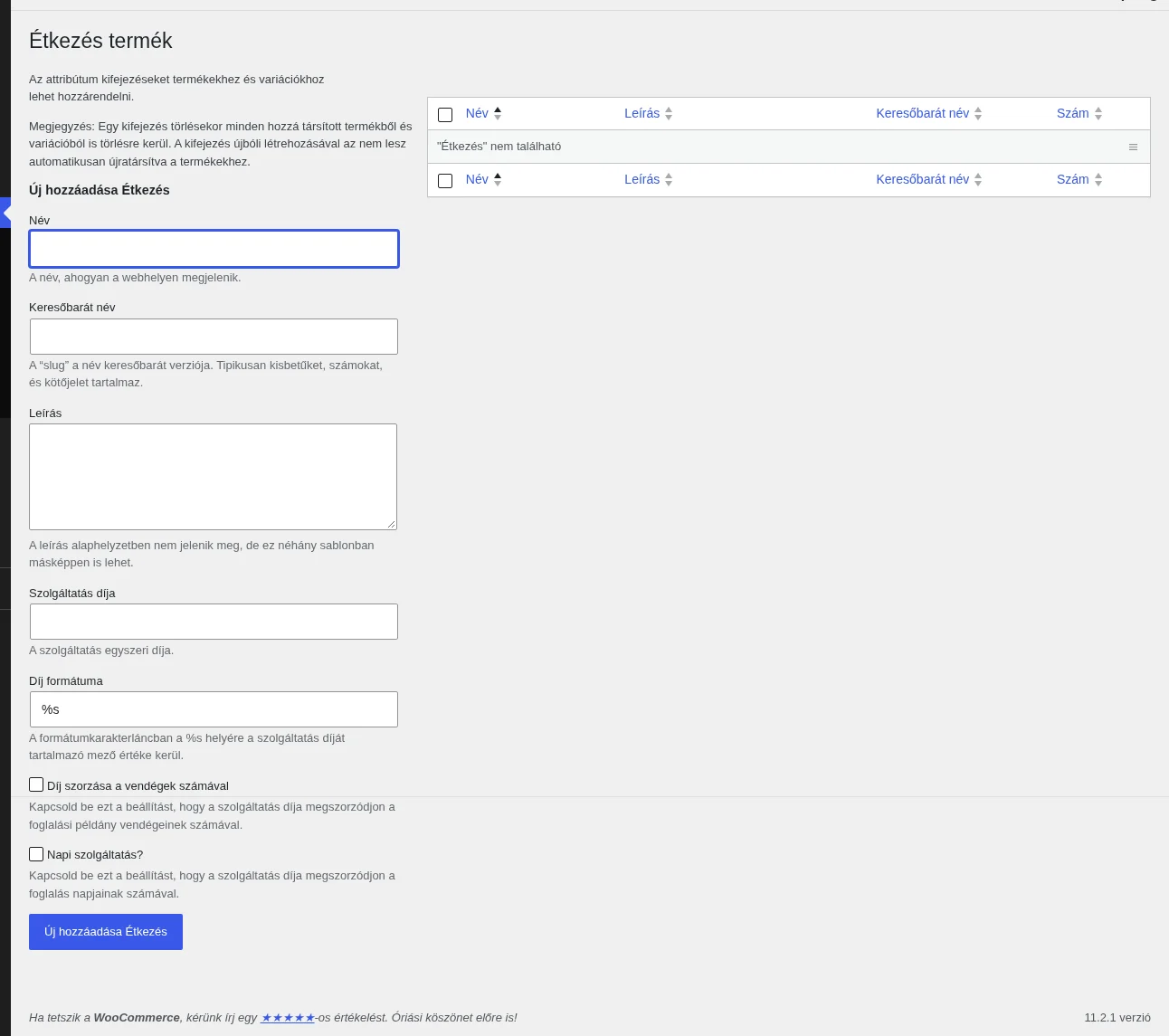
- Az attribútum sorában kattints az Értékek felvétele hivatkozásra, hogy hozzáadhass értékeket.
- Egy érték adatai:
- Név, Keresőbarát név, és tetszés szerint Leírás (például „Reptéri transzfer”, „Egyszeri díj az oda- és visszaútra.”);
- Szolgáltatás díja: a szolgáltatás ára (például 25, vagy tizedessel 19,99);
- Díj formátuma: a megjelenítés alakja, benne mindig szerepelnie kell az
%sjelölésnek, amely helyére az ár kerül (például%s / vendég); - Díj szorzása a vendégek számával: a szolgáltatás díját a vendégek számával szorozza (Vendégek kezelése);
- Napi szolgáltatás?: a díjat a foglalt napok számával szorozza.
- Mentsd az értéket az új érték hozzáadása gombbal.
Három tipikus eset:
| Szolgáltatás | Vendégekkel szorozva | Napi szolgáltatás | Eredmény |
|---|---|---|---|
| Reptéri transzfer | igen | nem | a díj × vendégek száma |
| Reggeli (vendégenként, naponta) | igen | igen | a díj × vendégek száma × napok száma |
| Családi csomag, romantikus csomag | nem | nem | egyszeri összeg |
Több attribútumot is létrehozhatsz (például „Szolgáltatások” és „Különleges csomagok”), mindegyikhez több értékkel.
Hozzárendelés a termékekhez
Szekció neve “Hozzárendelés a termékekhez”- Menj a Termékek → Minden termék oldalra, és nyisd meg a terméket.
- A Termék adatok részben nyisd meg az Attribútumok fület, és a Meglévő hozzáadása listából válaszd ki az attribútumot.
- Az Értékek mezőbe kattintva válaszd ki a termékhez tartozó értékeket.
- Ismételd meg a további attribútumokkal, majd kattints az Attribútumok mentése gombra.
- Frissítsd a terméket. Ismételd meg minden érintett termékkel.
A foglalás menete
Szekció neve “A foglalás menete”A termék oldalán (JetWooBuilder vagy más sablon) szerepelnie kell az Egyszerű kosárba tevés elemnek, különben az attribútumok nem jelennek meg.
- A vevő kiválasztja az érkezést, a távozást és a vendégek számát. A teljes ár ezek szerint számolódik (például 25 egység éjszakánként, 3 vendég, 2 éjszaka: 150).
- A szolgáltatások megjelennek, és a vevő kiválasztja őket. A „Reptéri transzfer” díját megszorozza a vendégek számával (25 × 3 = 75, így az összeg 225). A „Reggeli” 15-ös díját a vendégek (3) és az éjszakák (2) száma szorozza (90, így 315). Egy 100 díjú „Családi csomag” egyszeri tétel, így a végösszeg 415.
- A vevő a Foglalás gombbal a kosárba kerül, ott a Tovább a pénztárhoz gombbal a pénztárba, kitölti a számlázási adatait, és a Megrendelés gombbal leadja a rendelést.
- A Köszönjük oldal a foglalás adatait mutatja.
- A Foglalások oldalon a foglalás a Szerkesztés gombbal megnyitható, és az ablakban a részletei ellenőrizhetők.
Az attribútumok és értékek megjelenését a termékoldal sablonja adja; az alapbeállításokat a WooCommerce-alapú mód és az Előkészületek WooCommerce-alapú módhoz fejezet is leírja.
Készült: