

 Magyarmagyar
Foglalások kezelése
A Foglalások oldal: lista, naptár és idővonal nézet, szűrés, kézi foglalás, szerkesztés és exportálás.
A foglalásokat a Foglalások → Foglalások oldalon találod. Ez az oldal a webhelyen leadott összes foglalást egyben mutatja, függetlenül attól, hogy a vásárló vagy egy adminisztrátor vitte fel őket.
A foglalások adatai kétféleképp kerülnek a rendszerbe:
- a vásárló leadja a foglalást az űrlapon (vagy a WooCommerce-alapú módban a termékoldalon);
- egy adminisztrátor kézzel veszi fel a foglalást az Új hozzáadása gombbal.
A lista
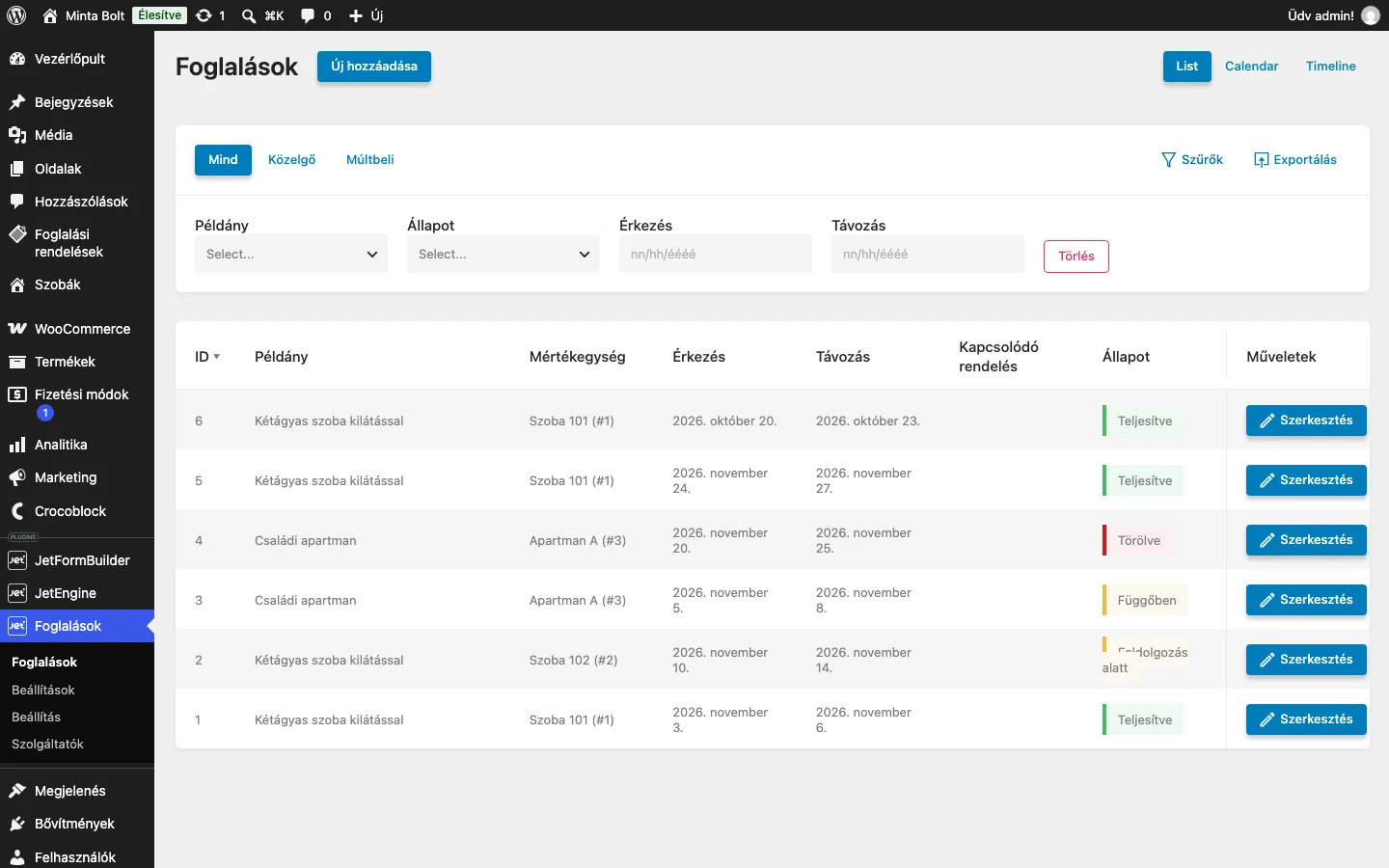
Szekció neve “A lista”A lista oszlopai: ID, Példány (a lefoglalt tétel), Mértékegység (a lefoglalt egység), Érkezés, Távozás, Kapcsolódó rendelés, Állapot és Műveletek.
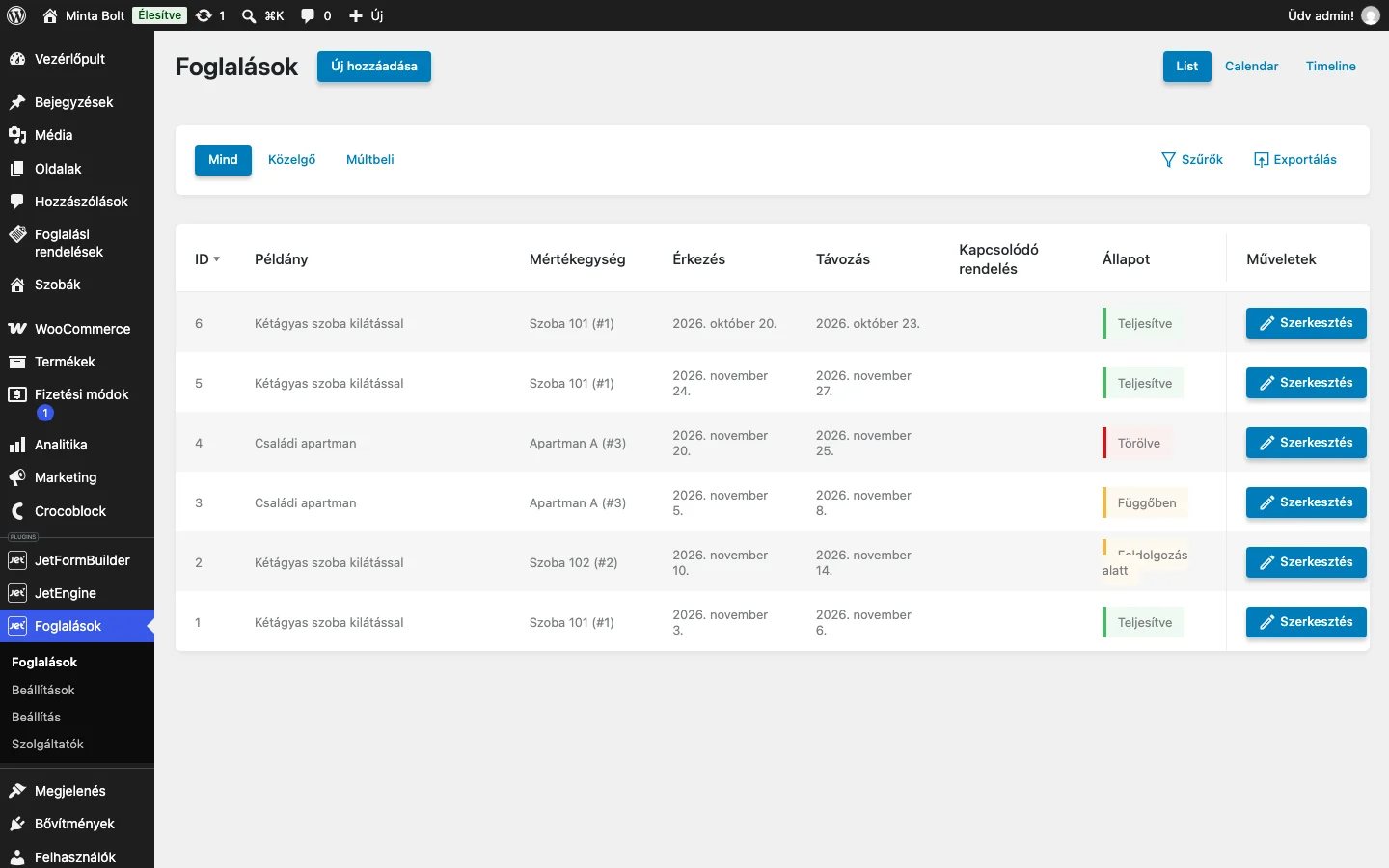
A színes címke az állapotot jelzi. Az Állapot oszlopban és a naptárban a Teljesítve zöld, a Feldolgozás alatt és a Függőben sárga, a Törölve, a Visszatérítve és a Sikertelen pedig piros.
A lista fölött három gombbal szűrhetsz: Mind, Közelgő (a jövőben esedékes foglalások) és Múltbeli (a már lezajlottak).
Nézetek
Szekció neve “Nézetek”Az oldal jobb felső sarkában három nézet közül választhatsz:
| Nézet | Mit mutat |
|---|---|
| List | Az alapértelmezett lista, az összes fenti oszloppal |
| Calendar | A foglalások havi naptárban |
| Timeline | A foglalások idővonalon, tételenként |
Naptár nézet
Szekció neve “Naptár nézet”A naptár az aktuális hónapot mutatja, a nyilakkal lapozhatsz. Egy napi mezőben legfeljebb három foglalás látszik, ha több van, a mező alján megjelenik egy gomb, amely az adott napra eső foglalások listájához visz. A foglalások a tétel nevét és az időszakot mutatják, színük az állapotot jelzi. Egy foglalásra kattintva megnyílik a részleteit mutató ablak.
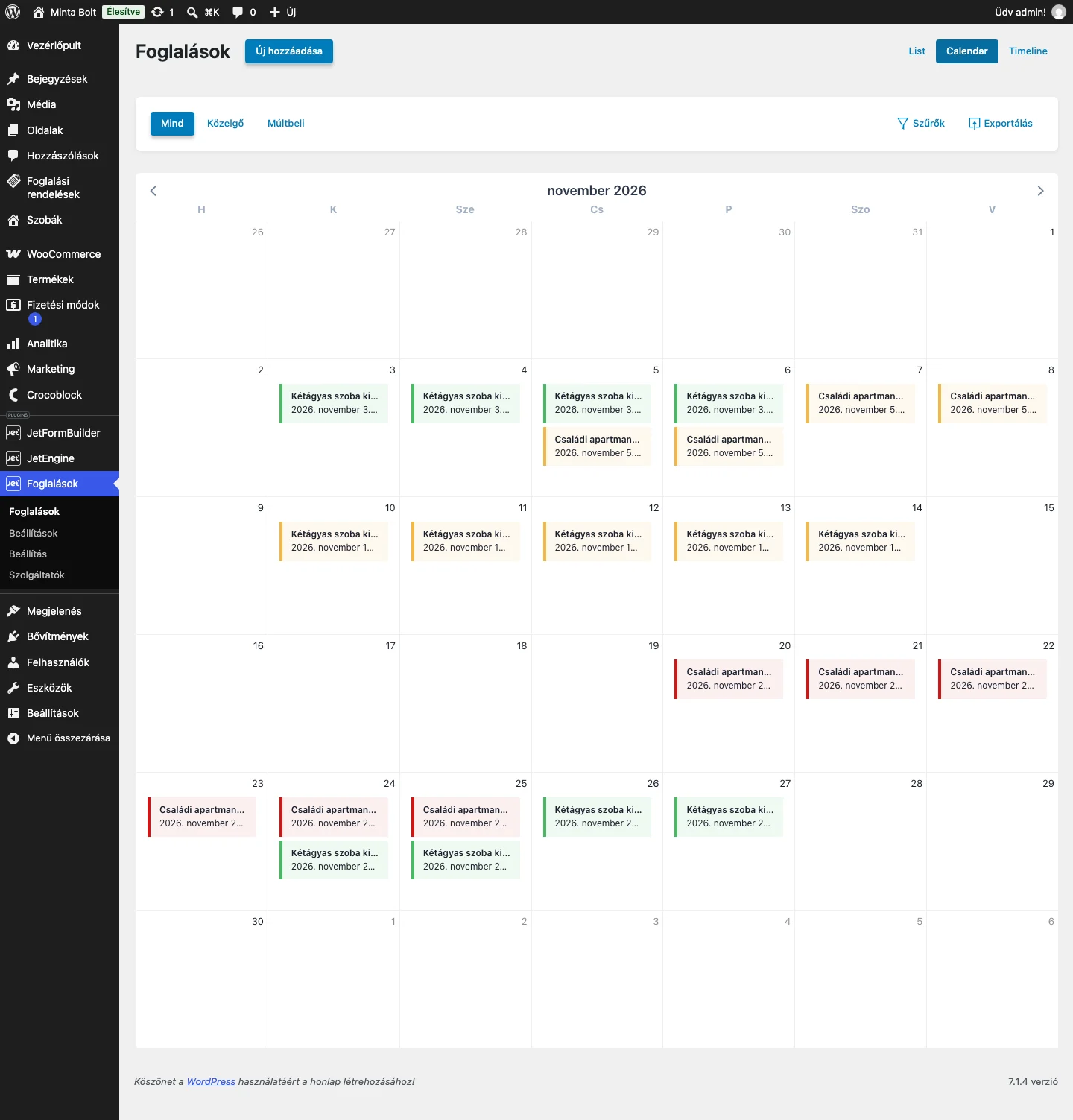
A kép a novemberi foglalásokat mutatja. A naptárban csak a példány és az állapot szerinti szűrés érhető el, az érkezés és a távozás dátuma szerinti nem, mert a naptár egyszerre egy hónapot mutat.
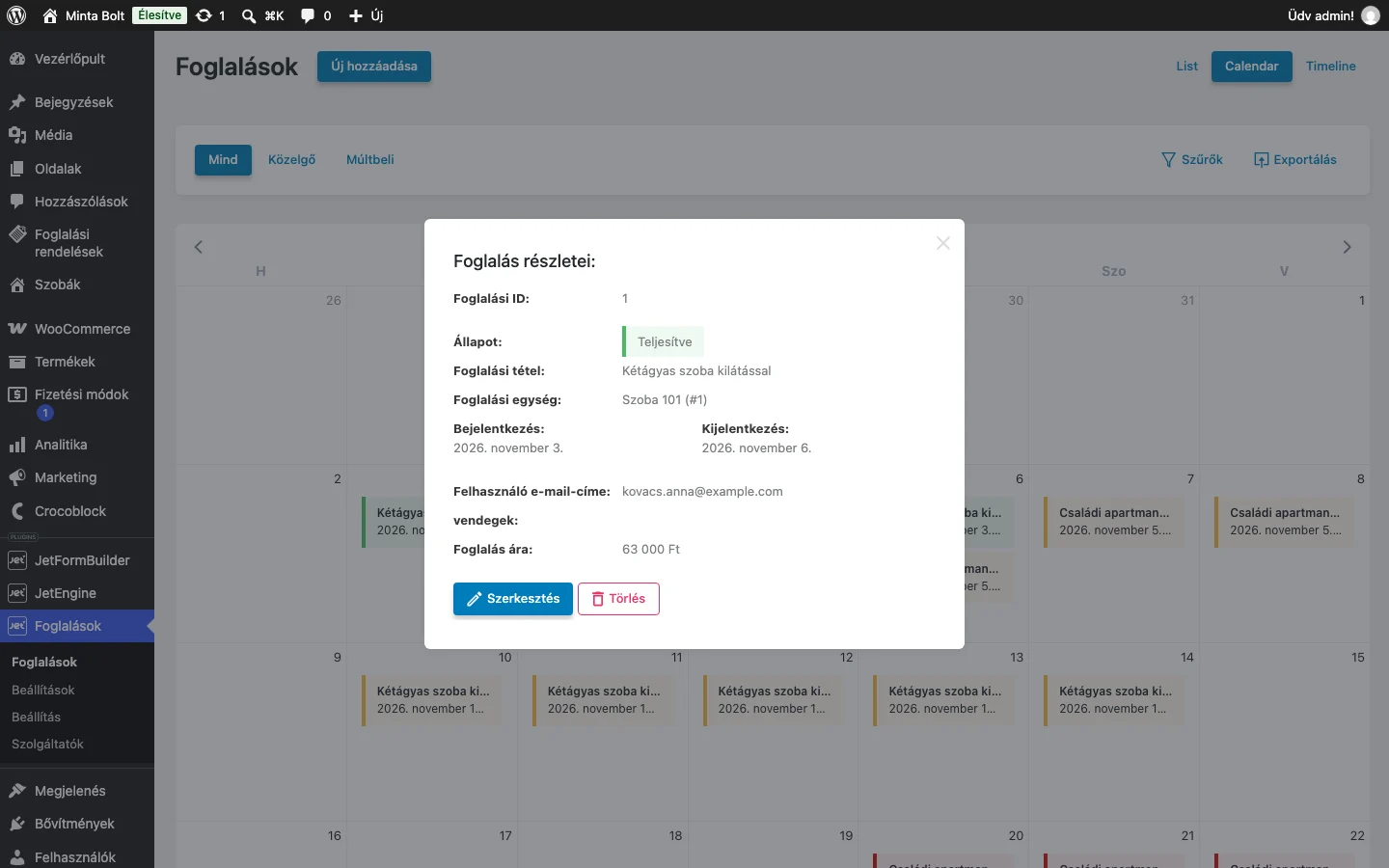
A részletek ablak a foglalás adatait mutatja. A Szerkesztés gombbal módosíthatod, a Törlés gombbal törölheted a foglalást.
Idővonal nézet
Szekció neve “Idővonal nézet”Az idővonal tetején a kiválasztott hónap napjai vannak, az egyes sorok pedig a foglalt tételek (és az egységeik). A foglalások sávként jelennek meg a tétel nevével, az egység nevével és a lefoglalt időszakkal. A hónapot az Időszak mezőre kattintva válthatod. A naptárhoz hasonlóan itt is csak a példány és az állapot szerint szűrhetsz.
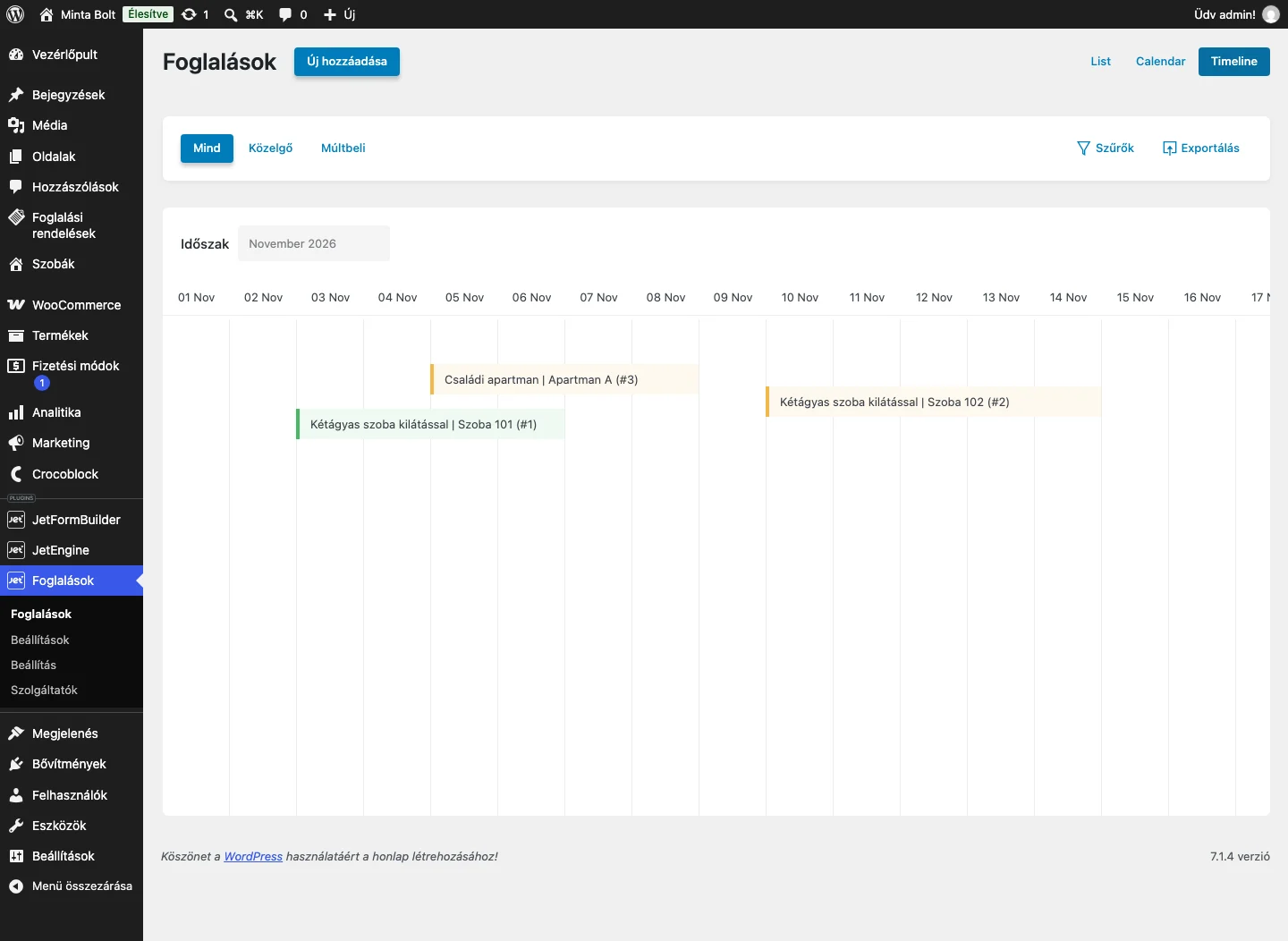
Szűrők
Szekció neve “Szűrők”A Szűrők gombra kattintva megnyílik a szűrősor. A foglalások szűrhetők a Példány (a foglalt tétel), az Állapot, az Érkezés és a Távozás mezőkkel. A Törlés gomb az összes szűrőt visszaállítja.
Új foglalás felvétele
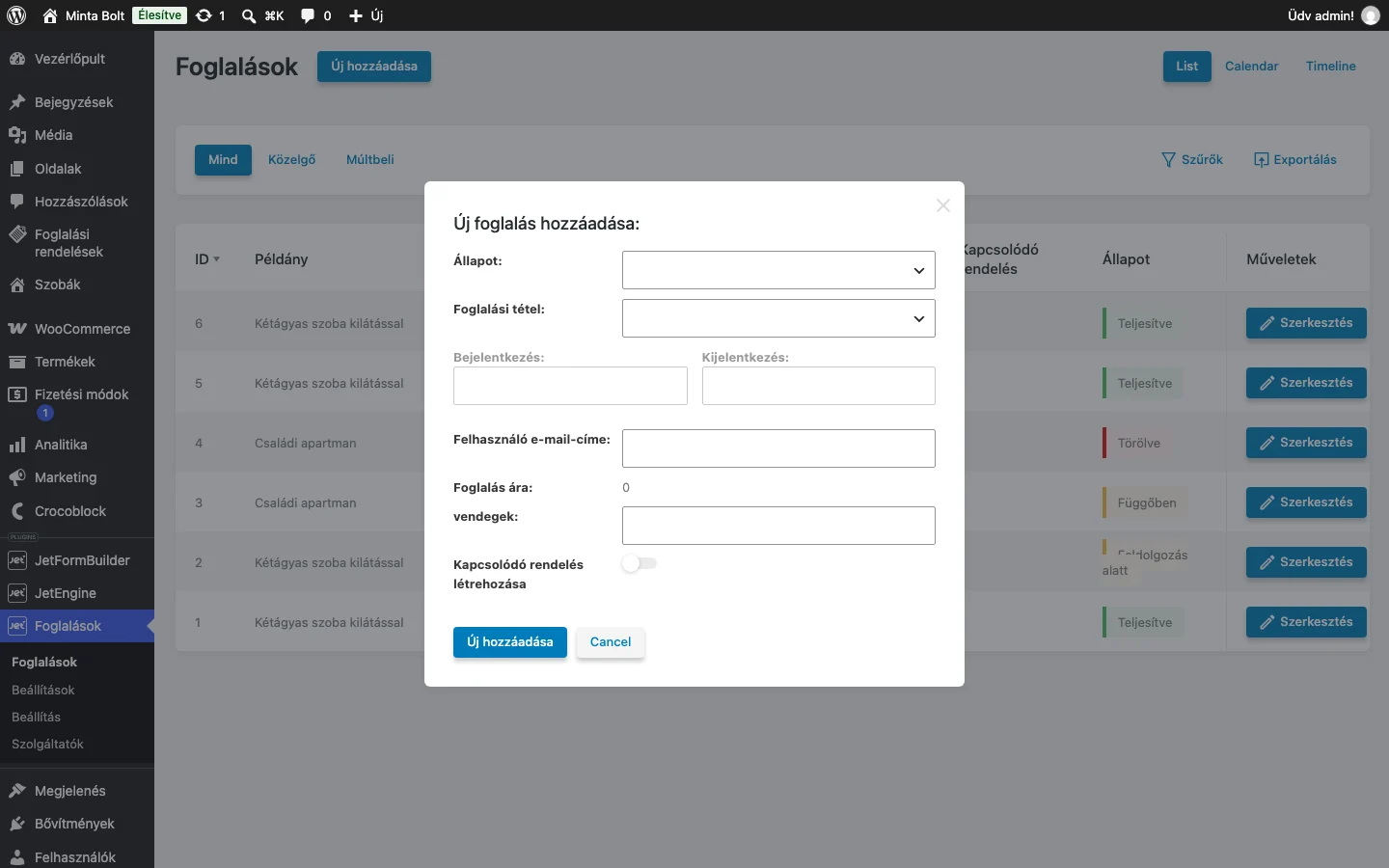
Szekció neve “Új foglalás felvétele”Az Új hozzáadása gombbal kézzel is felvehetsz foglalást.
| Mező | Mit csinál |
|---|---|
| Állapot | A foglalás állapota. Ugyanazok az állapotok érhetők el, mint a WooCommerce-rendeléseknél |
| Foglalási tétel | A foglalható tétel, a Foglalások → Beállítások → Általános oldalon megadott bejegyzéstípus (vagy bejegyzéstípusok) bejegyzései közül |
| Bejelentkezés, Kijelentkezés | Az érkezés és a távozás napja. Amíg nem választasz tételt, a két mező zárolva van. A dátumválasztó a tétel már foglalt napjait szürkén mutatja |
| Felhasználó e-mail-címe | A foglaló e-mail-címe |
| Foglalás ára | A tétel árazási szabályai szerint számolt ár |
| Egyedi oszlopok | A varázslóban vagy az Eszközök fülön felvett oszlopok (például a vendegek mező) |
| Kapcsolódó rendelés létrehozása | Csak bekapcsolt WooCommerce-integrációnál látszik. Ha bekapcsolod, a WooCommerce → Rendelések oldalon is létrejön a rendelés, és megjelennek a vezetéknév, keresztnév, e-mail és telefonszám mezők, amelyeket ki kell tölteni |
A foglalás állapotai:
| Állapot | Jelentése |
|---|---|
| Teljesítve | A foglalás lezajlott |
| Feldolgozás alatt | A foglalás megerősítve, feldolgozás alatt van |
| Függőben | A tétel átmenetileg le van foglalva, megerősítésre vagy további lépésre vár (a felületen a várakozó és a felfüggesztett foglalás is így szerepel) |
| Visszatérítve | A foglalást lemondták, a pénzt visszatérítették |
| Törölve | A foglalást lemondták, szolgáltatás nem lesz |
| Sikertelen | A foglalási kísérlet fizetési vagy feldolgozási hiba miatt nem sikerült |
| Létrehozva | A foglalás létrejött, de még átnézésre vagy megerősítésre szorulhat |
Az Állapot, a Foglalási tétel, a Bejelentkezés és a Kijelentkezés mezőt kötelező kitölteni. Az Új hozzáadása gomb létrehozza a foglalást.
Egységek
Szekció neve “Egységek”Az új foglalást a bővítmény automatikusan az első szabad egységhez rendeli (például egy szálloda szabad szobájához). A hozzárendelt egységet a Szerkesztés ablakban módosíthatod. Ha a több egység foglalása be van kapcsolva, minden egységhez külön foglalás készül. Az egységek kezeléséről az Egységek, ütemezés és dátumválasztó fejezet szól.
Foglalás szerkesztése
Szekció neve “Foglalás szerkesztése”A sor végén a Szerkesztés gomb ablakban megnyitja a foglalást: itt módosíthatod az állapotot, a foglalási tételt, a be- és kijelentkezési dátumot, az e-mail-címet és az egyedi oszlopok értékét. A Foglalás ára mezőben látod az árat. A Mentés gomb elmenti a változásokat, a Mégse elveti őket.
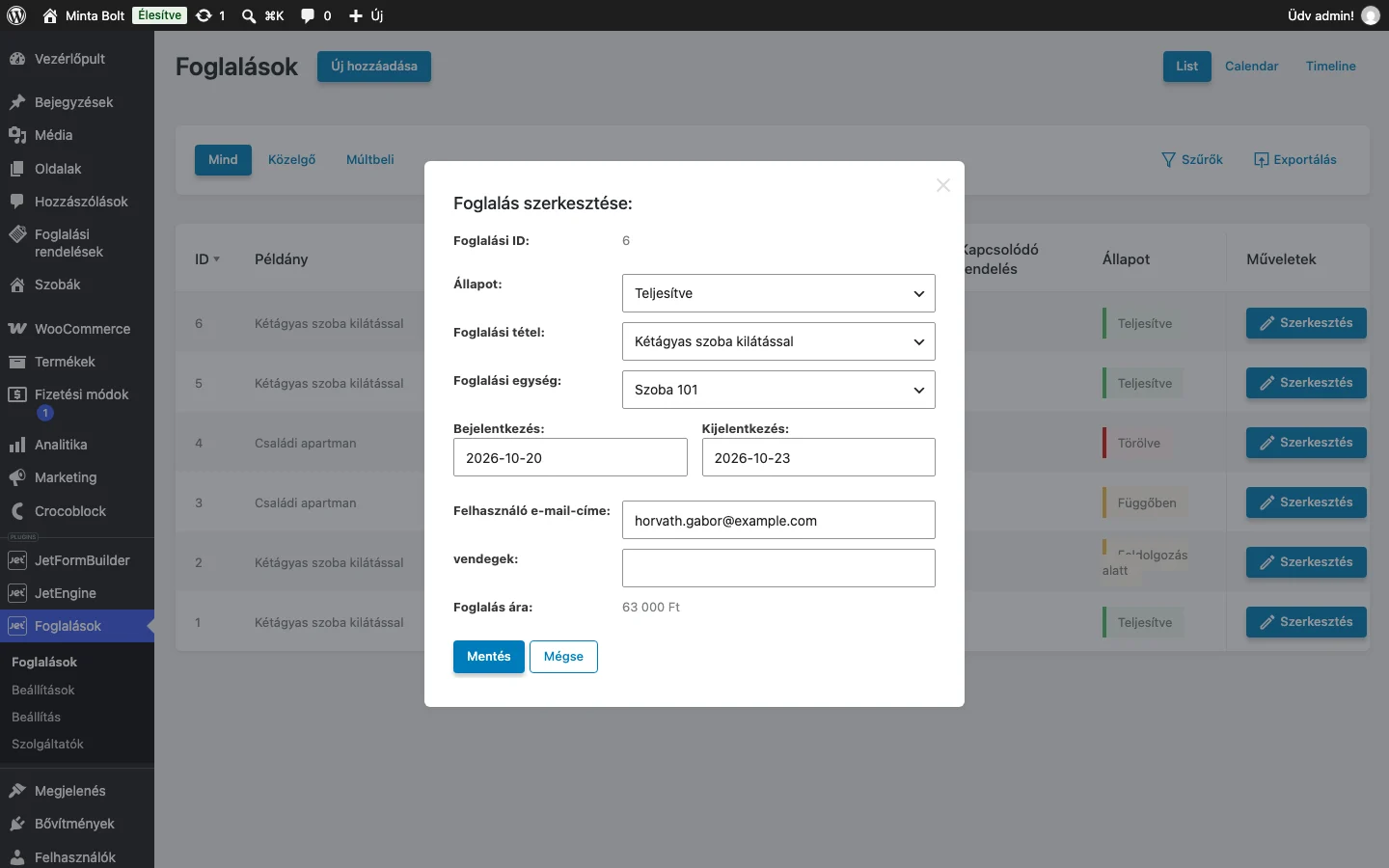
A bővítmény megakadályozza az átfedő foglalásokat. Az új foglalás és a szerkesztés ablakában a már foglalt napok szürkén jelennek meg a dátumválasztóban. Ha kézzel olyan dátumot írsz be, amely már foglalt, a bővítmény hibaüzenetet ír az átfedő foglalás számával, és a változás nem menthető.
Foglalások exportálása
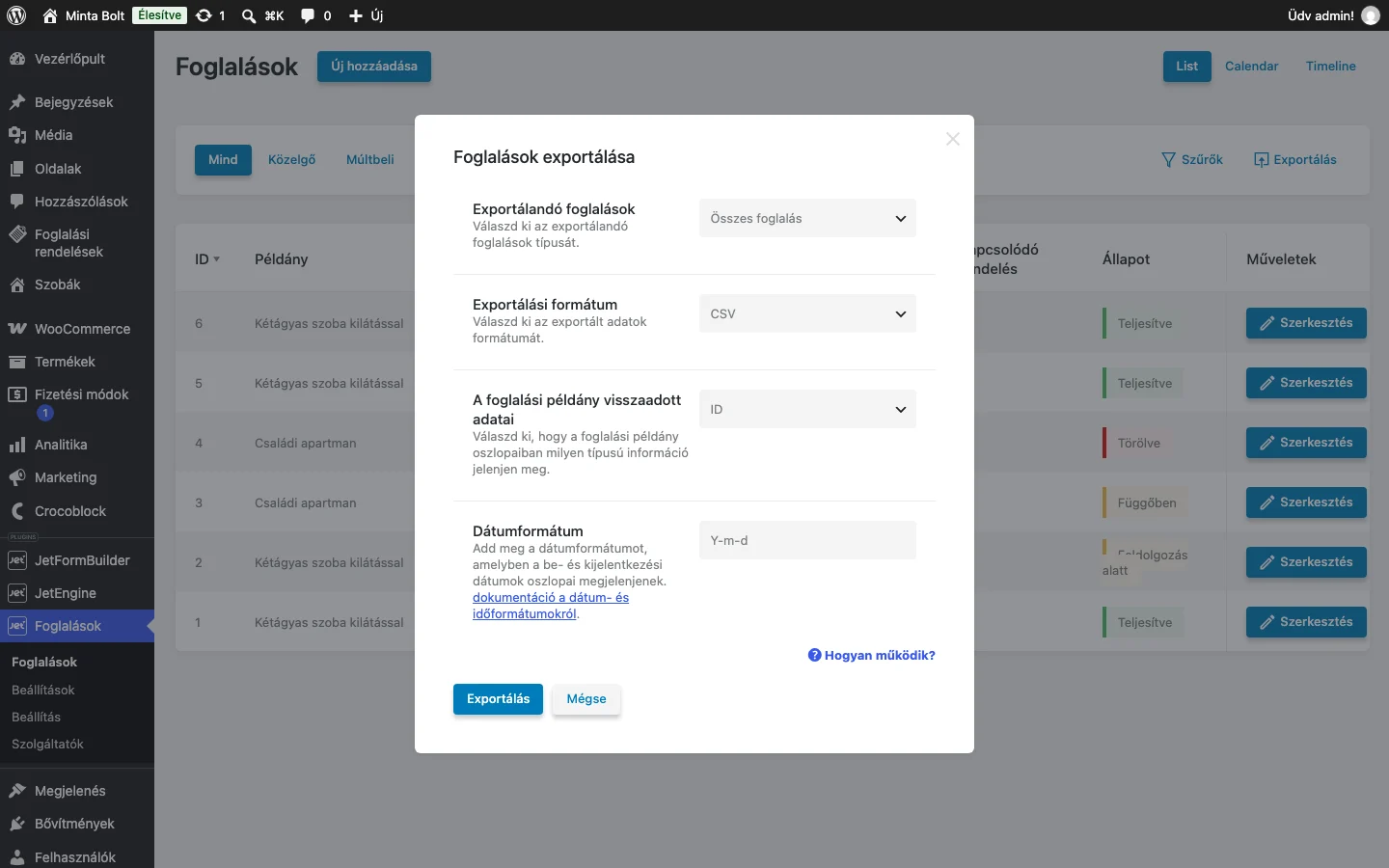
Szekció neve “Foglalások exportálása”Az Exportálás gomb megnyitja az exportálás ablakát.
| Beállítás | Mit csinál |
|---|---|
| Exportálandó foglalások | Összes foglalás vagy Szűrt foglalások. A szűrt exporthoz előbb szűkítsd a listát a szűrőkkel (például a közelgő, teljesített foglalásokra) |
| Exportálási formátum | CSV (táblázat) vagy iCal |
| A foglalási példány visszaadott adatai | Csak CSV esetén. Az exportált oszlopban a példány ID-ja vagy Címe jelenjen meg |
| Dátumformátum | Csak CSV esetén. Ebben a formátumban kerül a táblázatba a be- és kijelentkezési dátum (például Y-m-d). A formátumjelöléseket a WordPress dátum- és időformátum leírása adja |
Az Exportálás gombbal indul az export, a Mégse gombbal kiléphetsz. A böngésző a fájlt a számítógéped letöltések mappájába menti.
Ha iCal formátumot választasz, a foglalási példány oszlopa az iCal-fájlban az összefoglaló (Summary) lesz, a példány rövid leírása (ennek hiányában a tartalma) pedig a leírás (Description).
A foglalási rendelések és a foglalási példányok bejegyzéstípusáról a Foglalási rendelések bejegyzéstípusa és a Foglalási példányok bejegyzéstípusa és meta mezői fejezet szól.
Készült: Frissítve: