

 Magyarmagyar
Időválasztó a be- és kijelentkezéshez
Az időválasztó bekapcsolása és beállítása egyszerű és WooCommerce-alapú módban: pufferidő, időtartomány, időrés, kipróbálás.
Az időválasztóval a vevő a be- és kijelentkezés dátuma mellett időpontot is választ, így a foglalás időérzékeny lesz (például autóbérlésnél). Ez a fejezet az egyszerű módban és a WooCommerce-alapú módban is érvényes beállításokat és a próbát írja le. Az Elementor (az ingyenes is), a blokkszerkesztő vagy Bricks használható, WooCommerce-alapú módhoz a WooCommerce is kell.
Az időválasztó beállítása
Szekció neve “Az időválasztó beállítása”- Nyisd meg a Foglalások → Beállítások oldalt, és kattints az Ütemezés fülre.
- Kapcsold be az Időválasztó kapcsolót. Megjelennek a további beállítások.
- Ha szeretnél szünetet hagyni a foglalások között, kapcsold be az Időválasztás korlátozásai kapcsolót, és a Pufferidő mezőben add meg az időt. Alapértelmezés szerint 2 óra.
- Állítsd be az Időintervallum részben az Indítás és a Vége időpontot, vagyis azt az időablakot, amelyben foglalni lehet.
- Az Idősávok közötti időköz mezőben add meg a választható időpontok közötti távolságot. Alapértelmezés szerint 1 óra, így a felkínált időpontok 9:00, 10:00, 11:00 és így tovább.
A beállítások maguktól mentődnek.
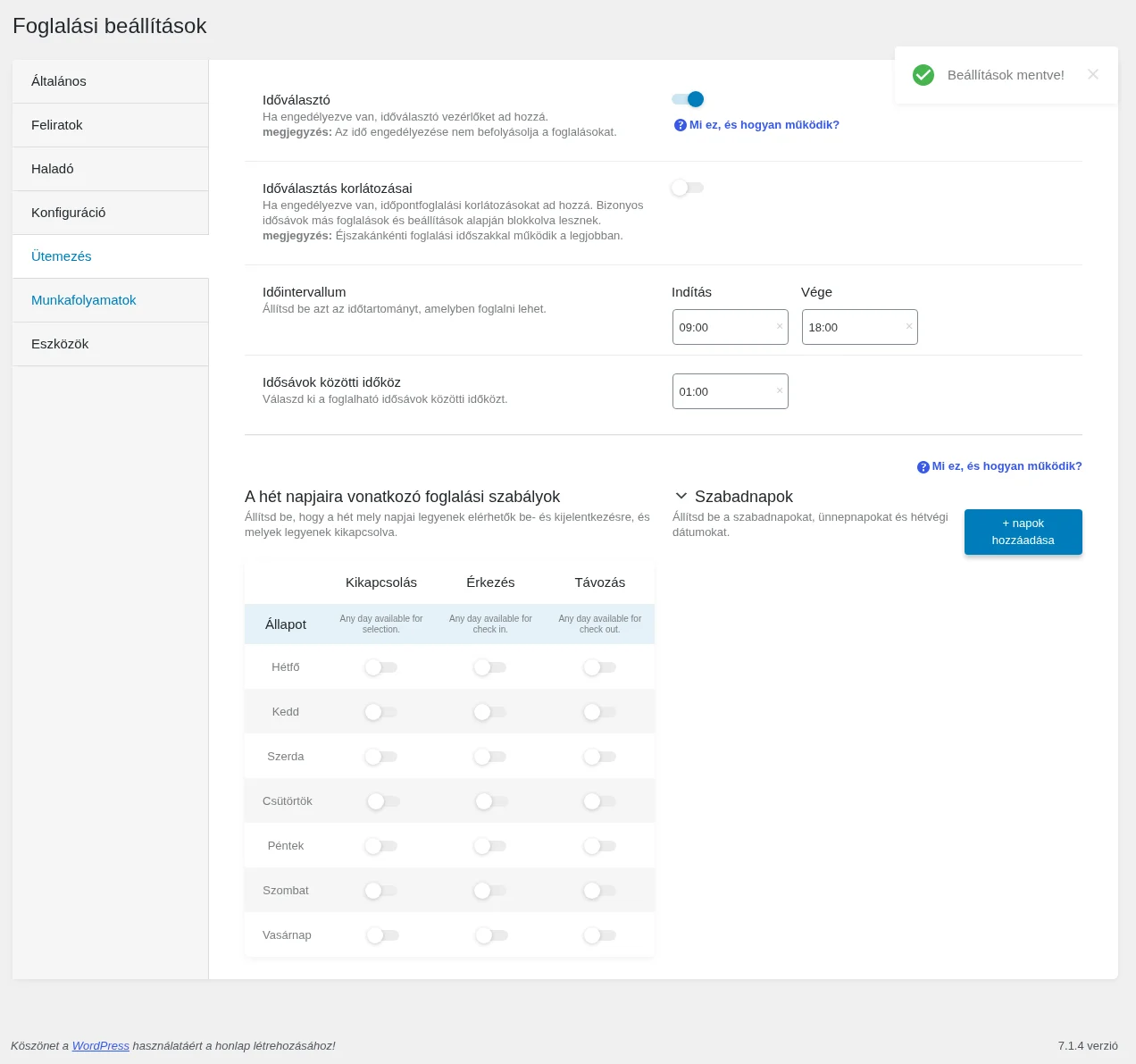
A képen az Időválasztó be van kapcsolva, alatta az Időintervallum és az Idősávok közötti időköz látszik.
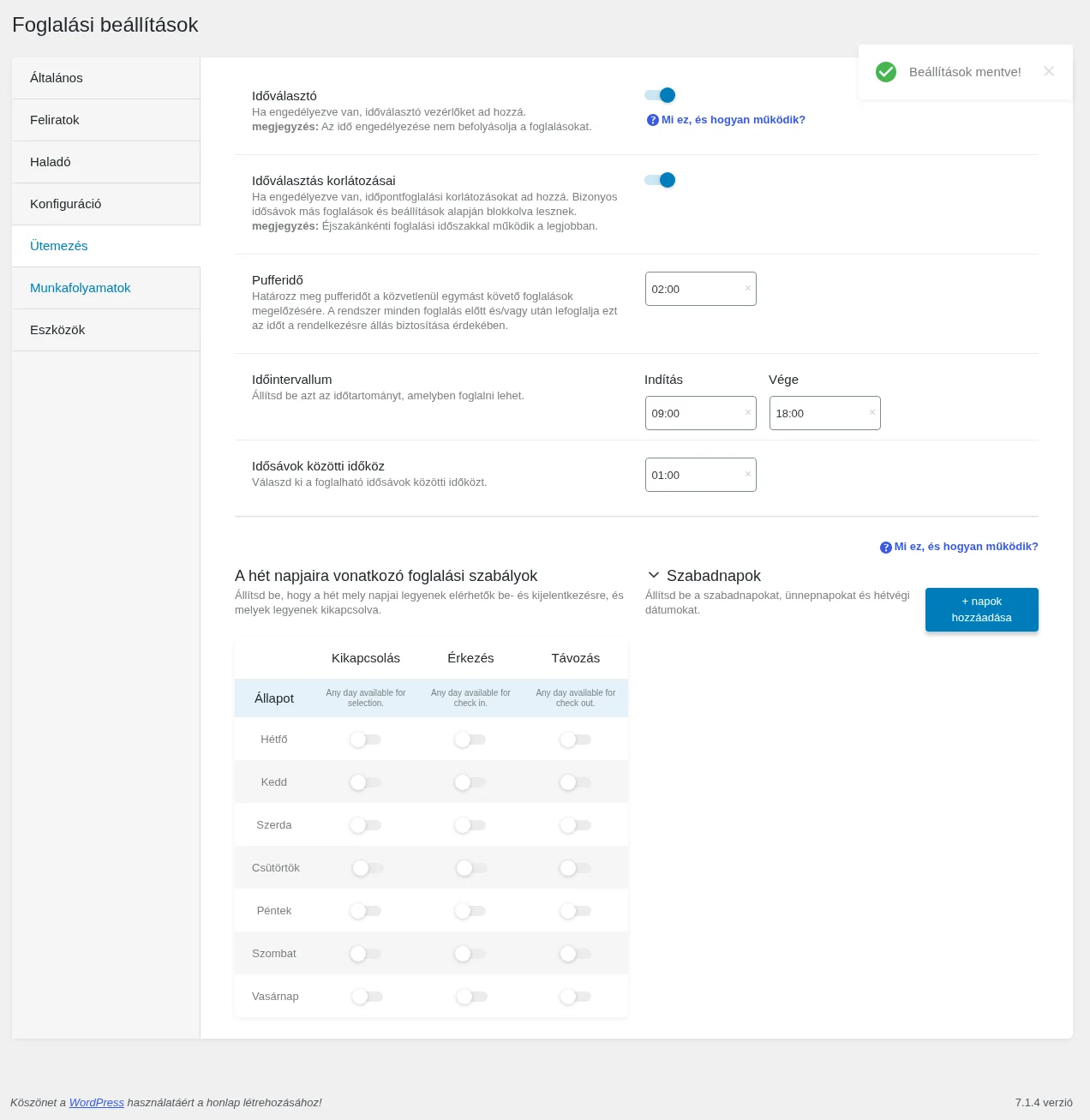
A korlátozás bekapcsolása után megjelenik a Pufferidő mező.
Az Időválasztás korlátozásai akkor működik a legjobban, ha a Konfiguráció fülön a Foglalási időszak értéke az „Éjszakánként (az utolsó lefoglalt dátum nem tartozik bele)” (Beállítások).
Az időpontok formátuma a WordPress Beállítások → Általános oldalán megadott időformátumot követi. Ha módosítani szeretnéd, ott tedd meg.
Egyszerű mód: űrlappal
Szekció neve “Egyszerű mód: űrlappal”- Készíts JetFormBuilder foglalási űrlapot a JetFormBuilder → Forms oldalon, Check-in/Check-out dates mezővel, ha még nincs (Foglalási űrlap). A mezőnél a Layout és a Fields position beállítással érheted el, hogy a dátum mellett az időválasztó is megjelenjen. A szerkesztőben a legördülő időválasztó nem látszik, de a frontenden igen. Mentsd az űrlapot.
- Tedd az űrlapot az oldalra vagy a sablonra a JetForm elemmel (widget, blokk vagy elem), és a Choose Form listából válaszd ki. Mentsd az oldalt.
- Nyisd meg a frontenden a tétel oldalát: az érkezés és a távozás mezői mellett az időválasztó is látszik.
- Töltsd ki az űrlapot, és küldd el. WooCommerce-integrációnál a pénztárra kerülsz, ott a számlázási és a rendelési adatokkal, majd a Megrendelés elküldése gombbal fejezed be.
- A köszönő oldal mutatja a foglalás és a rendelés adatait.
- A Foglalások → Foglalások oldalon az utolsó foglalásnál kattints a Szerkesztés gombra. Az ablakban a kiválasztott időpontok is látszanak, és szükség esetén módosíthatók.
WooCommerce-alapú mód
Szekció neve “WooCommerce-alapú mód”- Állítsd be az időválasztót az Ütemezés fülön, a fent leírt módon.
- Ha a JetWooBuilder egyedi termékoldalát használod, az időválasztó az Single Add to Cart elemben látszik.
- A frontenden nyisd meg az egyik foglalható terméket. Itt kiválaszthatod az érkezés és a távozás dátumát és időpontját is.
- Kattints a foglalás gombra: a kosárba kerülsz. A kosárban a rendelés adataiban a dátumok és az időpontok is látszanak.
- A Tovább a pénztárhoz gomb után a pénztáron a „Rendelésed” részben ugyanezek az adatok láthatók, és a köszönő oldalon is.
- A Foglalások oldalon a foglalás Szerkesztés ablakában a be- és kijelentkezés időpontja is megjelenik, és módosítható.
Készült: