

 Magyarmagyar
Szezonális és hétvégi árak beállítása
Szezonális árak, tarifák és hétvégi árak megadása a tételen, és megjelenítésük a foglalási űrlap számított mezőjében.
Ez a fejezet lépésről lépésre mutatja, hogyan kapnak a szezonok és a hét egyes napjai külön árat, és hogyan látja ezt a vevő az űrlapon. Az árazás mezőinek teljes leírása az Árazás fejezetben van. Követelmény: a JetBooking, a JetEngine (bejegyzéstípusok), a JetFormBuilder és a tétel oldala (JetThemeCore vagy más sablon).
Szezonális ár
Szekció neve “Szezonális ár”- A Foglalások → Beállítások → Általános fülön a Foglalási példányok bejegyzéstípusa mezőben válaszd ki azt a bejegyzéstípust, amelynek tételeihez az árakat adod (például „Ingatlan”).
- Nyisd meg a bejegyzéstípus egy tételét szerkesztésre. A JetBooking minden ilyen tételhez hozzáadja az Árazási beállítások dobozt.
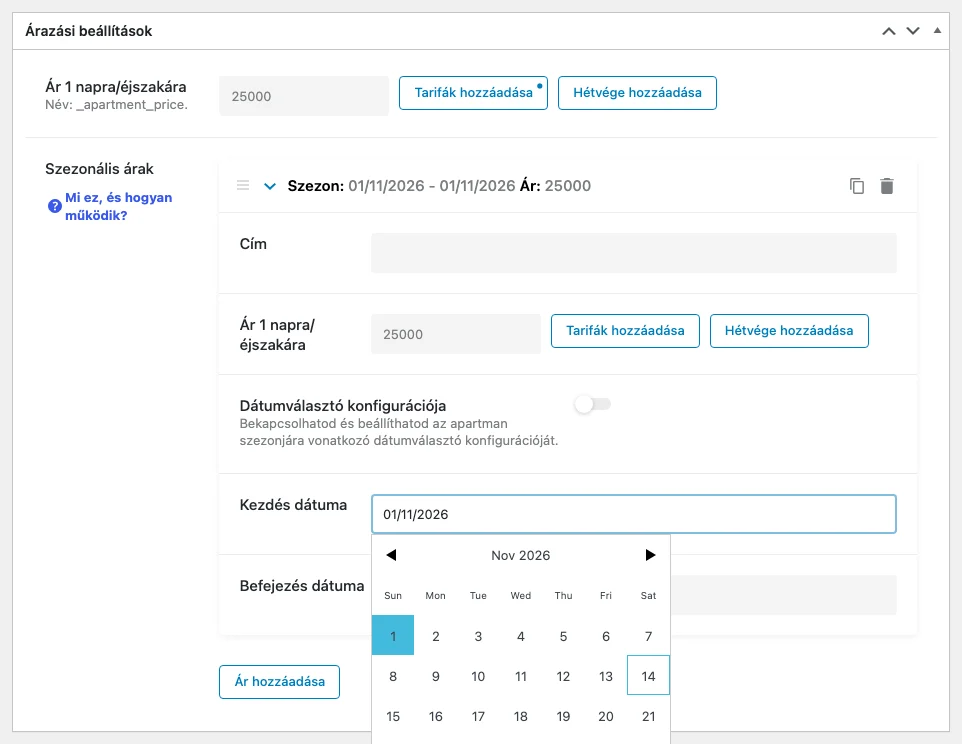
- A Szezonális árak mellett kattints az Ár hozzáadása gombra, és töltsd ki a mezőket:
- Cím: a szezon neve;
- Ár 1 napra/éjszakára: a szezon napi ára;
- Kezdés dátuma és Befejezés dátuma: a szezon határai.
- A szezon soránál a Tarifák hozzáadása gombbal tarifát is megadhatsz (például kedvezmény több napra): add meg a napok számát és a napi árat, az + Új tarifa hozzáadása gombbal újabb sort veszel fel, a végén Mentés.
- A Hétvége hozzáadása gombbal a szezonon belüli hétvégi árat állíthatod be. A hétvégi ár eltérhet a szezon többi napjának áraitól és az Ütemezés fülön megadott árakétól is.
- Frissítsd a tételt.
A hétvégi árat egész évre vagy csak egy szezonra is megadhatod. Ha a foglalt hétvégi nap beleesik a szezonba, az űrlap a szezonnál megadott hétvégi árat mutatja. Ha a nap a szezonon kívül esik, a tétel Ár 1 napra/éjszakára mezőjénél megadott hétvégi árat mutatja.
Hétvégi ár egy tételhez
Szekció neve “Hétvégi ár egy tételhez”- Nyisd meg szerkesztésre azt a tételt (például egy szobát), amelyhez külön hétvégi ár kell.
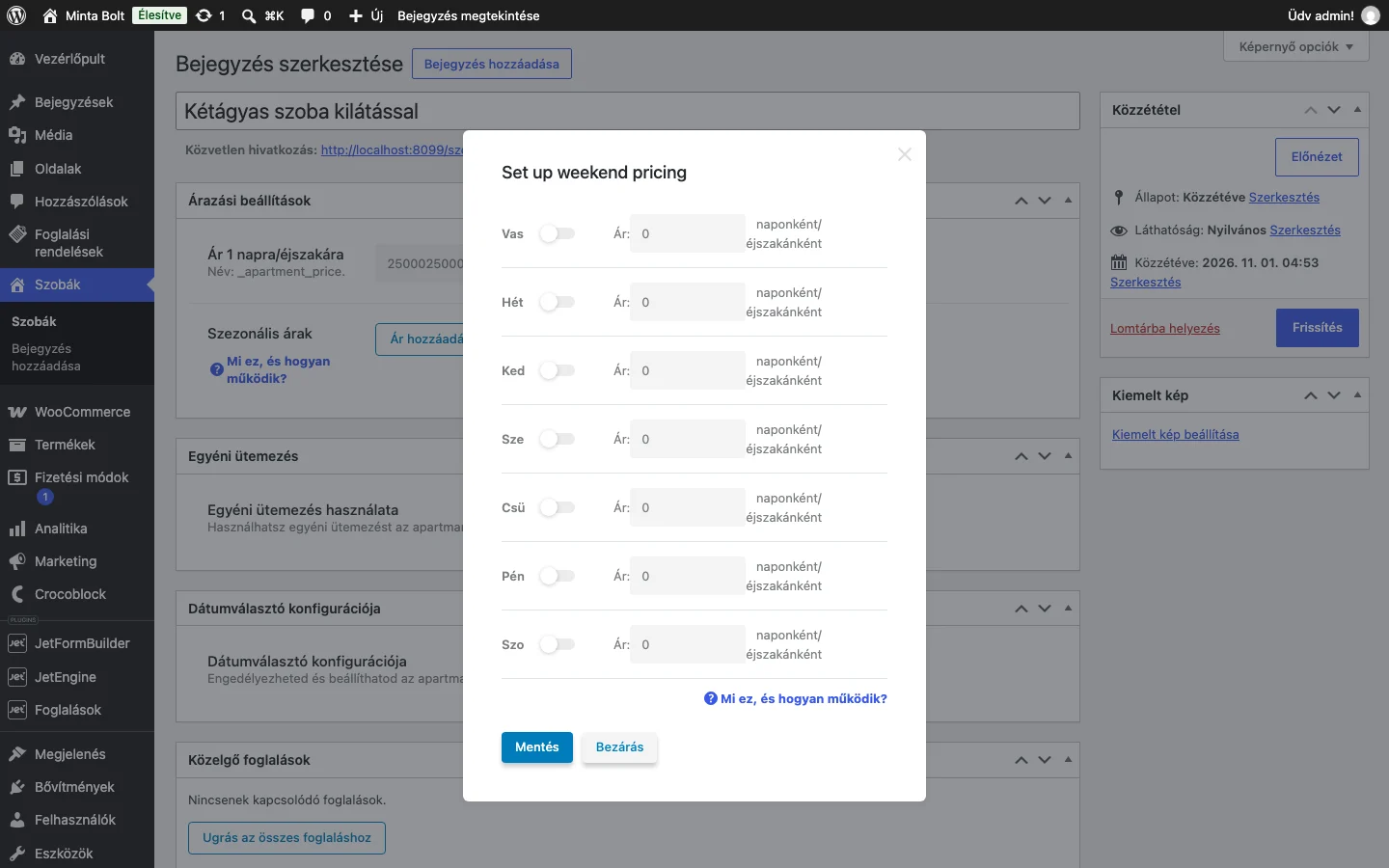
- Az Árazási beállítások dobozban kattints a Hétvége hozzáadása gombra.
- Kapcsold be annak a napnak a kapcsolóját, amelyre külön ár vonatkozik, add meg az árat, és kattints a Mentés gombra. Nem csak a hétvége választható: bármelyik napra megadható külön ár, például a hétfőre alacsonyabb.
- Mentsd a tételt.
Az űrlap beállítása
Szekció neve “Az űrlap beállítása”A szezonális és a hétvégi ár megjelenítéséhez a foglalási űrlapban számított mező (Calculated Field) kell. A JetFormBuilderben (JetFormBuilder → Új hozzáadása) az űrlap tartalmazza ezeket a mezőket:
- egy Hidden Field (rejtett mező) az alapbeállításokkal, amely a tétel azonosítóját adja (a nevét átírhatod, például
room_id-re); - egy be- és kijelentkezési dátum mező;
- tetszés szerint további mezők, például vendégek száma, kiegészítő szolgáltatások.
A mezőnevek egy űrlapon belül egyedi nevűek legyenek, csak kisbetűs latin betűkből állhatnak, szóköz nélkül. A szavakat - vagy _ karakter választhatja el.
Végül adj hozzá egy Calculated Field blokkot, például ezzel a képlettel:
%FIELD::_dates%*%ADVANCED_PRICE::_check_in_out%+%FIELD::additional_services_a%*%FIELD::guest%*%FIELD::_dates%+%FIELD::additional_services_b%*%FIELD::_dates%+%FIELD::additional_services_c%A képletben a dátum mező és az ADVANCED_PRICE makró (a be- és kijelentkezési mező nevével) határozza meg az árat a szezonok, a tarifák és a hétvégi árak figyelembevételével. A további tagok a szolgáltatások díját adják hozzá (napra, vendégre szorozva vagy egyszeri összegként). Az űrlap mentése (Update) után tedd az űrlapot a tétel oldalára.
Hétvégi ár űrlappal, rövid képlettel
Szekció neve “Hétvégi ár űrlappal, rövid képlettel”Ha csak a hétvégi árat szeretnéd megjeleníteni, az űrlapban három dolog kell: egy rejtett mező a tétel azonosítójának, a be- és kijelentkezési dátum mező, és egy számított mező, amelynek a képlete egyetlen makró:
%ADVANCED_PRICE::check_in_check_out_dates%A check_in_check_out_dates a be- és kijelentkezési mező neve. A makró a napok számát a tétel árával szorozza, a külön árú napokra a megadott árat használva.
Az eredmény a frontenden
Szekció neve “Az eredmény a frontenden”Kedd éjszakára a vevő az alapárat látja, szombat éjszakára viszont a hétvégi árat. Hasonlóan, ha a kiválasztott időszak beleesik egy szezonba, az űrlap a szezon árát számolja, a szezonon kívüli időszaknál az alapárat. A teszteléshez foglalj egy időszakot a szezonban, és egyet a szezonon kívül.
Készült: