

 Magyarmagyar
Árbontás (Price Breakdown)
Az árbontás elem beállítása és használata: a teljes ár részei a termékoldalon, a kosárban és a pénztárban, üzenet módosítása.
Az árbontás (Price Breakdown) elem az ár egyes részeit mutatja: miért éppen az a részösszeg, hogy a hétvégi ár, a szezonális ár vagy az időtartam szerinti tarifa módosította-e az összeget. Ez csökkenti a bizonytalanságot foglalás közben. Az elem Elementorban, a blokkszerkesztőben és Bricksben is elérhető. Követelmény: a WooCommerce, a JetBooking, és WooCommerce-alapú mód.
Az elem a Foglalás napjainak száma (a „Stay” érték), a szezonális ár, a hétvégi ár és a tarifák értékeit, valamint a végső részösszeget jeleníti meg.
JetBooking termék létrehozása
Szekció neve “JetBooking termék létrehozása”- Menj a Termékek → Új termék hozzáadása oldalra.
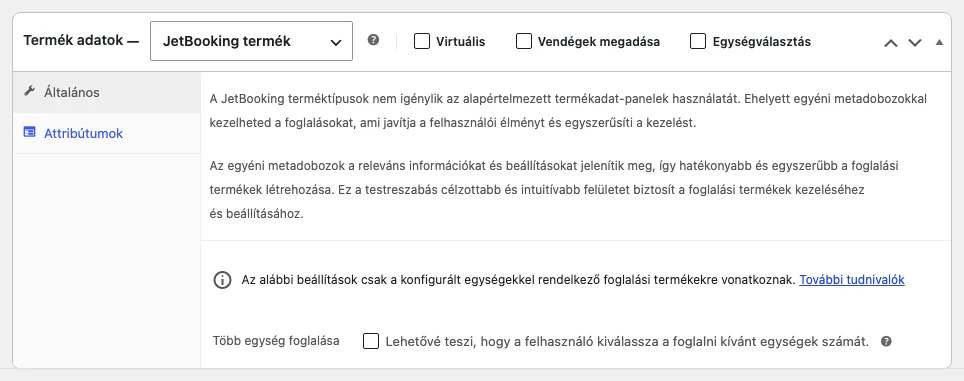
- A Termék adatok legördülőben az Egyszerű termék helyett válaszd a JetBooking típust. Ettől megjelennek a foglalási mezők: Árazási beállítások, Egyéni ütemezés, Egységkezelő és a többi.
- Töltsd ki a termék általános mezőit: cím, leírás, kép.
- Jelöld be a Vendégek megadása és az Egységválasztás négyzetet, valamint a Több egység foglalása lehetőséget. A megjelenő Vendégek fülön add meg a legkisebb és legnagyobb vendégszámot (Min guests, Max guests), és jelöld be a Multiply cost by guest count lehetőséget.
- Állítsd be a termékre jellemző árakat: az Ár 1 napra/éjszakára mellett a szezonális árakat is, és az Egységkezelő dobozban vedd fel a szükséges egységeket.
- Az egyedi termékoldalhoz (például a JetWooBuilder) a sablon beállításai között válaszd ki az egyéni sablont.
- Kattints a Közzététel (vagy Frissítés) gombra.
A WooCommerce-alapú mód további lehetőségeit (szezonális és hétvégi árak, akciós dátumok, kiegészítő szolgáltatások, a vendégszám szerinti árszámítás) a WooCommerce-alapú mód fejezet írja le.
Az elem hozzáadása az oldalhoz
Szekció neve “Az elem hozzáadása az oldalhoz”Az árbontás elemet bármely szerkesztőben hozzáadhatod. A példában az egyéni termékoldal sablonjára kerül. Keresd meg az elemet a nevével a keresőben. A Tartalom fülön nincs testreszabható beállítás: az elem magától megjeleníti a napok számát, a hétvégi árat, a tarifákat, és kiszámítja a teljes költséget. A megjelenés a Stílus és a Haladó beállításokkal alakítható.
Az elem a következő sablonokba tehető: Egy termék, Kosár, Mini kosár, Pénztár, Köszönöm oldal és Fiókom rendelésrészletek.
Kipróbálás a frontenden
Szekció neve “Kipróbálás a frontenden”- Amíg a vevő nem választ dátumot, az elem a „Select a date range to see the subtotal breakdown.” üzenetet mutatja. Ezt módosíthatod vagy elrejtheted:
add_filter( 'jet-booking/render/price-breakdown/placeholder-message', '__return_empty_string' );- Ha a vevő kiválasztja az egységet, a vendégek számát és a napokat, az elem kiszámolja és megmutatja a teljes árat és a foglalás napjainak számát (Stay).
- Ha a vendégek számát változtatja, vagy a főszezonra foglal, az elem az új értékeket mutatja, és jelzi, hogy a szezonális árat alkalmazta.
- A Foglalás gomb után a vevő a kosárba kerül. A kosárban az elem hivatkozásként jelenik meg: a Megtekintés hivatkozásra kattintva egy felugró ablakban látszanak az ár részei.
Gyakori kérdések
Szekció neve “Gyakori kérdések”Frissül az árbontás magától, ha a foglalás vagy a termék adatai változnak? Igen. Ha az adminisztrátor módosítja a termék beállításait, vagy a vevő módosítja a dátumokat, a vendégek számát, az egységet vagy más árat érintő opciót, az elem újraszámolja az árakat.
Használható az elem WooCommerce-alapú mód nélkül? Igen: az egyszerű módban is működik.
Választhatok dátumot űrlapban, és az árbontásban jeleníthetem meg az ár részeit? Igen. Ilyenkor az űrlapot a termék oldalára kell tenni, és az árbontás elemet is ugyanarra az oldalra.
Testreszabható a megjelenése? Igen, a Stílus és a Haladó beállításokkal.
Készült: