

 Magyarmagyar
Árazás
Alapár, tarifák, hétvégi és szezonális árak beállítása, és a teljes ár kiszámítása a foglalási űrlapban.
Az árakat a foglalható tétel szerkesztőjében, az Árazási beállítások dobozban adod meg. A doboz minden olyan bejegyzéstípus szerkesztőjében megjelenik, amelyet a Foglalások → Beállítások → Általános oldalon foglalási példányként állítottál be (WooCommerce-alapú módban a JetBooking termék szerkesztőjében).
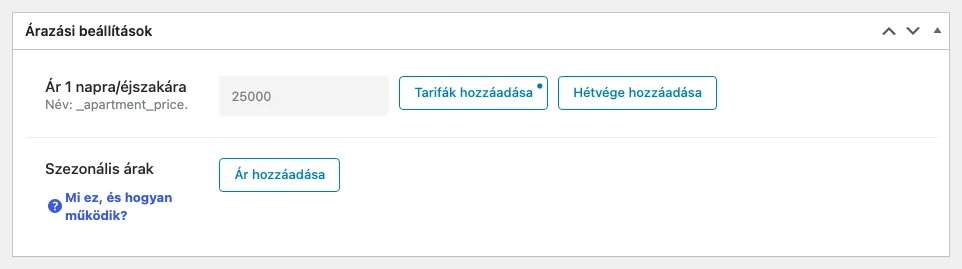
A kép a szoba szerkesztőjét mutatja. A doboz tetején az alapár, mellette a Tarifák hozzáadása és a Hétvége hozzáadása gomb, alatta a Szezonális árak szakasz van.
Alapár
Szekció neve “Alapár”Az Ár 1 napra/éjszakára mezőbe a tétel alapárát írd. A mező csak számot fogad el, más karakter nem megengedett. Az ár a bejegyzés _apartment_price mezőjében tárolódik. Ha ez az érték üres, a számított ár nulla lesz.
Tarifák (az időtartamtól függő ár)
Szekció neve “Tarifák (az időtartamtól függő ár)”A tarifákkal hosszabb tartózkodásra más napi árat adhatsz meg. Például három vagy több napra a napi ár 21 000 Ft lesz 25 000 Ft helyett.
- Kattints a Tarifák hozzáadása gombra.
- A megnyíló ablakban az első sor az alapár, ez nem módosítható.
- Kattints az + Új tarifa hozzáadása hivatkozásra.
- A Feladó mezőbe írd a napok (éjszakák) számát, ahonnan a tarifa érvényes, az Ár mezőbe az ahhoz tartozó napi (éjszakai) árat.
- Adj hozzá annyi tarifát, amennyi kell, majd kattints a Mentés gombra.
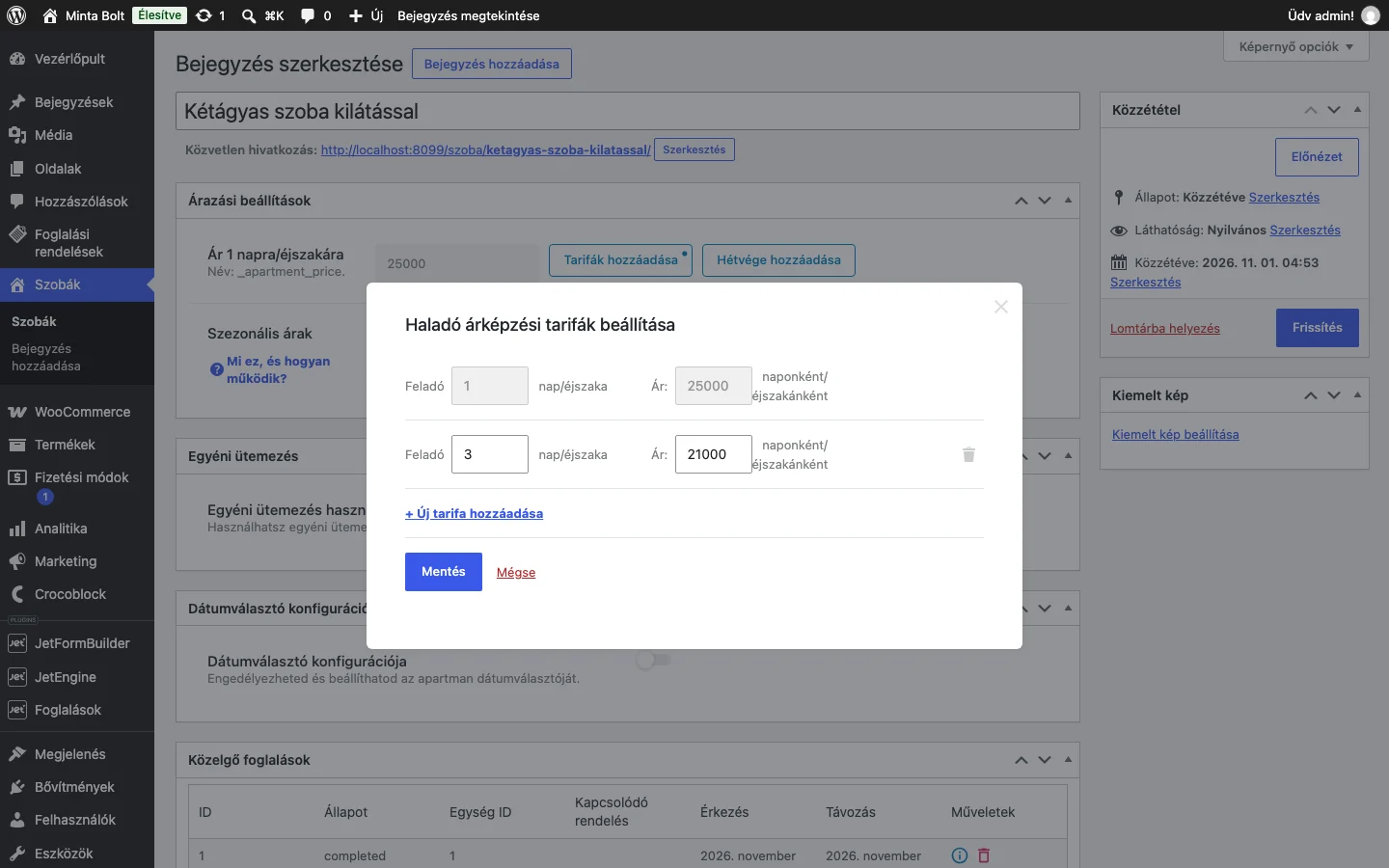
Ha van beállított tarifa, a Tarifák hozzáadása gomb sarkán egy pont jelenik meg.
Hétvégi árak
Szekció neve “Hétvégi árak”A Hétvége hozzáadása gombbal a hét bizonyos napjaira külön árat adhatsz meg, például magasabb árat a hétvégére.
- Kattints a Hétvége hozzáadása gombra.
- A megnyíló ablakban kapcsold be annak a napnak a kapcsolóját, amelyre külön ár vonatkozik.
- Az Ár mezőbe írd az adott nap árát.
- Kattints a Mentés gombra.
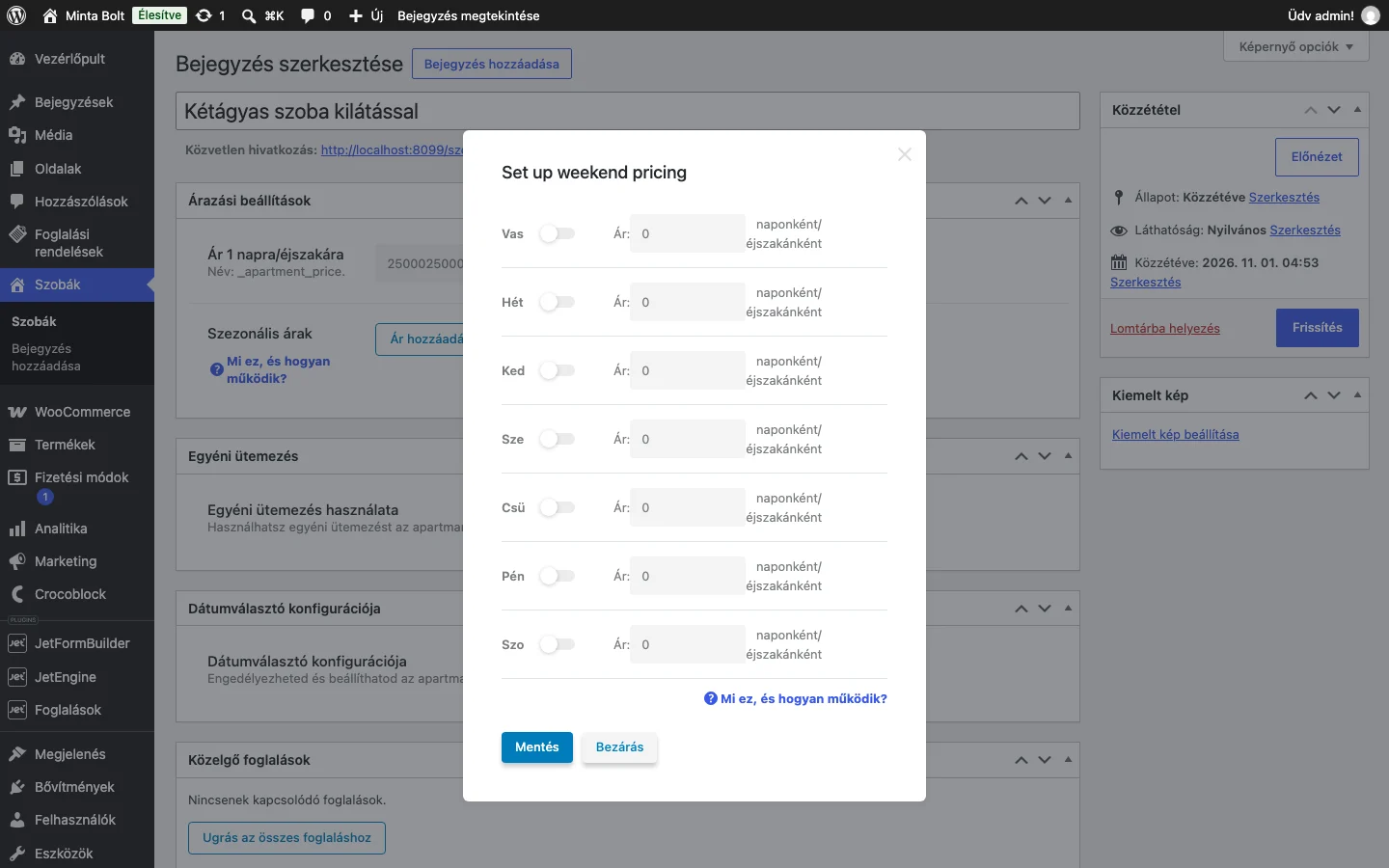
A hétvégi árat egész évre, vagy csak egy szezonra is megadhatod. Ha a hétvégi nap beleesik a szezonba, az űrlap a szezonnál megadott hétvégi árat mutatja, ha a szezonon kívül esik, a tétel alapárának hétvégi árát.
Szezonális árak
Szekció neve “Szezonális árak”A szezonális árral meghatározott időszakra külön árat állíthatsz be.
- A Szezonális árak mellett kattints az Ár hozzáadása gombra.
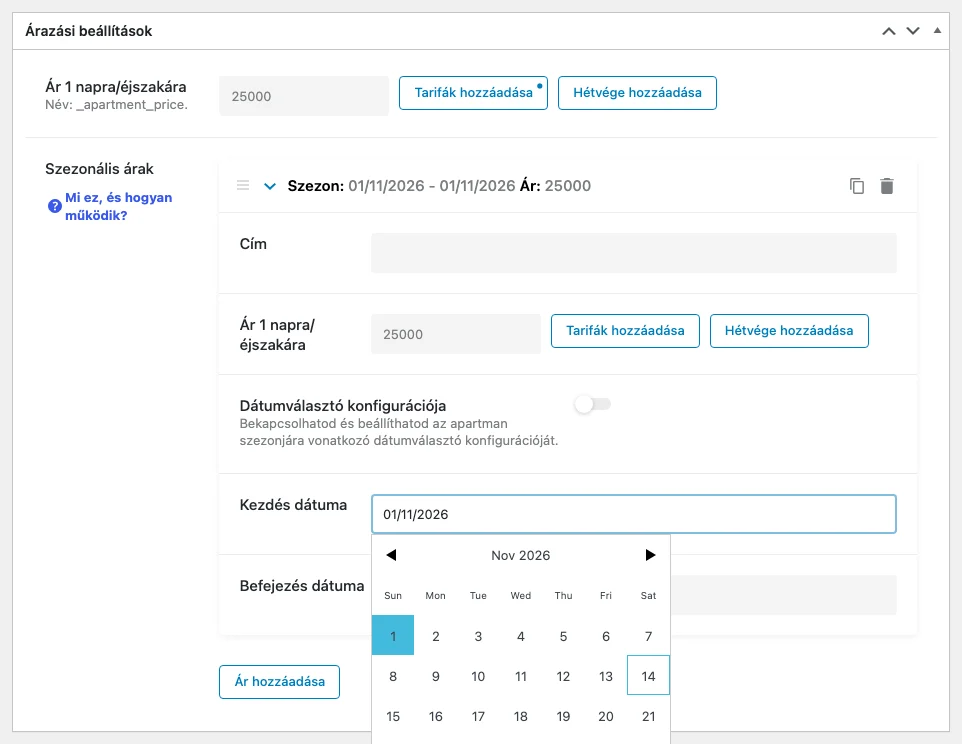
- A megnyíló sorban add meg:
- Cím: a szezon neve;
- Ár 1 napra/éjszakára: a szezon napi ára;
- Kezdés dátuma és Befejezés dátuma: a szezon időszaka.
- A szezon sorában is van Tarifák hozzáadása és Hétvége hozzáadása gomb, így a szezonon belül tarifákat és hétvégi árat is megadhatsz.
- A Dátumválasztó konfigurációja kapcsolóval a szezonra külön dátumválasztó-beállítás is megadható.
- Mentsd a bejegyzést (Frissítés).
Több szezont is felvehetsz, mindegyiknek külön árral.
A szezonális ár megjelenítéséhez a foglalási űrlapban számított mezőt kell használni.
Az ár kijelzése a naptárban
Szekció neve “Az ár kijelzése a naptárban”A Foglalások → Beállítások → Konfiguráció fülön az Ár megjelenítése a naptárban kapcsolóval a dátumválasztó minden napja mellett látszik az ára. Így a vevő a hétvégi és a szezonális árakat is látja foglalás közben.
A teljes ár számítása az űrlapban (egyszerű mód)
Szekció neve “A teljes ár számítása az űrlapban (egyszerű mód)”Az űrlapon a Számított mező (Calculated Field) adja a teljes árat. A bővítmény makróival az árszabályok (tarifák, szezonok, hétvégi árak) automatikusan figyelembe vehetők.
| Makró | Mit ad vissza |
|---|---|
%META::_apartment_price% |
A tétel „Ár 1 napra/éjszakára” értéke |
%FIELD::mezőnév% |
Az űrlap egy mezőjének értéke (például a napok száma a dátum mezőből, vendégek száma) |
%ADVANCED_PRICE::mezőnév% |
A kiválasztott időszak ára, a tarifák, szezonális és hétvégi árak figyelembevételével. A mezőnév a be- és kijelentkezési dátum mező neve |
Példák (a mezőnevek a saját űrlapodéra cserélendők):
%FIELD::_dates%*%META::_apartment_price%+%FIELD::additional_services_a%*%FIELD::guest%*%FIELD::_dates%+%FIELD::additional_services_b%*%FIELD::_dates%+%FIELD::additional_services_c%Ez a kijelölt napok számát és a tétel alapárát szorozza, majd hozzáadja a kiegészítő szolgáltatásokat (napra, vendégre szorozva vagy egyszeri összegként).
Ha az árszabályok mind érvényesüljenek (tarifa, szezon, hétvége), használd az ADVANCED_PRICE makrót:
%ADVANCED_PRICE::check_in_check_out_dates%Vendégszám szerint is szorozhatsz egy Select, Checkbox vagy Radio mező számértékével (a mező Calculate értékéből):
%ADVANCED_PRICE::_check_in_out% * %FIELD::number-of-travelers%Ha a vendégek számát számmezőbe írják, feltételes képlettel adhatsz meg fix árakat a vendégszámhoz:
%FIELD::guests% >= 5 ? 500 :%FIELD::guests% >= 4 ? 400 :%FIELD::guests% >= 3 ? 300 :%FIELD::guests% >= 2 ? 200 :%FIELD::guests% >= 1 ? 100 :0Ha a számított árat a WooCommerce-pénztárban is meg szeretnéd jeleníteni, az űrlap Apartment Booking utólagos műveletében (Post Submit Action) a WooCommerce Price Field mezőbe válaszd ki a számított mezőt. Ha üresen hagyod, a WooCommerce a tétel Ár 1 napra/éjszakára értékét használja.
Az ár kijelzése a tétel oldalán
Szekció neve “Az ár kijelzése a tétel oldalán”A tétel oldalán a fejléc vagy szöveg elem dinamikus címkéjében válaszd a JetBooking: Price per day/night forrást. Ott kiválaszthatod, melyik árat mutassa:
- Default: az Ár 1 napra/éjszakára mező értéke;
- Min Price vagy Max Price: az alap-, szezonális és hétvégi árakból számolt legkisebb, illetve legnagyobb ár;
- Prices Range: a legkisebb és legnagyobb ár közötti tartomány.
A Price Type értéke Static vagy Dynamic lehet. A dinamikus ár a foglalási űrlapban kiválasztott dátumok szerint számolódik újra, és csak akkor működik, ha az oldalon van foglalási űrlap. A pénznem jelét és annak helyét (az ár előtt vagy után) is beállíthatod.
Készült: