

 Magyarmagyar
Vendégek kezelése WooCommerce-alapú módban
A vendégszám beállítása a foglalható terméken, az ár szorzása a vendégek számával, a vendégek megjelenése a kosárban, a rendelésben, a Fiókom oldalon és JetEngine listában.
A WooCommerce-alapú módban a foglalható termékeknél vendégválasztót kapcsolhatsz be. A vendégek száma módosíthatja a teljes árat, és megjelenik a termékoldalon, a kosárban, a pénztárban, a köszönő oldalon, a Fiókom oldalon, a rendelésekben és a foglalások között is. Az előfeltétel a telepített WooCommerce és a Foglalások → Beállítások → Általános fülön beállított WooCommerce-alapú foglalási mód (WooCommerce-alapú mód).
A vendégek beállítása a terméken
Szekció neve “A vendégek beállítása a terméken”- A Termékek menüben hozz létre új terméket, vagy szerkessz egy meglévőt.
- A Termékadatok listából válaszd a JetBooking termék típust. Megjelenik a Has guests (Vannak vendégek) lehetőség.
- Jelöld be. Ekkor megjelenik a Guests fül:
| Beállítás | Mit csinál |
|---|---|
| Min guests | A vendégek legkisebb száma |
| Max guests | A vendégek legnagyobb száma |
| Multiply cost by guests count | Bekapcsolva a foglalás teljes ára megszorzódik a vendégek számával |
- A Közzététel vagy a Frissítés gombbal mentsd a terméket.
A Multiply cost by guests count nem érinti a kiegészítő szolgáltatások attribútumainak árát. A szolgáltatás árát az attribútum saját, azonos nevű beállításával szorozhatod a vendégek számával (lásd lent).
Ár a frontenden
Szekció neve “Ár a frontenden”A termék oldalán a Guests választó a dátumválasztó fölött jelenik meg. Ha a termékoldalt JetWooBuilderrel készíted, a választó a Single Add to Cart elemmel együtt látszik.
Példa: a szoba éjszakai ára 30 pénzegység. Ha a Multiply cost by guests count be van kapcsolva, és a vevő 3 vendéget választ, az éjszakai ár 90. Ha ki van kapcsolva, az ár 30 marad.
A Napi vagy Éjszakánkénti foglalási időszakot a Foglalások → Beállítások → Konfiguráció fülön állíthatod (Beállítások).
Kiegészítő szolgáltatások és vendégek
Szekció neve “Kiegészítő szolgáltatások és vendégek”A kiegészítő szolgáltatások attribútumainak értékeinél is bekapcsolhatod a Multiply cost by guests count lehetőséget (WooCommerce-alapú mód). Ha be van kapcsolva, az attribútum ára megszorzódik a vendégek számával.
Példa a 3 vendéges, 90 egységes foglalásra:
- A „Repülőtéri transzfer” szolgáltatás 5 egységbe kerül, a szorzás ki van kapcsolva. Kiválasztva fix 5 egység adódik hozzá, a végösszeg 95.
- A „Félpanzió” szolgáltatás 10 egységbe kerül, a szorzás be van kapcsolva. Kiválasztva az ár 3 × 10 = 30, a végösszeg 120.
A vendégek száma a kosárban, a pénztárban és a köszönő oldalon
Szekció neve “A vendégek száma a kosárban, a pénztárban és a köszönő oldalon”A „Foglalás” gomb után a rendelés a kosárba kerül, és ott alapból látszik a vendégek száma. Ugyanígy megjelenik a pénztár oldalán és a köszönő oldalon is.
A Fiókom oldalon
Szekció neve “A Fiókom oldalon”Ha a Fiókom oldal végpontjait is használod, a WooCommerce és a JetBooking bekapcsolt állapotában a menüben megjelenik a Foglalások végpont. A vendégek száma az Instance oszlopban látszik, a kiegészítő szolgáltatások mellett. A foglalás lemondását a Munkafolyamatok, makrók és lemondás fejezet írja le.
A rendelésekben és a foglalások között
Szekció neve “A rendelésekben és a foglalások között”- A WooCommerce → Rendelések oldalon nyisd meg a rendelést: a vendégek száma a rendelés tételei között látszik.
- A Foglalások → Foglalások oldalon a Szerkesztés gomb ablakában módosíthatod a vendégek számát és a kiegészítő szolgáltatásokat, a Részletek ikonnal pedig megnézheted a foglalás adatait, a vendégek számával együtt.
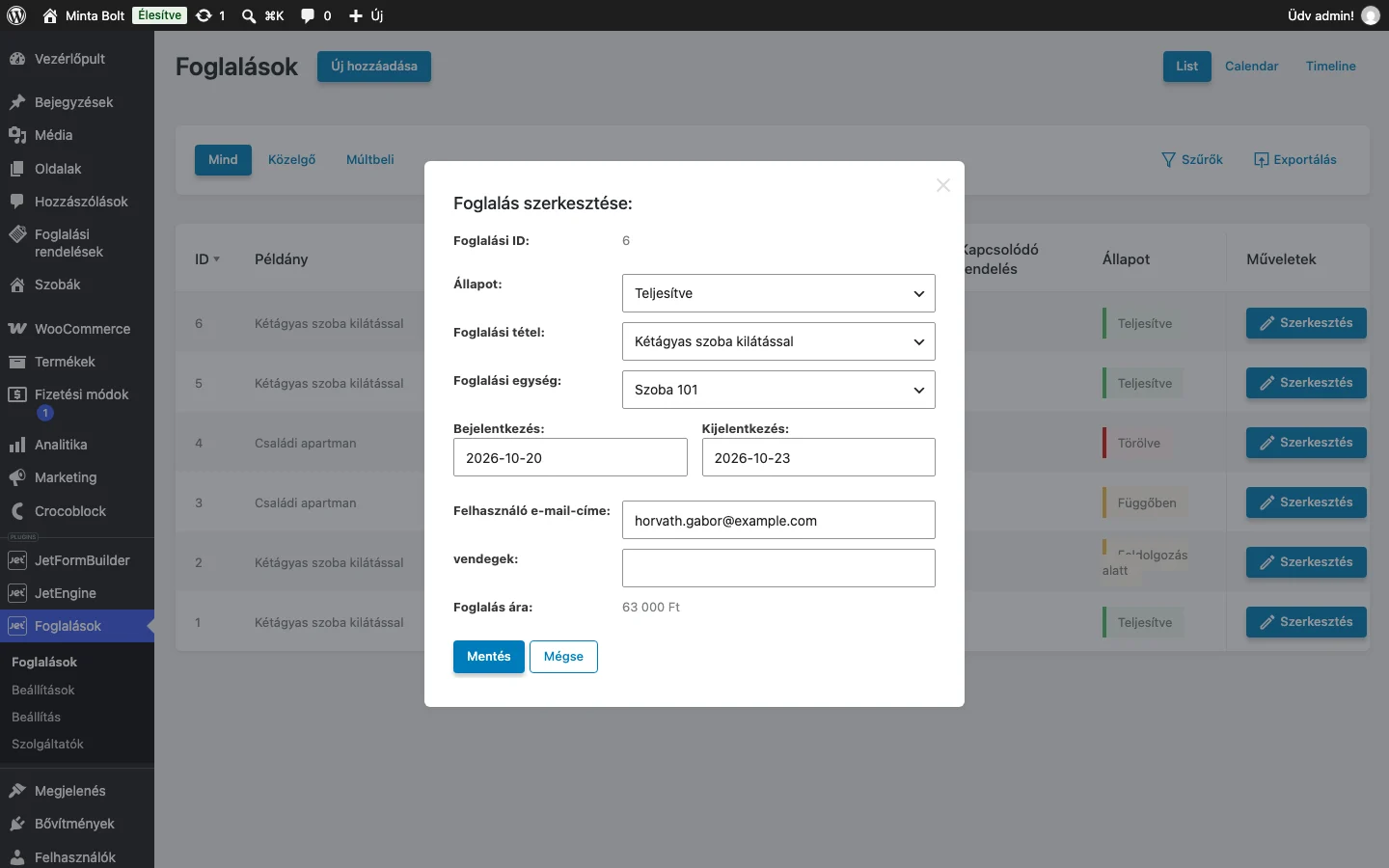
A képen a foglalás szerkesztő ablaka látszik, ahol a foglalás adatait módosíthatod.
A vendégek megjelenítése JetEngine listában
Szekció neve “A vendégek megjelenítése JetEngine listában”A bejelentkezett felhasználó foglalásait a JetEngine Profile Builder felhasználói oldalán listázhatod.
Lekérdezés
Szekció neve “Lekérdezés”- A JetEngine → Query Builder oldalon kattints az Add New gombra.
- Nevezd el a lekérdezést, és a Query Type listából válaszd a „JetBooking Query” típust. Ez alapból az összes foglalást visszaadja, a beállításaival szűkítheted az eredményt.
- A lekérdezés törzsében, a General résznél görgess a User ID mezőhöz, kattints a „coin-stack” ikonra, és válaszd a „Current user ID” makrót. Így csak a jelenlegi felhasználó foglalásai jönnek vissza.
- Mentsd az Add Query / Update Query gombbal.
Lista (listing) sablon
Szekció neve “Lista (listing) sablon”Hozz létre listázási sablont a bejelentkezett felhasználó foglalásaihoz (a felépítése a dinamikus naptár fejezet listázási sablonjához hasonló). A vendégek számához tegyél a sablonra egy Dynamic Field elemet, a Source legyen „Post/Term/User/Object Data”, az Object Field pedig „Guests”. Kapcsold be a Customize field output kapcsolót, és a Field format mezőbe írd például: „Vendég(ek): %s”. Mentsd a sablont.
Listing Grid
Szekció neve “Listing Grid”Az Account oldal sablonjára helyezz egy Listing Grid elemet, és válaszd ki a most elkészített listázási sablont. Ezzel az oldalon a bejelentkezett felhasználó foglalásai látszanak, a vendégek számával együtt.
Készült: