

 Magyarmagyar
Foglalási naptár, dátumválasztó és az űrlap a tétel oldalán
A Booking Availability Calendar elem, a dátumválasztó globális és tételenkénti beállítása, valamint a JetFormBuilder és JetEngine űrlap kitétele az egyedi oldalra.
Ez a fejezet azt írja le, hogyan jelenik meg a tétel egyedi oldalán a foglalási űrlap és mellette a foglalási naptár, és hogyan állítod be, hogy a naptárban kiválasztott napok az űrlapba kerüljenek.
A foglalási naptár (Booking Availability Calendar)
Szekció neve “A foglalási naptár (Booking Availability Calendar)”A Booking Availability Calendar a szabad és a már foglalt napokat mutatja, és lehetővé teszi, hogy a látogató a naptárban válassza ki az érkezés és a távozás napját. Csak a saját készítésű egyedi (single) oldalakon érhető el, Elementorban, a blokkszerkesztőben vagy Bricksben, és JetEngine-es vagy JetFormBuilderes foglalási űrlappal működik együtt. Az egyedi sablont például a JetThemeCore-ral vagy más, sablonokat készítő bővítménnyel hozhatod létre.
- Elementorban ez egy szokásos elem (widget), amelyet az oldalra húzol.
- A blokkszerkesztőben blokk, ugyanazokkal a beállításokkal.
- Bricksben elem, amelyet a Bricks → Sablonok fülön készített egyedi oldalra tehetsz, ugyanazokkal a beállításokkal.
Két beállítása van:
| Beállítás | Mit csinál |
|---|---|
| Allow to select dates | Kikapcsolva a látogató választhat a naptárban, de ez nem hat az űrlapra. Bekapcsolva a kiválasztott dátumok automatikusan bekerülnek az űrlap érkezés és távozás mezőjébe |
| Scroll to the form | Bekapcsolva a dátumok kiválasztása után az oldal az űrlap elejére görget |
A blokkszerkesztőben a Booking Availability Calendar blokk a Check-in/Check-out dates mezővel áll kapcsolatban, ezért az űrlap mező adja át a dátumok értékét és formátumát az Elementoros elemnek.
Az űrlap és a naptár kitétele a tétel oldalára
Szekció neve “Az űrlap és a naptár kitétele a tétel oldalára”Az egyedi oldal elkészítése
Szekció neve “Az egyedi oldal elkészítése”- A Crocoblock → Theme Templates fülön kattints az + Add New gombra.
- A Create a template ablakban a Template Type listából válaszd a Single lehetőséget, a Template Content Type listából a szerkesztőt, és add meg a sablon nevét.
- A Create Template gombbal hozd létre, majd állítsd be a megjelenítési feltételeket úgy, hogy a sablon a foglalható tételek bejegyzéstípusán jelenjen meg.
JetFormBuilder űrlap Elementorban
Szekció neve “JetFormBuilder űrlap Elementorban”- Keresd meg a JetForm elemet, és húzd a kívánt helyre.
- A Choose Form listából válaszd ki az elkészített JetFormBuilder foglalási űrlapot.
- Mentsd az oldalt, majd a frontenden nézd meg a tétel oldalát: az űrlap és a naptár együtt látszik.
JetFormBuilder űrlap a blokkszerkesztőben
Szekció neve “JetFormBuilder űrlap a blokkszerkesztőben”- Nyisd meg az egyedi oldalt a blokkszerkesztőben.
- Húzd az oldalra a JetForm blokkot.
- A CHOOSE FORM mezőben válaszd ki az űrlapot.
- A naptárhoz add hozzá a Booking Availability Calendar blokkot, és kapcsold be az Allow to select dates kapcsolót.
JetEngine űrlap (régi modul)
Szekció neve “JetEngine űrlap (régi modul)”A JetEngine űrlapjai régi (legacy) megoldások: a fejlesztésük nem tervezett, frissítést és hibajavítást nem kapnak, ezért hibásan működhetnek. Új munkához a JetFormBuilder használata ajánlott.
Ha mégis ezt használod: húzd az oldalra a Form elemet, és a Choose Provider listában válaszd a „JetEngine” lehetőséget. A Select form beállításnál válaszd ki az űrlapot, szükség esetén formázd meg, majd frissítsd az oldalt.
A foglalások kezelése
Szekció neve “A foglalások kezelése”A JetBooking minden foglalást a Foglalások → Foglalások oldalon gyűjt, az érkezés és távozás dátumával és az állapottal. A Szerkesztés gomb ablakában módosíthatod az adatokat.
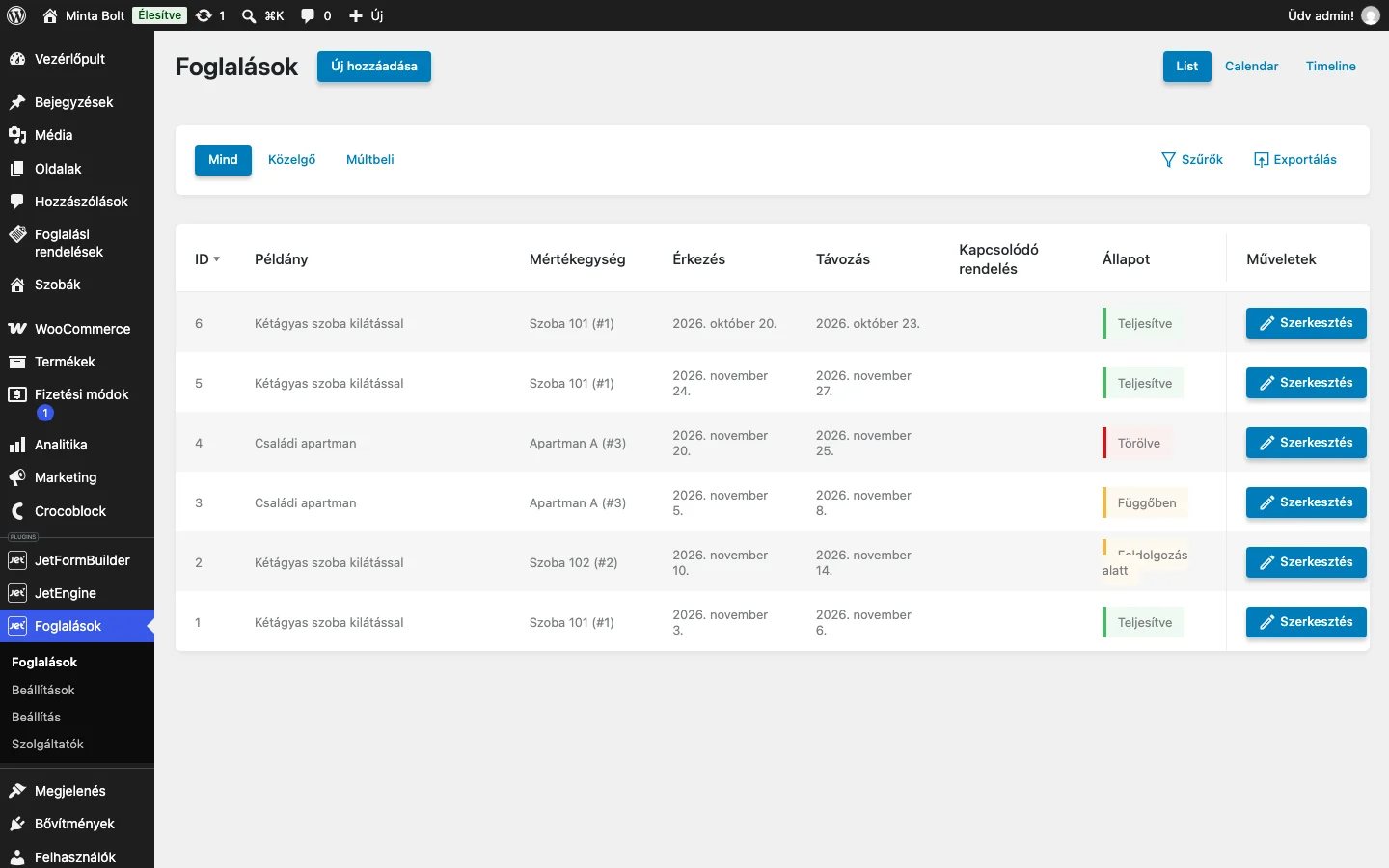
A kép a Foglalások oldalt mutatja, ahová az űrlapról érkező foglalások kerülnek.
A dátumválasztó beállításai
Szekció neve “A dátumválasztó beállításai”A dátumválasztó (a naptár és az űrlap mezője) beállításait két szinten adhatod meg. A tételenkénti beállítás erősebb a globálisnál.
Globális beállítás
Szekció neve “Globális beállítás”A Foglalások → Beállítások → Konfiguráció fülön állítsd be, honnan kezdődjenek a foglalható napok:
- Egyhetes foglalások: bekapcsolva csak teljes hetes foglalás lehetséges, és megjelenik a hét első napjának eltolása, amellyel megváltoztathatod a foglalás első napját;
- Kezdőnap eltolása: a felhasználó számára elérhető legkorábbi dátum.
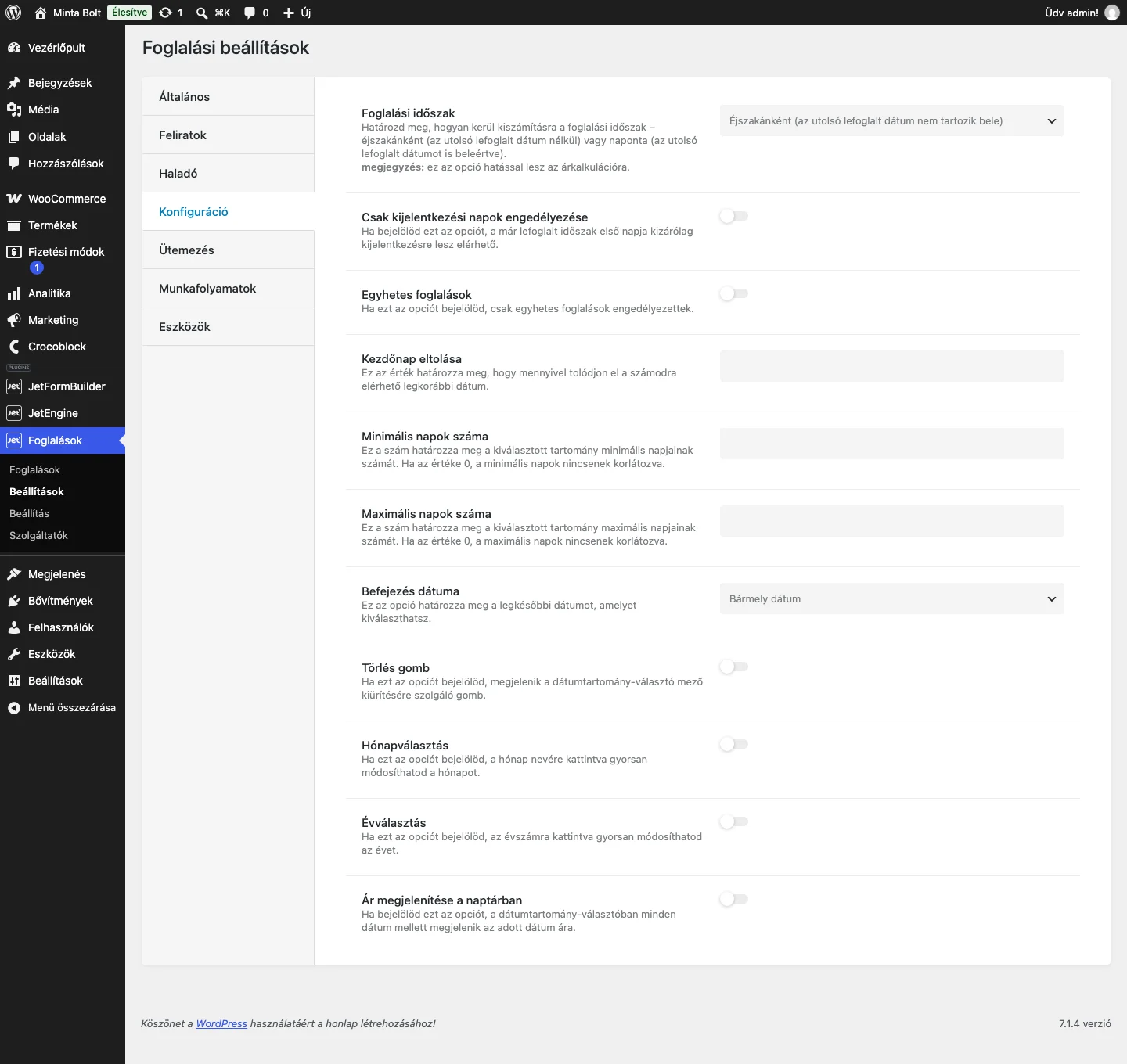
Ezek a beállítások az Általános fülön megadott, minden foglalható bejegyzéstípusra érvényesek. A fül összes beállítását a Beállítások fejezet ismerteti.
Egy tétel saját beállítása
Szekció neve “Egy tétel saját beállítása”- Nyisd meg a foglalható bejegyzéstípus egyik bejegyzését.
- Görgess le a Dátumválasztó konfigurációja dobozhoz, és kapcsold be a kapcsolót.
- Ugyanazok a mezők jelennek meg, mint a Konfiguráció fülön. Állítsd be a kívántakat (például a Kezdőnap eltolása és a Minimális napok száma mezőt).
- Mentsd a bejegyzést, és ismételd meg minden szükséges bejegyzésnél.
Ez a beállítás erősebb a globális beállításnál és a bejegyzés más opcióinál. Ha csak a kapcsolót kapcsolod be, és értéket nem adsz meg, a bejegyzésre a könyvtár szabványos értékei érvényesek, a globális beállítások nem hatnak erre a tételre. Ha értéket adsz meg, az lesz érvényes az adott bejegyzésre (Egységek, ütemezés és dátumválasztó).
A beállítások megjelenése az űrlapon és a naptárban
Szekció neve “A beállítások megjelenése az űrlapon és a naptárban”- Nyisd meg a bejegyzéstípus egyedi oldalának sablonját, és ellenőrizd, hogy az űrlap rajta van.
- Add hozzá a Booking Availability Calendar elemet (blokkszerkesztőben a blokkot).
- Tedd közzé az oldalt, majd a frontenden válassz napot a naptárban: az érkezés és a távozás napja automatikusan megjelenik az űrlap mezőiben.
Készült: