

 Magyarmagyar
Jegykezelés WhatsAppon (Twilio)
Twilio-fiók és WhatsApp Sandbox beállítása, értesítések küldése, és válaszadás a jegyekre WhatsAppból.
A Fluent Support a Twilio szolgáltatáson át küld értesítést az új jegyekről az ügyintézők WhatsApp-számára, és az ügyintézők WhatsAppból is válaszolhatnak a jegyekre.
Regisztráció a Twilióban
Szekció neve “Regisztráció a Twilióban”Regisztrálj a Twilio oldalán. Az ingyenes próbához e-mail-cím és hitelesített mobilszám kell, ezért olyan számot adj meg, amelyhez hozzáférsz.
Account SID és Auth Token
Szekció neve “Account SID és Auth Token”A regisztráció és a konzol alapbeállításai után a Twilio konzolján látod az Account SID és az Auth Token értékét. Másold ki mindkettőt.
A WhatsApp-szám és a Sandbox
Szekció neve “A WhatsApp-szám és a Sandbox”- A konzol bal oldali menüjében nyisd meg a Messaging pontot, bontsd ki a Try it out részt, és válaszd a Send a WhatsApp message lehetőséget.
- A Sandbox bekapcsolása után a Twilio ad egy WhatsApp-számot és egy kódot.
- Hozz létre egy WhatsApp-névjegyet ezzel a számmal, és a használni kívánt WhatsApp-fiókból küldd el neki a kapott kódot. Erre a Twilio WhatsApp-csevegésében visszajelzés érkezik, és a Sandboxban is megjelenik az üzenet.
- Az üzleti kezdeményezésű beszélgetéshez a Message Template listából válassz egy előre jóváhagyott sablont, és kattints a Send template message gombra. Az ügyfélnek (itt a saját WhatsApp-fiókodnak) a sablonüzenetre válaszolnia kell, hogy az üzenet-értesítés megjelenjen.
- A Next step gombbal lépj tovább a felhasználó által kezdeményezett beszélgetés lapjára, majd ismét a Next step gombbal az összegző oldalra. Itt látod, hogy a Sandbox beállítása kész.
A beállítás a Fluent Supportban
Szekció neve “A beállítás a Fluent Supportban”- Menj a Fluent Support → Beállítások → Értesítési integrációk oldalra, és válaszd a Twilio fület.
- Töltsd ki a Twilio Account SID, a Twilio Auth Token és a Twilio WhatsApp-szám mezőt a kimásolt adatokkal.
- Jelöld be az Értesítési események közül, melyekről kérsz értesítést.
- Kapcsold be a Twilio-integráció engedélyezése jelölőnégyzetet.
- Kattints a jobb felső Beállítások mentése gombra.
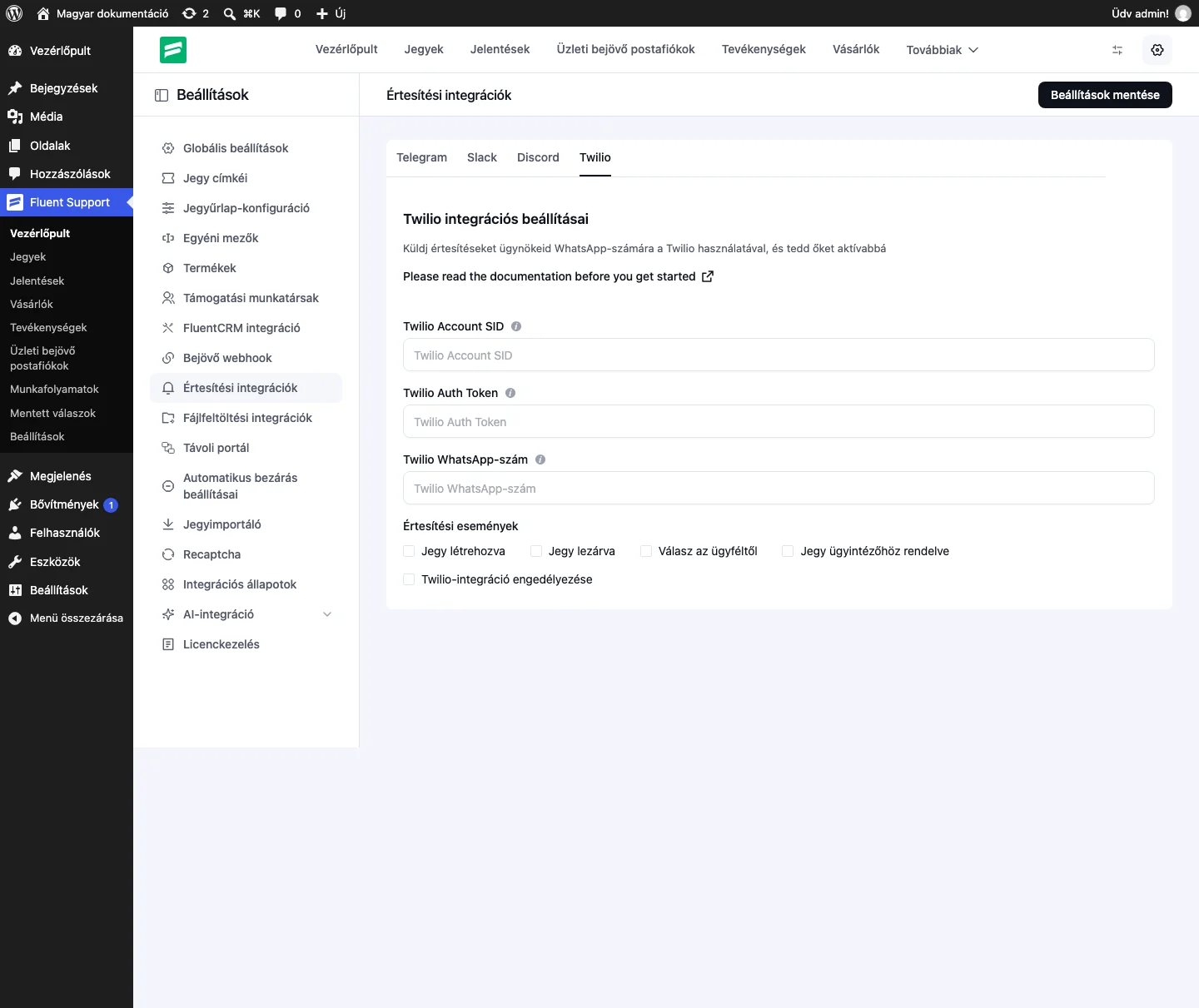
A képen a három Twilio-adat és az értesítési események láthatók.
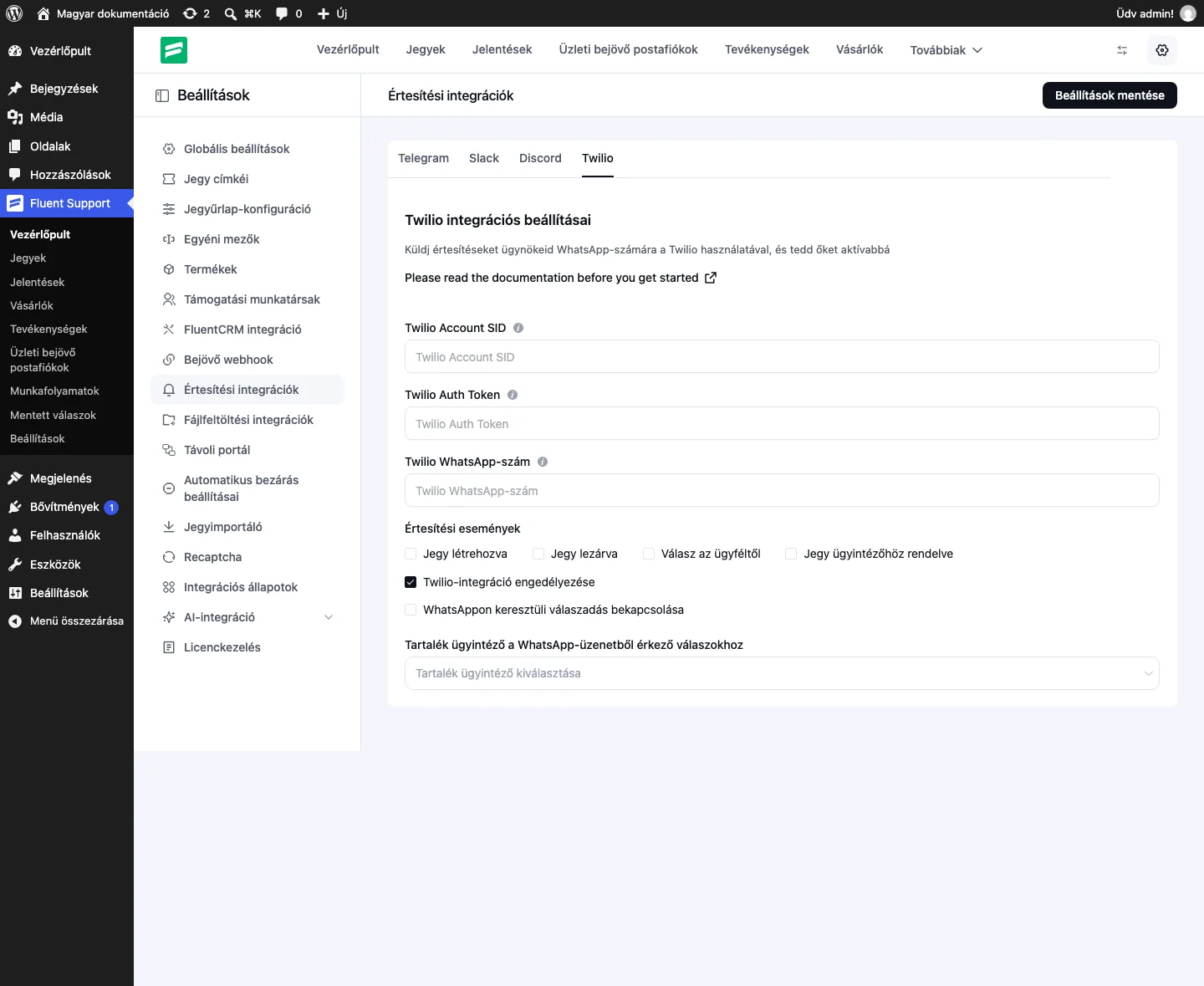
A Twilio-integráció engedélyezése bekapcsolása után jelennek meg a válaszadási beállítások.
| Beállítás | Mit csinál |
|---|---|
| Értesítési események | Mikor kapj értesítést: Jegy létrehozva, Jegy lezárva, Válasz az ügyféltől, Jegy ügyintézőhöz rendelve. |
| Twilio-integráció engedélyezése | Bekapcsolja az integrációt, és megnyitja a válaszadási lehetőségeket. |
| WhatsAppon keresztüli válaszadás bekapcsolása | Az ügyintézők WhatsAppból is válaszolhatnak. Bekapcsolás után megjelenik egy URL. |
| Tartalék ügyintéző a WhatsApp-üzenetből érkező válaszokhoz | A listából (Tartalék ügyintéző kiválasztása) választható ügyintéző, akihez a WhatsApp-válaszok kerülnek tartalékként. |
Válaszadás WhatsAppból
Szekció neve “Válaszadás WhatsAppból”- Kapcsold be a WhatsAppon keresztüli válaszadás bekapcsolása jelölőnégyzetet, és másold ki a megjelenő URL-t.
- A Twilio konzolján nyisd meg a Sandbox Settings fület, és illeszd be az URL-t a When a message comes in mezőbe. A Sandbox Participants listából másold ki az ügyintéző WhatsApp-számát.
- A Fluent Supportban nyisd meg a Beállítások → Támogatási munkatársak oldalt, és kattints az ügyintéző szerkesztés ikonjára.
- A Twilio-integráció részben illeszd be a számot a Twilio mezőbe, országkóddal együtt, majd kattints a Frissítés gombra.
Ezután az ügyintéző a Twilio WhatsApp-csevegésében kapja a jegyek értesítéseit, és az értesítésre válaszolva ír a jegyhez.
Ha egy konkrét jegyre szeretnél válaszolni, a válasz elé írd be a jegy számát két-két kettőskereszt között. A 33-as jegyre például így válaszolsz:
##33## Köszönjük a jelentkezést, hamarosan jelentkezünk.Készült: