

 Magyarmagyar
Ügyintézői időkövetés és munkaidő-jelentés
Az időkövetés bekapcsolása, a munkaidő rögzítése és becslése a jegyen, valamint a Munkaidő-nyilvántartás jelentés.
Az időkövetéssel az ügyintézők rögzíthetik, mennyi időt töltöttek egy jegy megoldásával. A rögzített időkből a Munkaidő-nyilvántartás jelentés készít kimutatást.
Az időkövetés bekapcsolása
Szekció neve “Az időkövetés bekapcsolása”- Nyisd meg a Fluent Support → Beállítások → Globális beállítások oldalt.
- Görgess le az Ügyintézői időkövetés jelölőnégyzethez, és jelöld be.
- Kattints a Beállítások mentése gombra.

A jelölőnégyzet alatti leírás szerint a bekapcsolás után az ügyintéző megadhatja a jegy megoldásához szükséges időt. Amíg a beállítás ki van kapcsolva, a jegyen nem jelenik meg az időnyilvántartás, a jelentések között pedig nincs Munkaidő-nyilvántartás.
Idő rögzítése a jegyen
Szekció neve “Idő rögzítése a jegyen”Bekapcsolás után a jegy jobb oldali sávjában megjelenik az Időnyilvántartás panel. Ha le van csukva, kattints a fejlécére. Az adatok jegyenként külön vannak.
- Nyiss meg egy jegyet.
- Az Időnyilvántartás panelen kattints a Napló hozzáadása gombra.
- Az Összes óra résznél add meg az órák és a percek számát.
- A Munka leírása mezőbe írd le röviden, mivel foglalkoztál.
- Kattints a Napló beküldése gombra.
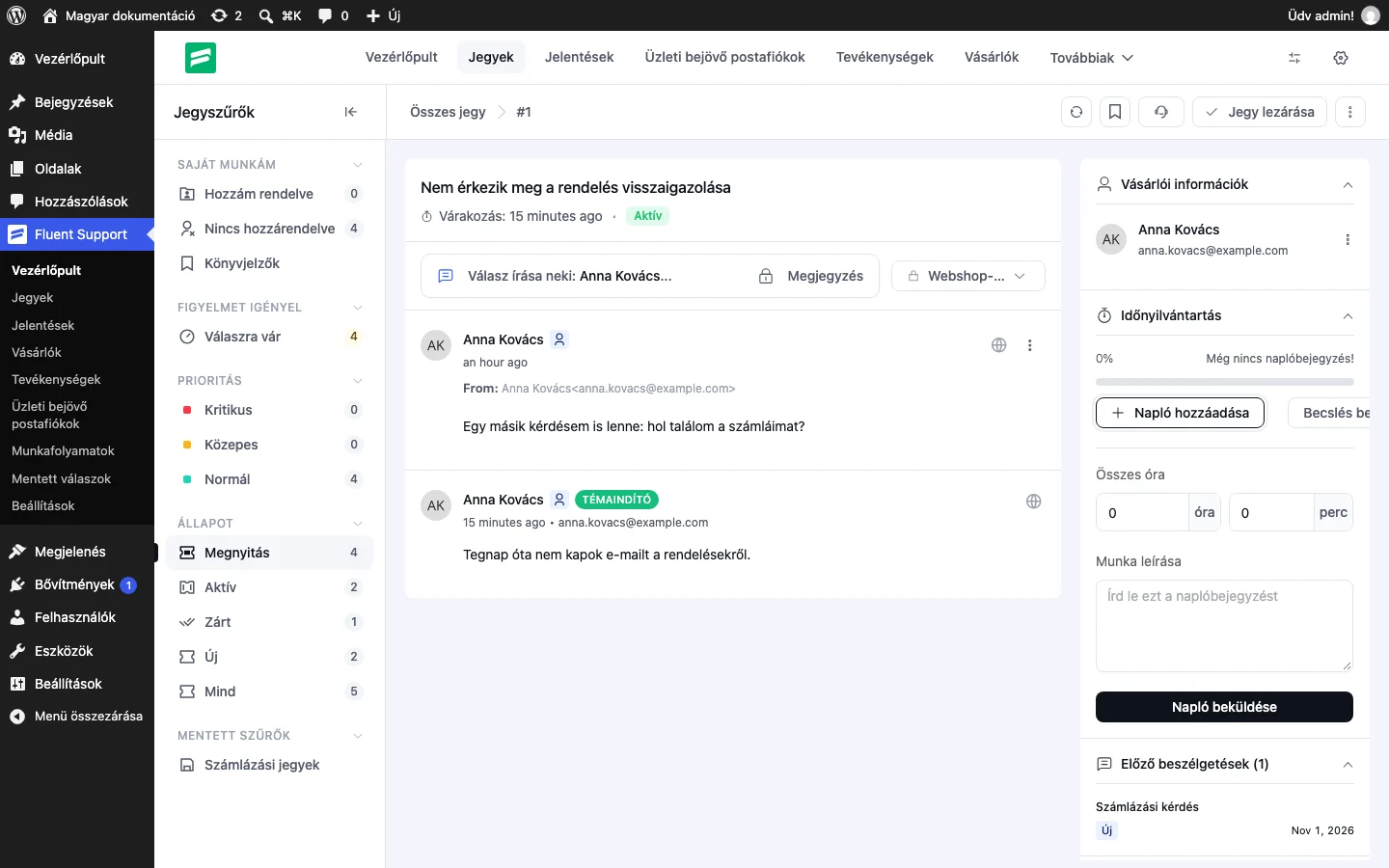
Amíg nincs bejegyzés, a panelen a Még nincs naplóbejegyzés! felirat és 0% látszik.
Becsült idő
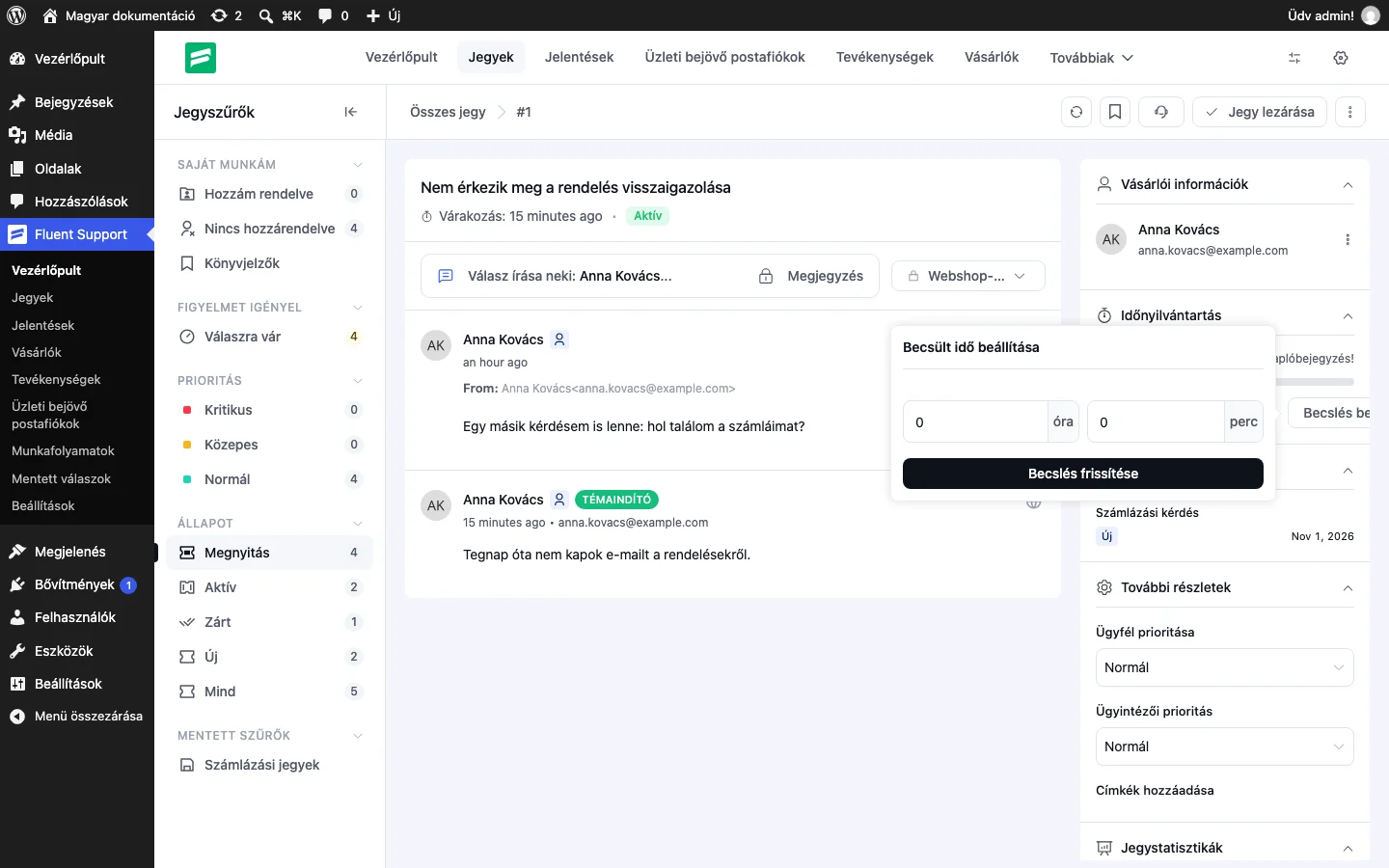
Szekció neve “Becsült idő”A Becslés beállítása gombbal megadhatod, mennyi időt vesz igénybe a jegy megoldása. Az ablak címe Becsült idő beállítása: töltsd ki az óra és a perc mezőt, majd kattints a Becslés frissítése gombra.
Időhaladás
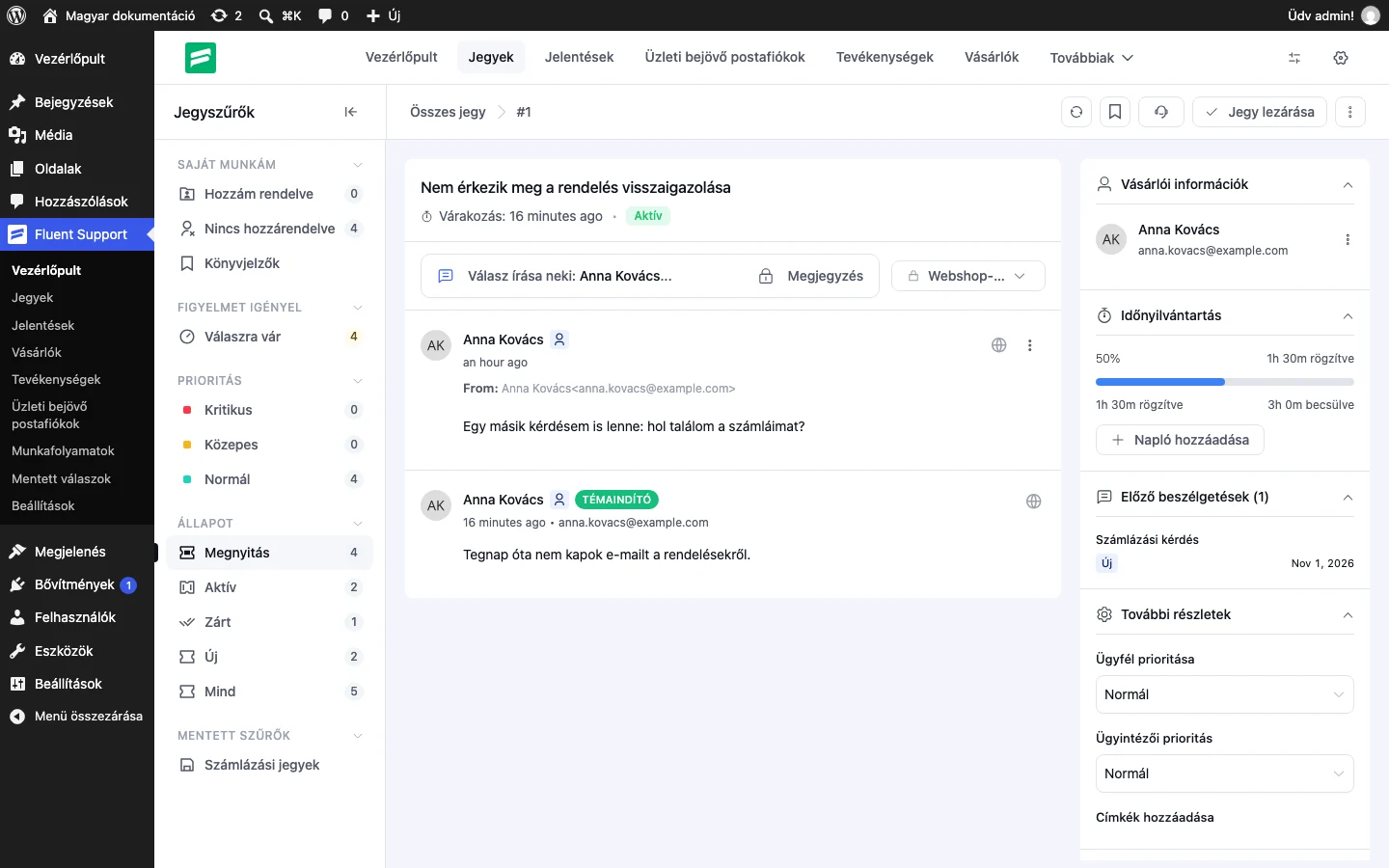
Szekció neve “Időhaladás”A panel folyamatjelzője a rögzített időt a becsléshez viszonyítja. Ha például 3 órát becsültél, és 1 óra 30 percet rögzítettél, a jelzés 50%-ot mutat, mellette pedig az 1h 30m rögzítve és a 3h 0m becsülve felirat látszik.
Munkaidő-nyilvántartás jelentés
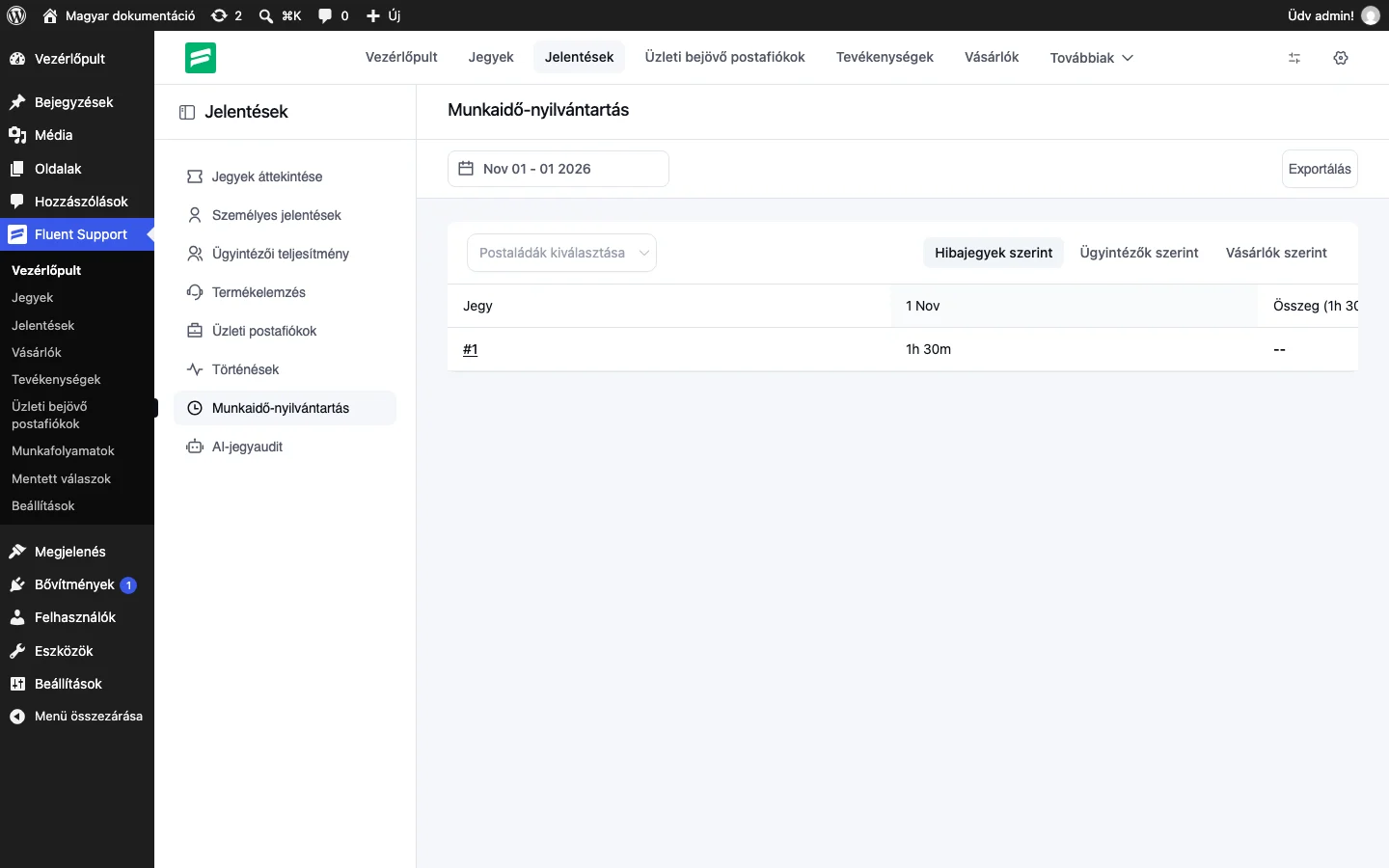
Szekció neve “Munkaidő-nyilvántartás jelentés”A rögzített időkről a Fluent Support → Jelentések → Munkaidő-nyilvántartás oldalon kapsz kimutatást.
Az oldalon:
- A dátumszűrővel az időszakot választod ki (alapértelmezetten a mai nap).
- A Postaládák kiválasztása listával egy adott postaládára szűkítheted a jelentést.
- A Hibajegyek szerint, Ügyintézők szerint és Vásárlók szerint füllel azt választod, mi szerint csoportosítsa a táblázat az időket.
- A táblázat napokra bontva mutatja a rögzített időt, az Összeg oszlop pedig az időszak összesítését.
- Az Exportálás gombbal letöltheted a kimutatást CSV-fájlként.
Készült: