

 Magyarmagyar
Jegykezelés Slacken
Slack-alkalmazás létrehozása, értesítések egy Slack-csatornába, és válaszadás a jegyekre a Slackből.
A Fluent Support az új jegyekről értesítést küld egy Slack-csatornába, és az ügyintézők a Slackből is válaszolhatnak a jegyekre. Ehhez a Slack munkaterületen létre kell hoznod egy alkalmazást, egy privát csatornát, és az adataikat be kell másolnod a Fluent Supportba.
A Slack-alkalmazás létrehozása
Szekció neve “A Slack-alkalmazás létrehozása”- Jelentkezz be a Slack API oldalára (ha még nincs fiókod, regisztrálj), és a Your Apps menüből nyisd meg az alkalmazások kezelését.
- Kattints a Create New App gombra, és válaszd a From Scratch lehetőséget.
- Add meg az alkalmazás nevét, válaszd ki a munkaterületet, és kattints a Create App gombra.
Jogosultságok és token
Szekció neve “Jogosultságok és token”- Az alkalmazás beállításainál a bal oldali menüben válaszd az OAuth & Permissions pontot.
- Görgess a Scopes részhez, és a listából add hozzá ezt a négy jogosultságot:
channels:history,chat:write,groups:history,groups:write. - Az OAuth Tokens for Your Workspace résznél kattints az Install to Workspace gombra.
- Telepítés után megjelenik a Bot User OAuth Token. Másold ki.
Csatorna az értesítésekhez
Szekció neve “Csatorna az értesítésekhez”- A Slack munkaterületen hozz létre egy új csatornát (Add Channels), adj neki nevet, és kattints a Next gombra.
- A láthatóságnál hagyd a csatornát privátnak (Private).
- A csatorna beállításainál nyisd meg az Integrations fület, kattints az Add an App gombra, válaszd ki az alkalmazást, és add hozzá (Add).
- Másold ki a csatorna nevét és azonosítóját (Channel ID).
A beállítás a Fluent Supportban
Szekció neve “A beállítás a Fluent Supportban”- Menj a Fluent Support → Beállítások → Értesítési integrációk oldalra, és válaszd a Slack fület.
- Töltsd ki a mezőket a kimásolt adatokkal.
- Kapcsold be a Slack értesítések engedélyezése jelölőnégyzetet, és kattints a Beállítások mentése gombra.
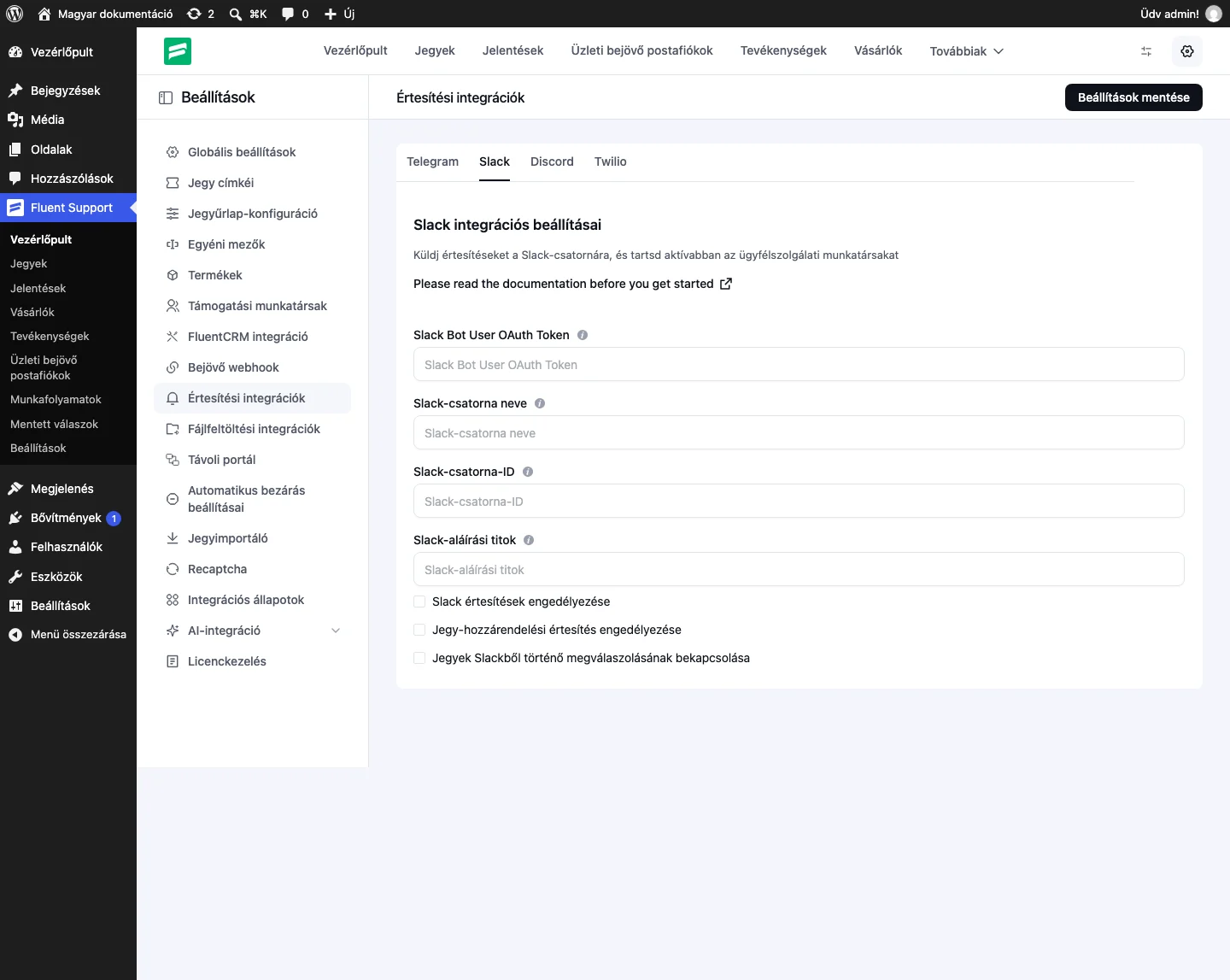
A képen a négy kitöltendő mező és az alatta lévő három kapcsoló látszik.
| Beállítás | Mit csinál |
|---|---|
| Slack Bot User OAuth Token | Az alkalmazás telepítésekor kapott bot token. |
| Slack-csatorna neve | Az értesítések csatornájának neve. |
| Slack-csatorna-ID | A csatorna azonosítója. |
| Slack-aláírási titok | A Slack-alkalmazás aláírási titka. |
| Slack értesítések engedélyezése | Bekapcsolja az értesítéseket. |
| Jegy-hozzárendelési értesítés engedélyezése | A jegyek hozzárendeléséről is értesítést küld. |
| Jegyek Slackből történő megválaszolásának bekapcsolása | Az ügyintézők a Slackből válaszolhatnak a jegyekre. |
Válaszadás a Slackből
Szekció neve “Válaszadás a Slackből”- Kapcsold be a Jegyek Slackből történő megválaszolásának bekapcsolása jelölőnégyzetet. A Fluent Support Slack-beállításai között ekkor megjelenik egy URL.
- A Slack-alkalmazás beállításaiban keresd meg az Event Subscriptions oldalt, és kapcsold be az eseményeket (kapcsoló).
- A kérési cím (Request URL) mezőbe illeszd be a Fluent Supportban látott URL-t.
- Az Add Bot User Event gombbal add hozzá a
message.channelsés amessage.groupseseményt, majd mentsd a módosításokat (Save Changes). - A Slackben nyisd meg a profilodat, és másold ki a tagazonosítódat (Member ID).
- A Fluent Supportban nyisd meg a Beállítások → Támogatási munkatársak oldalt, és kattints annak az ügyintézőnek a szerkesztés ikonjára, akit a Slackkel szeretnél összekötni.
- Illeszd be a tagazonosítót a Slack User ID mezőbe, és kattints a Frissítés gombra.
Ezután az ügyintéző a Slack-csatornában a jegy értesítésére válaszolva közvetlenül a jegyhez írhat.
Készült: