

 Magyarmagyar
Portál testreszabása a blokkal
Az ügyfélportál beillesztése és megjelenésének beállítása a Customer Portal blokkal a WordPress szerkesztőben.
Rövidkód helyett a portált egy blokkal is beillesztheted, és a megjelenését a blokk oldalsávjában szabhatod testre.
A blokk beillesztése
Szekció neve “A blokk beillesztése”- Nyisd meg a kívánt oldalt (vagy bejegyzést) a szerkesztésre: Oldalak, majd az oldal mellett Szerkesztés. Új oldalhoz kattints az Új oldal gombra.
- Add hozzá a Customer Portal blokkot (a blokkválasztóban a „Fluent Support” vagy a „support” szóra keress rá).
- Kattints az oldal- vagy bejegyzés mentésére (új oldalnál a Közzététel gombra).
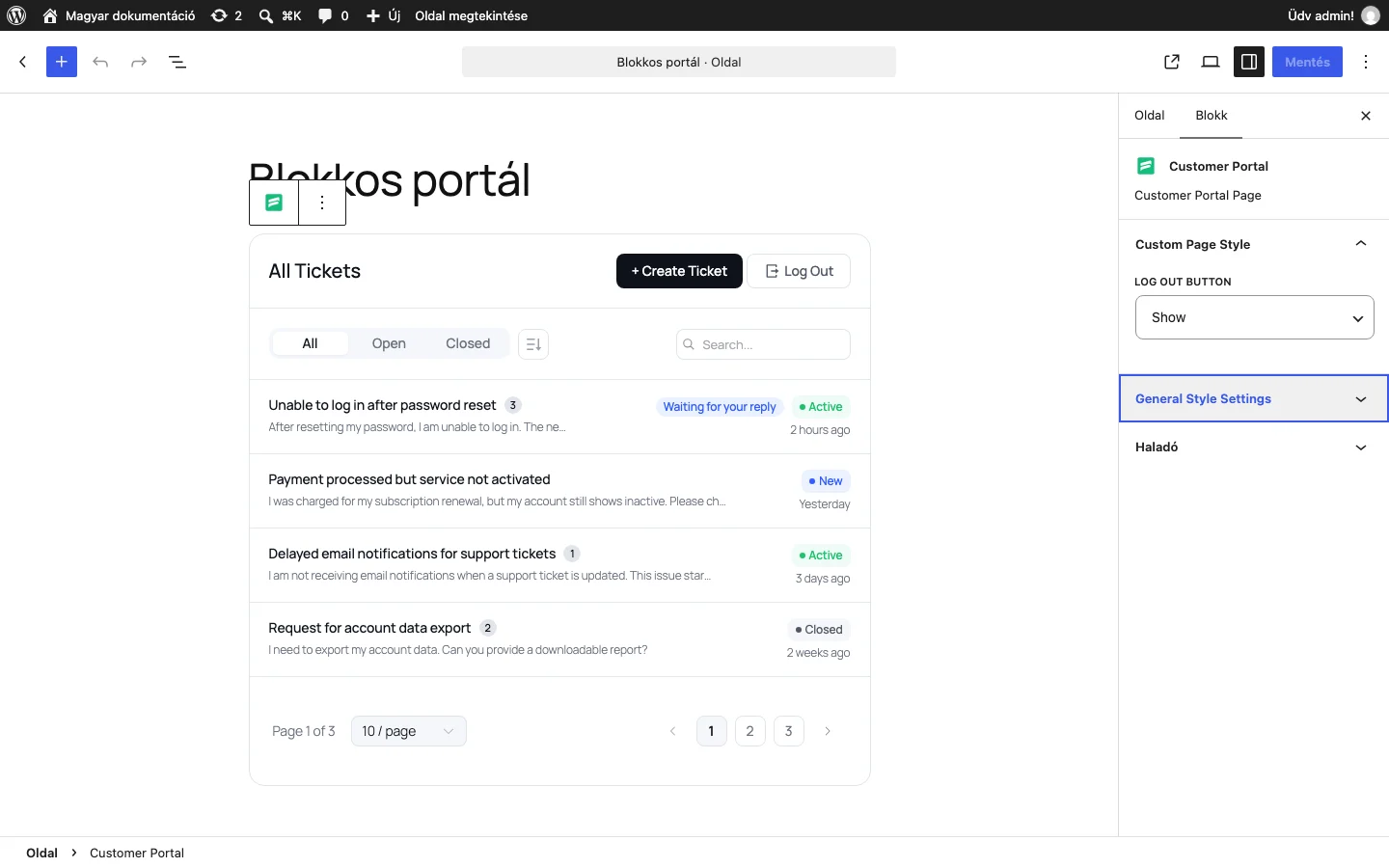
A szerkesztőben a blokk mintaadatokkal, angol feliratokkal mutatja az előnézetet, és a blokk beállításainak felirata is nagyrészt angol. A látogatóknak a weboldalon a portál a magyar felirataival jelenik meg.
A blokk beállításai
Szekció neve “A blokk beállításai”Kattints a portálra a szerkesztőben, majd nyisd meg az oldalsáv Blokk fülét. Három szakasz van.
Custom Page Style
Szekció neve “Custom Page Style”| Beállítás | Mit csinál |
|---|---|
| Log Out Button | A + Create Ticket gomb melletti kijelentkezés gombot mutatja (Show) vagy elrejti (Hide). |
General Style Settings
Szekció neve “General Style Settings”| Beállítás | Mit csinál |
|---|---|
| Select MailBox | Megadja, melyik üzleti postaláda jegyeit mutassa a portál. |
| Border Radius | A portál sarkainak lekerekítése csúszkával vagy érték beírásával. |
| Primary Button Style | Az elsődleges gomb szövegének és hátterének színe. A három pontos ikonnal visszaállíthatod az alapot. |
| Secondary Button Style | A másodlagos gomb szövegének és hátterének színe. A három pontos ikonnal visszaállíthatod. |
A jegybeküldő oldal (ahová a + Jegy létrehozása gomb visz) is testreszabható: a beviteli mezők sarkainak lekerekítése és a másodlagos gomb (például a Fájlok böngészése gomb) színe.
Haladó
Szekció neve “Haladó”A További CSS osztály(ok) mezőbe saját CSS-osztályokat írhatsz szóközzel elválasztva, a További CSS mezőbe pedig közvetlenül stílust (például color: red;), így a portál kinézetét tovább finomíthatod.
Mentés és előnézet
Szekció neve “Mentés és előnézet”A beállítások után kattints a Mentés gombra (új oldalnál Közzététel). Az előnézethez használd a mentés melletti előnézet gombot. A portál ügyfélnézetét az Az ügyfélportál használata fejezet mutatja.
Készült: