

 Magyarmagyar
Ügyfélportál és jegyűrlap
A Globális beállítások oldal beállításai, a jegyűrlap testreszabása, egyedi mezők és fájlcsatolás.
Az ügyfélportál az az oldal, ahol az ügyfeleid jegyet nyitnak, és követik a beszélgetést. A beállításokat a Fluent Support → Beállítások oldalon éred el (a fejléc fogaskerék ikonjával is megnyithatod).
Minden oldal tetején van egy Beállítások mentése gomb. Mentés nélkül a változtatások nem jelennek meg a portálon.
Globális beállítások
Szekció neve “Globális beállítások”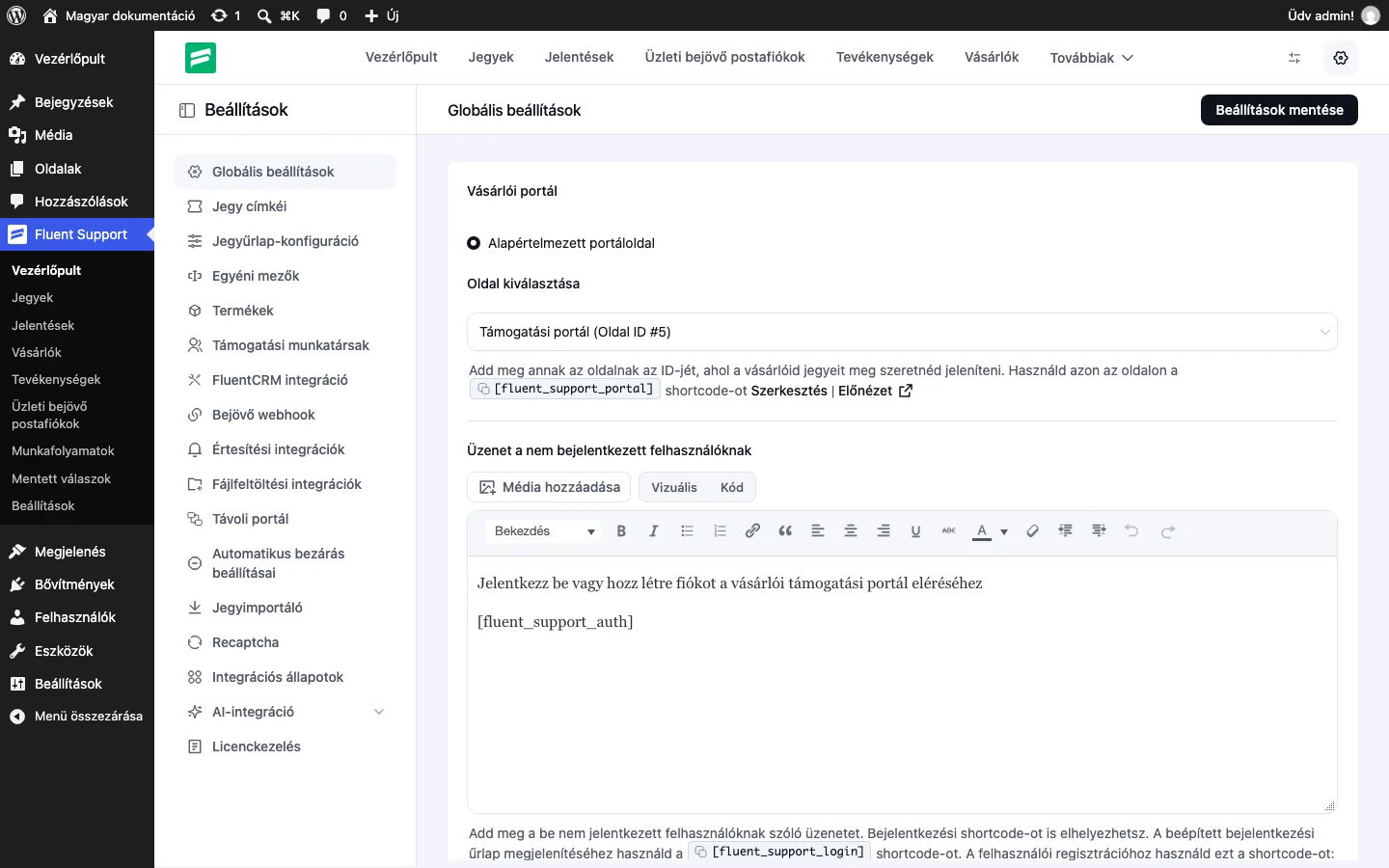
A Globális beállítások oldal beállításai:
| Beállítás | Mit csinál |
|---|---|
| Alapértelmezett portáloldal | Az az oldal, amelyen az ügyfelek a jegyeiket látják (Oldal kiválasztása). Választhatsz a legördülő listából, vagy a [fluent_support_portal] rövidkódot kézzel beillesztheted egy oldalra. A lista alatt a Szerkesztés és az Előnézet hivatkozással nyithatod meg az oldalt. |
| Üzenet a nem bejelentkezett felhasználóknak | A be nem jelentkezett látogatóknak mutatott szöveg. Alapértelmezett szövege: „Jelentkezz be vagy hozz létre fiókot a vásárlói támogatási portál eléréséhez”. Ide tehetsz rövidkódokat: [fluent_support_login] a bejelentkezési űrlaphoz, [fluent_support_signup] a regisztrációs űrlaphoz, [fluent_support_auth] mindkettőhöz. A regisztrációs űrlap csak akkor látszik, ha a WordPress Beállítások → Általános oldalán be van jelölve, hogy bárki regisztrálhat. |
| Nyilvános jegyekkel való interakció kikapcsolása | Bejelölve csak bejelentkezett felhasználók válaszolhatnak a jegyekre. Kikapcsolva aláírt hivatkozással bejelentkezés nélkül is lehet válaszolni. |
| Elfogadott fájltípusok | A jegyhez csatolható fájltípusok (lásd lent). |
| Minden csatolmány törlése a jegy bezárásakor | Bejelölve a jegy lezárásakor a rendszer törli a jegy összes csatolmányát. |
| Fluent Summary bekapcsolása az admin eszköztárban | A jegyek összefoglalóját megmutatja a felső admin sávban. |
| Belső értesítések bekapcsolása | Bekapcsolja az alkalmazáson belüli értesítési csengőt, az olvasatlan értesítések számát és az értesítési események tárolását az ügynököknek. A 15 napnál régebbi értesítési adatok automatikusan törlődnek. |
| Vázlat mód bekapcsolása | Az ügynökök válaszai automatikusan vázlatként mentődnek, így nem vesznek el, ha valaki véletlenül bezár egy jegyet, és később is folytathatják. |
| Egyéni regisztrációs űrlapmező | Az ügyfél-regisztrációs űrlap további mezői (például cím, város, irányítószám, megye, ország). |
| Kétfaktoros hitelesítés bekapcsolása | Bejelentkezéskor a felhasználónak második hitelesítési módot is meg kell adnia, például az e-mailben kapott kódot. |
| Billentyűparancsok bekapcsolása | Gyorsbillentyűk az ügynököknek. |
| Minimális hibajegyszám bekapcsolása | A nyilvános jegyek számozása egy általad megadott minimális értékről indul. |
| Pillanatképek megőrzési ideje | A haladó jelentések 6 óránként pillanatképet mentenek a jelentésekről. Választható: 3 nap, 7 nap vagy 15 nap. Az ennél régebbi pillanatképek automatikusan törlődnek. |
| Ügyintéző értékelése | Az ügyfelek visszajelzést adhatnak az ügynökök válaszairól. |
| Ügyintézői időkövetés | Az ügynökök megadhatják a jegy megoldására fordított időt. |
Csatolmányok
Szekció neve “Csatolmányok”A jegyekhez ezek a fájltípusok csatolhatók: fotók, CSV, PDF/dokumentumok, zip és JSON. Megadhatod a legnagyobb fájlméretet (Maximális fájlméret (megabájtban)) és a feltölthető fájlok legnagyobb számát (Maximálisan feltölthető fájlok száma). A jegyfelületen a támogatott típusok és a fájlméret-korlát a feltöltés mellett látszik.
A rendszer minden jegyhez külön mappát hoz létre az első feltöltéskor, a mappa neve a jegy azonosítója. Alapértelmezetten a mappák a WordPress wp-content/uploads/fluent-support könyvtárában vannak. Ha külső tárhelyet állítasz be (lásd az Integrációk fejezet fájltárhely részét), a rendszer ugyanezeket a mappákat azon hozza létre.
Jegyűrlap-konfiguráció
Szekció neve “Jegyűrlap-konfiguráció”A Beállítások → Jegyűrlap-konfiguráció oldalon az alapértelmezett jegyűrlapot szabhatod testre.
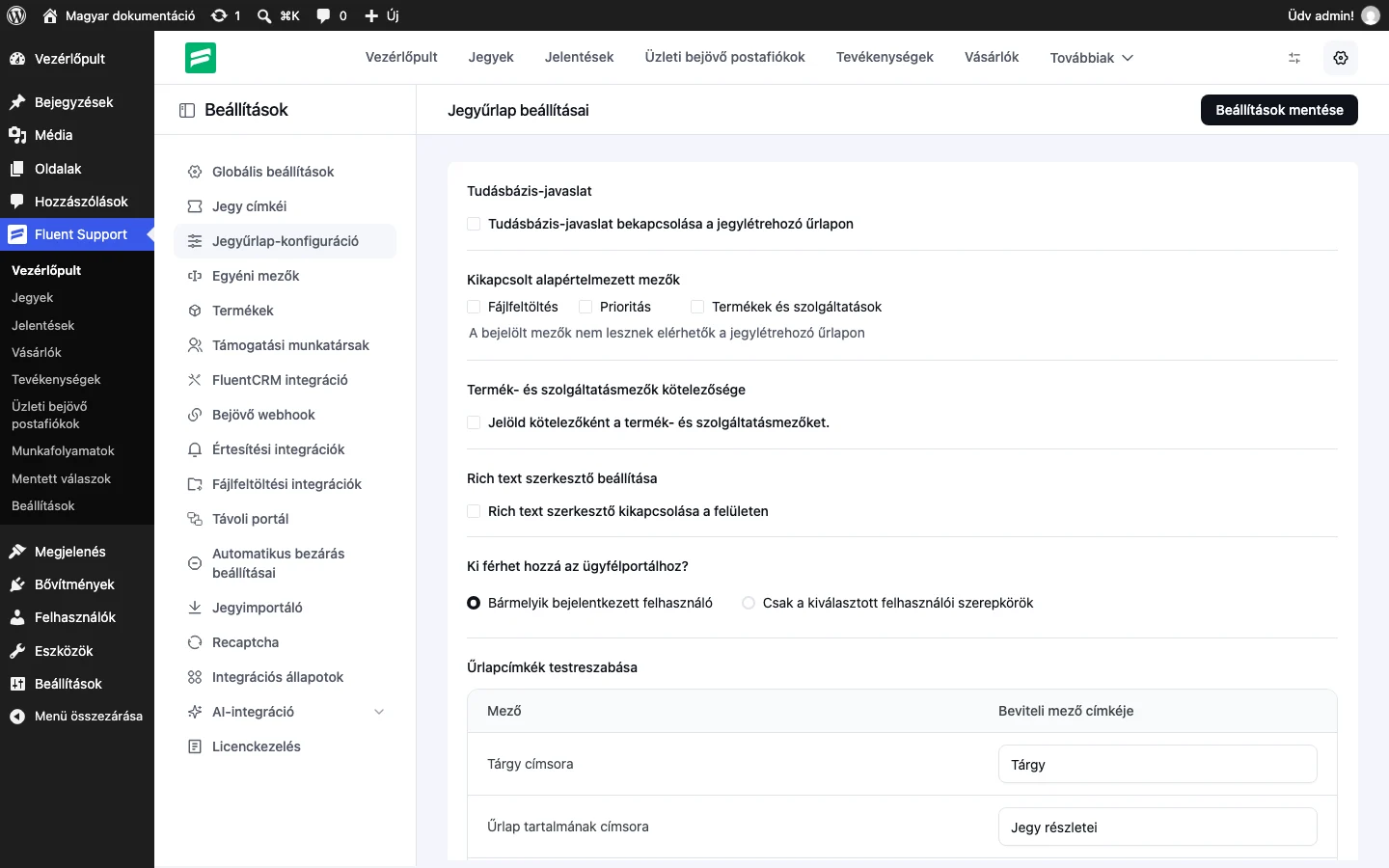
| Beállítás | Mit csinál |
|---|---|
| Tudásbázis-javaslat | A tárgy beírásakor a weboldal tartalmából (bejegyzések, dokumentumok, termékek) javaslatokat mutat az ügyfélnek. Beállíthatod, milyen tartalomtípusokból és legfeljebb hány cikket jelenítsen meg. |
| Kikapcsolt alapértelmezett mezők | Az itt bejelölt mezők (Fájlfeltöltés, Prioritás, Termékek és szolgáltatások) nem jelennek meg az űrlapon. |
| Termék- és szolgáltatásmezők kötelezősége | A termékmezők kitöltése kötelező lesz. |
| Rich text szerkesztő beállítása | Kikapcsolja a formázó szövegszerkesztőt a portálon. |
| Ki férhet hozzá az ügyfélportálhoz? | Bármelyik bejelentkezett felhasználó vagy Csak a kiválasztott felhasználói szerepkörök (például szerző, közreműködő, vásárló). |
| Űrlapcímkék testreszabása | Az űrlap feliratainak átírása, például a „Jegy részletei” mezőé. Átírhatod a tárgy, a tartalom, a súgóüzenet, a termék, a prioritás, a gomb és az oldal címsorát. |
| Támogatási hivatkozás a WooCommerce-hez | Csak aktív WooCommerce-integráció mellett jelenik meg. Támogatási menüpontot ad a vásárlók Fiókom oldalának navigációjához, így a vásárlók onnan nyithatnak jegyet. |
Az alapértelmezett űrlap helyett saját jegyűrlapot is építhetsz a Fluent Forms bővítménnyel, és beillesztheted az ügyfélportálba: így saját elrendezést, mezőket és megjelenést adhatsz az űrlapnak. Ehhez a varázsló utolsó lépésében kérheted a Fluent Forms telepítését. Az űrlap és a Fluent Support összekötéséről az Integrációk fejezetben olvashatsz.
Az ügyfél szemszögét az Az ügyfélportál használata, a rövidkódokat a Rövidkódok, a blokkos megjelenést a Portál testreszabása a blokkal fejezet írja le.
Egyéni mezők
Szekció neve “Egyéni mezők”Az egyéni mezőkkel további adatokat kérhetsz a jegyűrlapon.
- Menj a Beállítások → Egyéni mezők oldalra, és kattints az Új mező hozzáadása gombra.
- Válaszd ki a mező típusát (Mező típusa), és kattints a Hozzáadás gombra.
- Töltsd ki a megjelenő űrlapot, majd kattints a Hozzáadás gombra.
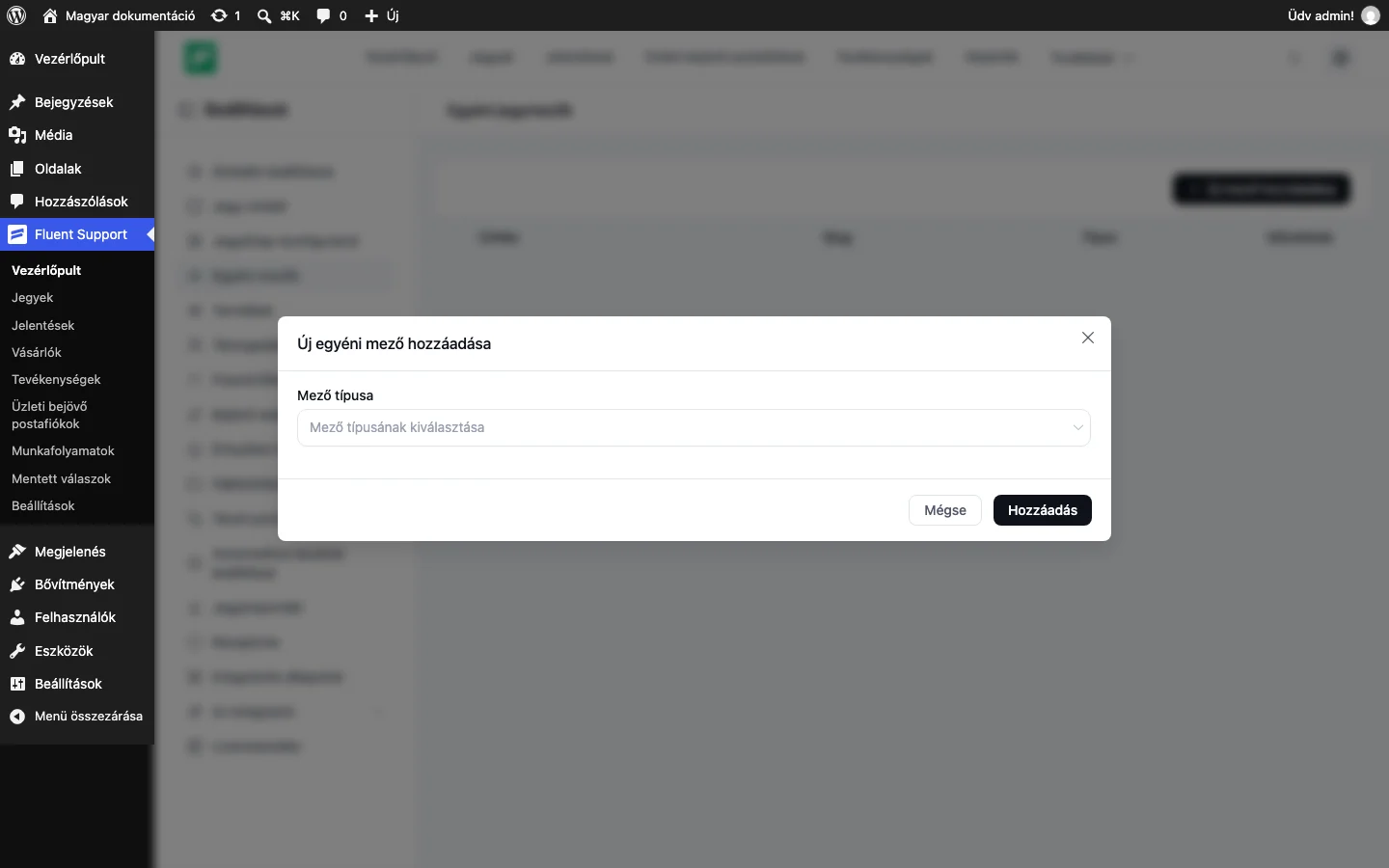
A mezők listájának oszlopai: Címke, Slug, Típus, Műveletek.
Elérhető mezőtípusok: Egysoros szöveg, Többsoros szöveg, Numerikus mező, Kiválasztás (legördülő választó), Rádiógombos választás, Jelölőnégyzetek és Dátumtartomány. A Kiválasztás, a rádiógombos és a jelölőnégyzetes típusnál a Mezőérték-opciók résznél a + Új opció gombbal adhatod meg a választható értékeket. Ha a WooCommerce aktív, megjelenik a WooCommerce termékek és rendelések mezőtípus is.
A mező beállításai:
| Beállítás | Mit csinál |
|---|---|
| Nyilvános címke | A mező neve az ügyfeleknek. |
| Admin címke (opcionális) | A mező neve, amelyet csak az adminisztrátorok látnak. |
| Slug (opcionális) | Azonosító (a cf_ előtaggal kezdődik), amellyel a mezőt kódból elérheted. Mentés után nem módosítható. |
| Helykitöltő | A mezőben látszó útmutató szöveg, amíg nincs beírva semmi. |
| Ez a mező csak az ügyfélszolgálati munkatársak számára érhető el | A mezőt csak az ügynökök látják. |
| Feltételes logika bekapcsolása | A mező csak adott feltételek teljesülésekor jelenik meg. |
| Kötelező | A mező kitöltése kötelező. |
A feltételek alapja lehet a jegy címe (Ticket Title), a jegy tartalma (Ticket Content), az ügyfél által megadott prioritás (Ticket Client Priority), a kiválasztott termék (Selected Product or Service) vagy egy korábban létrehozott egyedi mező. A feltételeknél a Mező, az Adatfeldolgozó és az Egyező érték oszlopot töltöd ki, több feltételt hozzáadhatsz, egyet pedig törölhetsz. A Feltétel egyezésének típusa listában kiválaszthatod, hogy az összes feltételnek (Az összes feltétel egyezzen) vagy bármelyiknek (Bármely feltétel egyezzen) teljesülnie kell.
Példa: ha a feltétel „a jegy címe tartalmazza a Forms szót”, akkor az egyedi mezőt csak azok az ügyfelek látják, akik ilyen című jegyet nyitnak.
Automatikus jegyzárás
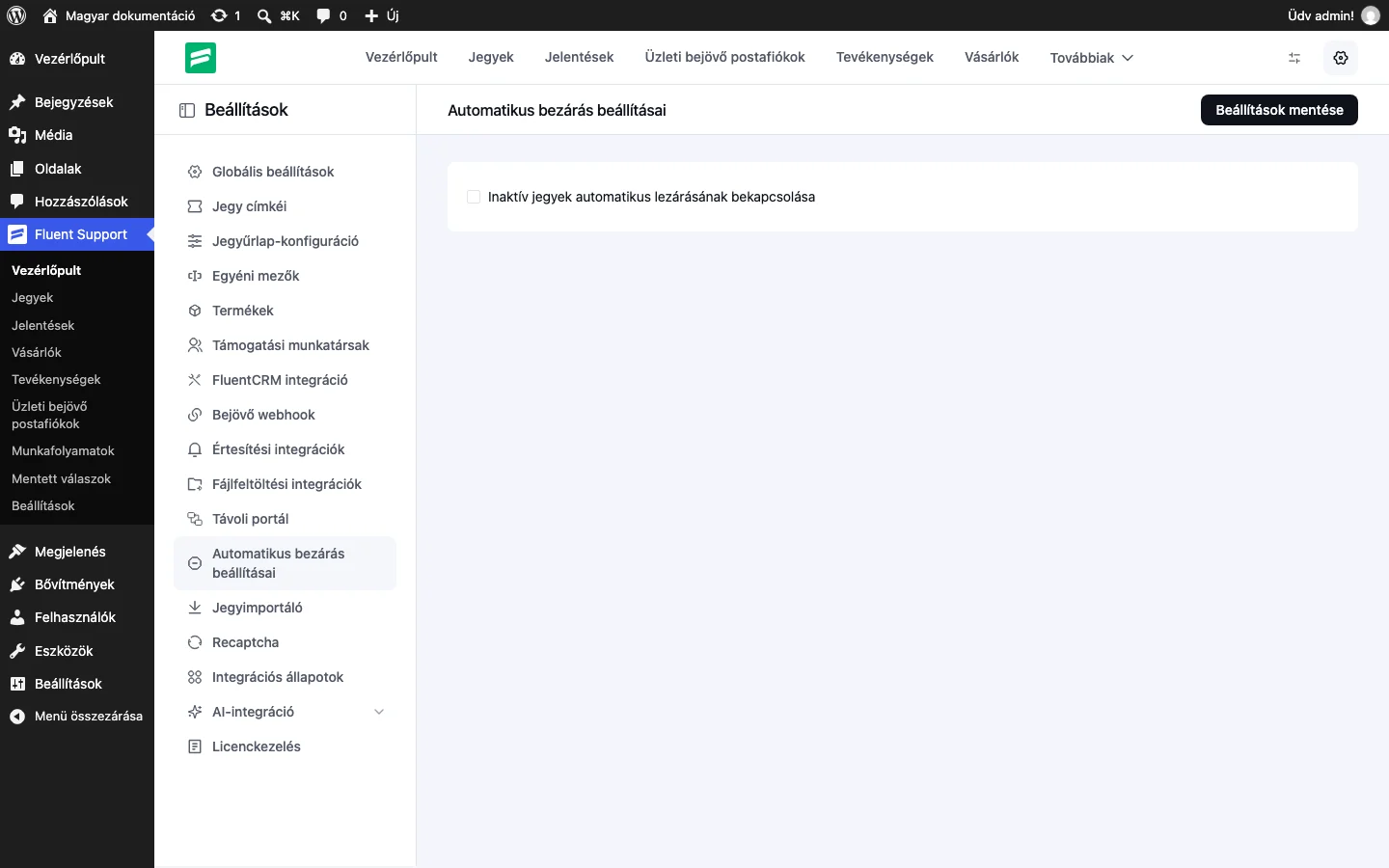
Szekció neve “Automatikus jegyzárás”A Beállítások → Automatikus bezárás beállításai oldalon az Inaktív jegyek automatikus lezárásának bekapcsolása jelölőnégyzettel bekapcsolhatod az inaktív jegyek automatikus lezárását. Bekapcsolás után további beállítások jelennek meg: az inaktív napok száma, a Ne zárd le, ha az ügyfél válaszra vár és a Ne zárd le a könyvjelzővel megjelölt jegyeket jelölőnégyzet, a címkékre szűkítés (Csak akkor zárd le, ha a jegyek a következő címkékkel vannak ellátva, illetve Ne zárd le, ha a jegyek a következő címkékkel vannak ellátva), a Jegyek csendes lezárása (nem küldünk e-mailt és nem indítunk eseményeket) és az Egyedi válasz hozzáadása a jegy lezárásakor. Mentsd a Beállítások mentése gombbal.
Kapcsolódó beállítások
Szekció neve “Kapcsolódó beállítások”A Beállítások oldalról elérhető Recaptcha oldalon védheted a bejelentkezési, a regisztrációs és a jegylétrehozó űrlapot: lásd a Google reCAPTCHA beállítása fejezetet. A csatolmányok szabályairól és új fájltípusok felvételéről a Csatolmányok és fájltípusok fejezet szól, a jegyek munkatársi kezelését pedig az Ügyintézői portál a weboldalon fejezet egészíti ki.
Készült: Frissítve: