

 Magyarmagyar
E-mail-csövezés és másolatok
E-mail alapú postaláda létrehozása, a csövezés beállítása, CC-címzettek kezelése és saját feldolgozószolgáltatás.
Az e-mail-csövezéssel (email piping) a postaláda címére érkező levelekből automatikusan jegy lesz. A csövezés Pro funkció, ezért aktív licenc kell hozzá. Ha a licenc nincs aktiválva, a részletek lekérésekor a felület hibaüzenetet ad.
Előkészület: e-mail alapú postaláda
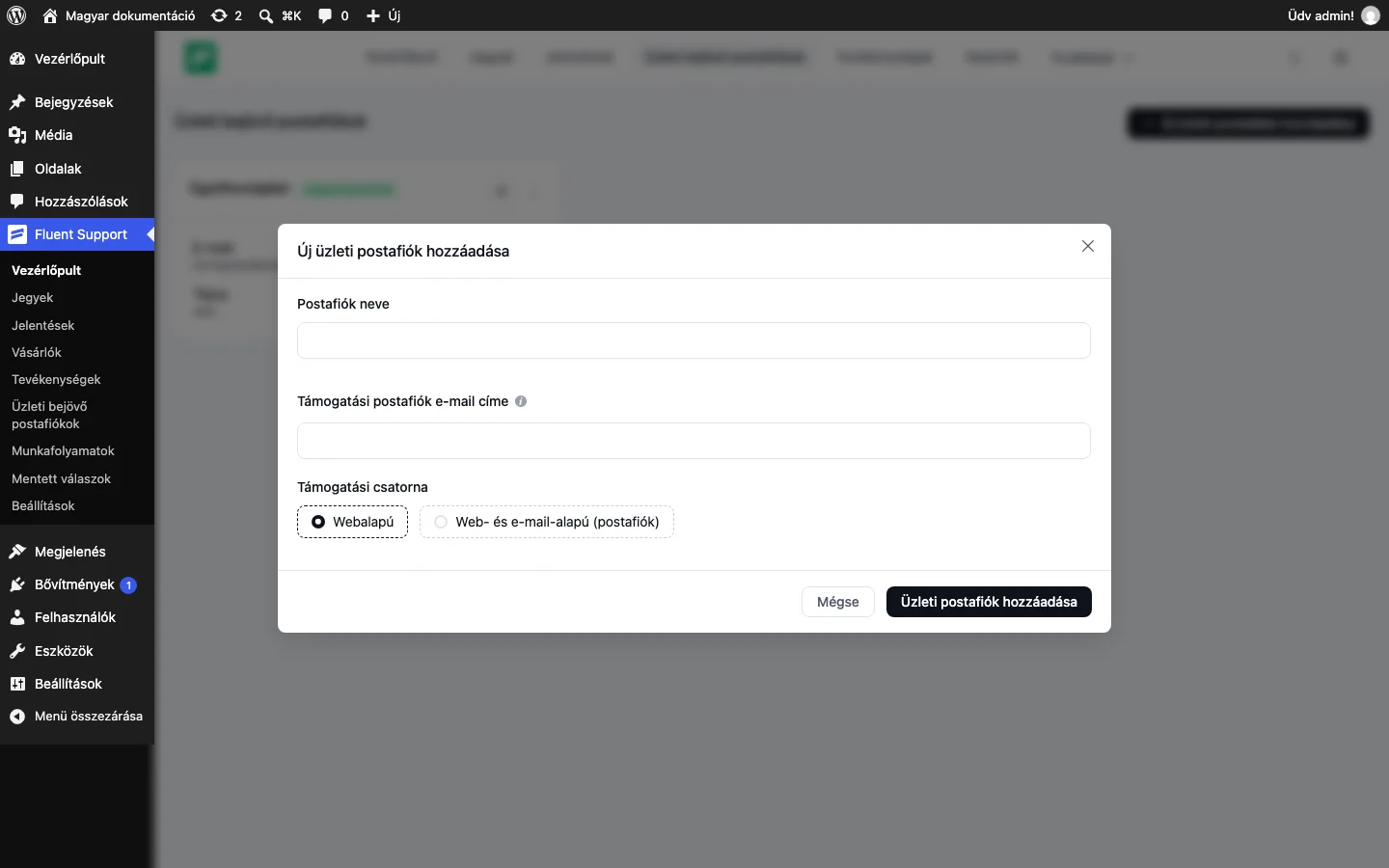
Szekció neve “Előkészület: e-mail alapú postaláda”A csövezés csak olyan postaládán érhető el, amelynek támogatási csatornája Web- és e-mail-alapú (postafiók).
- Az Üzleti bejövő postafiókok oldalon kattints az Új üzleti postaláda hozzáadása gombra.
- Add meg a Postafiók neve és a Támogatási postafiók e-mail címe mezőt.
- A Támogatási csatorna alatt válaszd a Web- és e-mail-alapú (postafiók) lehetőséget.
- Kattints az Üzleti postafiók hozzáadása gombra.
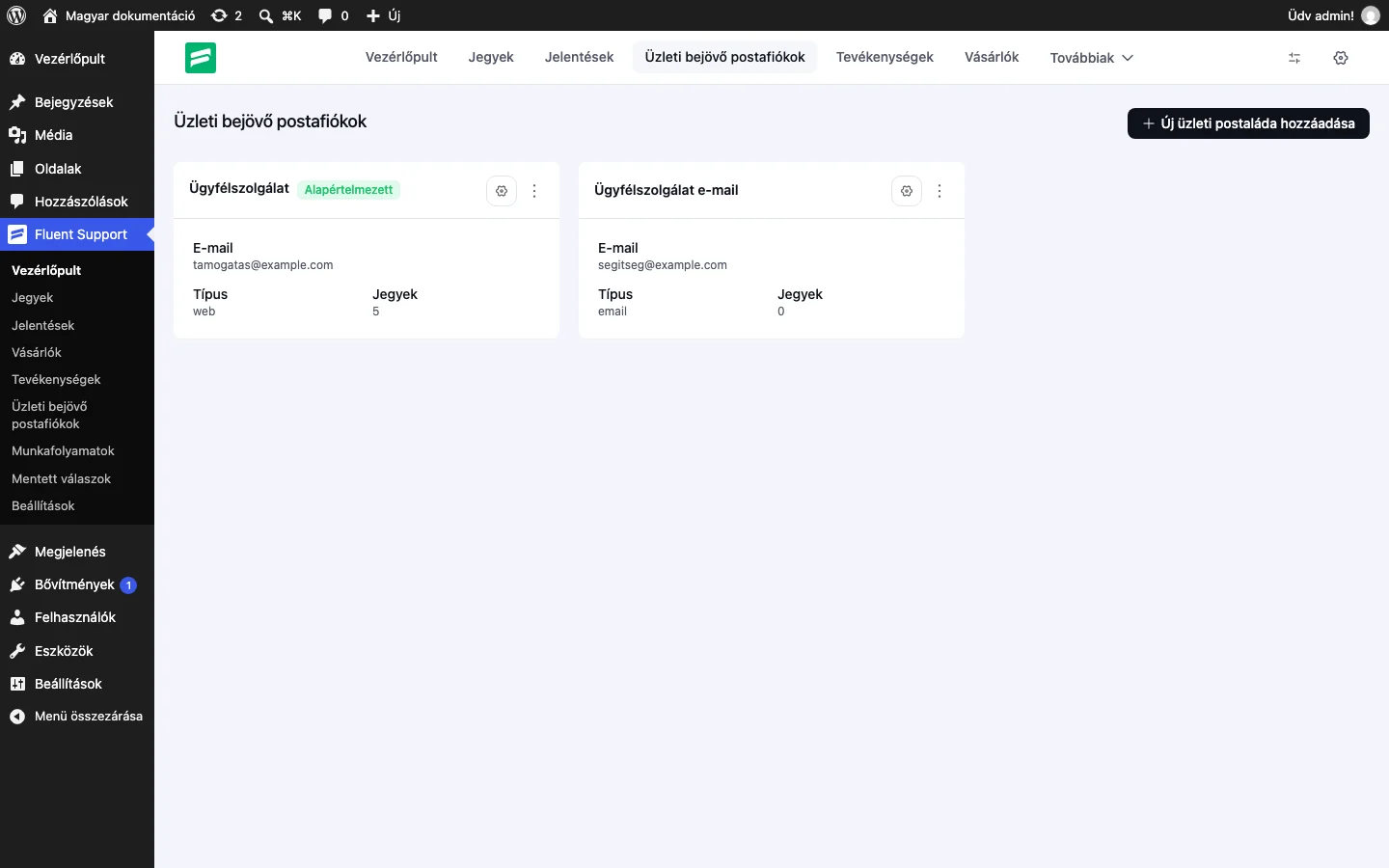
A létrehozás után a postaláda a listában megjelenik, a típusa email.
A csövezés beállítása
Szekció neve “A csövezés beállítása”- Az e-mail alapú postaláda kártyáján kattints a fogaskerék ikonra.
- A bal oldali menüben válaszd az E-mail Piping pontot.
- Olvasd el a feltételeket (Feltétel hivatkozás), és jelöld be az Egyetértek a Fluent Support e-mail-feldolgozásával jelölőnégyzetet.
- Kattints az E-mail Piping részleteinek lekérése gombra.
- A Fluent Support megad egy postaláda-címet (Mailbox Email). Másold ki, mert ide kell továbbítanod a leveleidet.
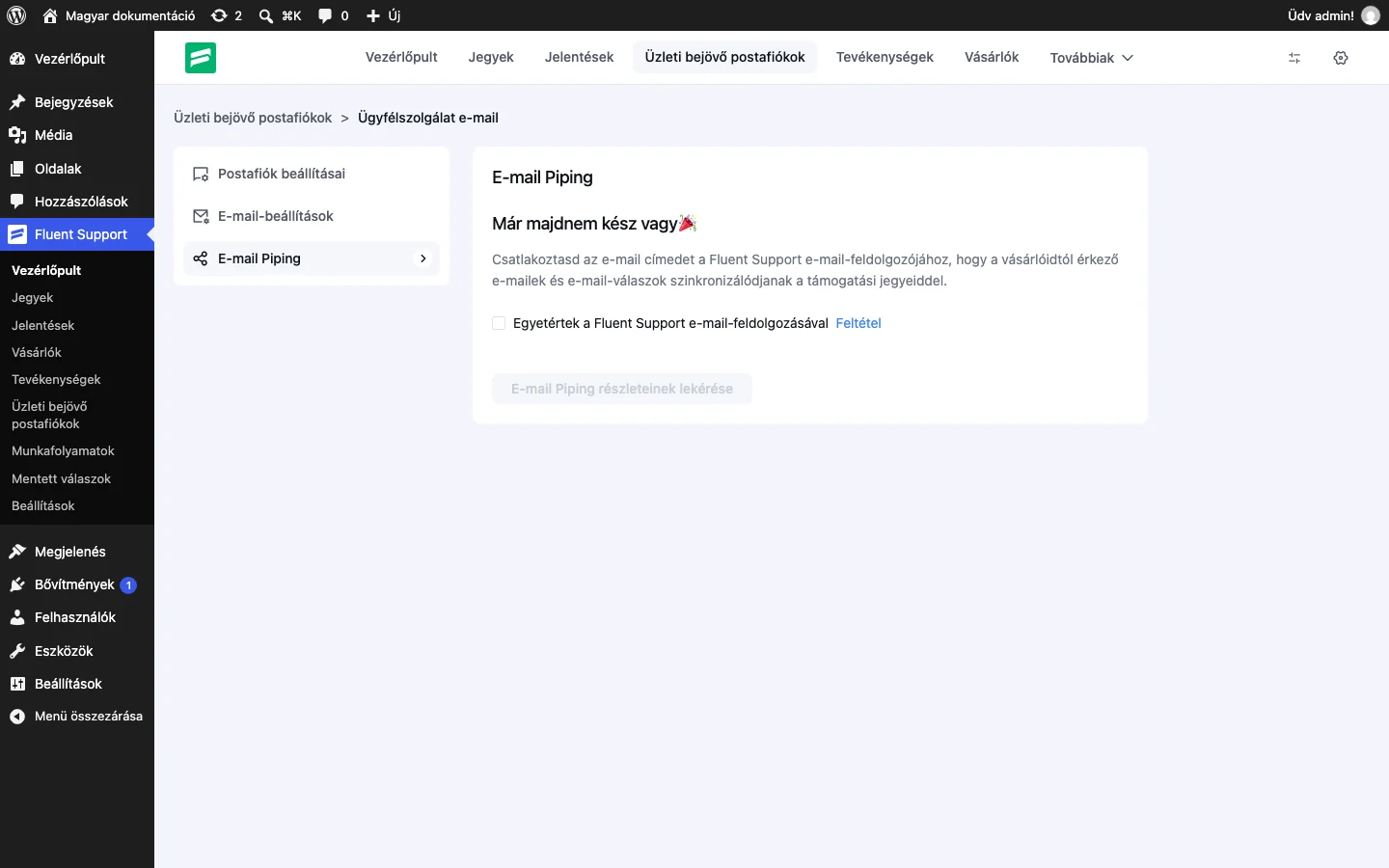
A jelölőnégyzet bejelölése előtt a gomb inaktív. Ha a licenc nincs aktiválva, a gomb hibaüzenetet ad, ezért előbb aktiváld a licencet (Telepítés és első beállítás).
Továbbítás beállítása
Szekció neve “Továbbítás beállítása”A kimásolt címre a levelezőszolgáltatódnál vagy a tárhelyednél kell automatikus továbbítást (átirányítást) beállítanod, hogy a támogatási címedre érkező levelek eljussanak a Fluent Supportba. Lépésről lépésre a Levelek továbbítása a postaládába fejezet írja le.
A továbbítás beállításakor a szolgáltató megerősítő e-mailt küld a megadott címre. Mivel az a Fluent Supportba érkezik, a megerősítő kódot vagy linket a Jegyek között találod, a legfrissebb jegyben.
Amint a továbbítás él, a postaláda aktív: aki a címedre ír, annak a levele új jegyként jelenik meg.
Másolatok (CC) a jegyekben
Szekció neve “Másolatok (CC) a jegyekben”A CC az a levelezési funkció, amellyel további címzetteket adhatsz egy üzenethez; a másolatot kapók mindenki számára láthatók.
Ha egy ügyfél e-mailben ír a postaládának, és a további leveleiben CC-címzetteket is megad, a Fluent Support az érintett jegynél másodlagos ügyfélként (sub-customer) kezeli őket. A hozzáadott CC-címeket a jegyben is látod.
- A válaszod megírása előtt a Discard CC gombbal eltávolíthatod az ügyfél által megadott CC-címet.
- További CC-címeket az Add CC gombbal adhatsz hozzá, és a válasz hozzájuk is megy.
- A válasz elküldéséhez használd a Válasz gombot: a válasz az elsődleges ügyfélhez és az összes CC-címzetthez eljut.
A CC-címzettek válaszát a rendszer úgy kezeli, mintha az elsődleges ügyféltől érkezett volna, vagyis ők közvetlenül a saját postafiókjukból is válaszolhatnak az ügyintézőnek.
Saját feldolgozószolgáltatás
Szekció neve “Saját feldolgozószolgáltatás”Az e-mailek feldolgozását alapértelmezetten egy Amazon Lambda szolgáltatás végzi. Ha ezt a sajátodra cserélnéd, a fluent-support-email-parser nevű nyilvános GitHub-tárat (WPManageNinja) használd: a Fluent Support saját megoldásának egyszerűsített változata, de a MIME-feldolgozó ugyanaz, mint az üzemeltetett szolgáltatásban.
A telepítésnek két feltétele van:
- Egy kis JavaScript- és serverless-ismeret a függvény telepítéséhez.
- Egy külön domain, amelyet az Amazon SES bejövő végpontjához kötsz.
Készült: